غیر فعال کردن آپدیت خودکار ویندوز
آپدیت خودکار ویندوز یکی از قابلیت های مهم سیستم عامل میباشد که در صورت فعال بودن این ویژگی، ویندوز بصورت خودکار و بدون نیاز به کاربر، به روزرسانی خواهد شد و ویندوز از لحاظ عملکردی و امنیتی بهبود خوتهد یافت.
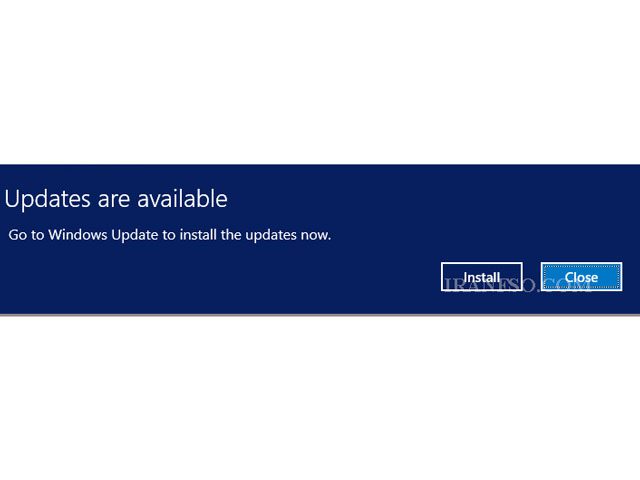
اما گاهی ممکن است نسخه به روز رسانی شده سیستم عامل، هنگام انجام فعالیت مهم کاربر با لپ تاپ انجام شود که این سبب ایجاد وقفه زمانی خواهد شد و یا اینکه نسخه آپدیت شده ویندوز با درایورها و نرم افزارهای کاربر سازگار نباشد و همچنین گاهی به دلیل نصب نسخه کرک شده و یا آزمایشی ویندوز 10 شما با پیغام زیر مواجه میشوید که کاربران به دلیل وجود مشکلاتی از این قبیل، تصمیم به غیرفعالسازی آپدیت ویندوز خود میکنند.
هدف آپدیت ویندوز از سمت مایکروسافت، رفع اشکالات فنی و تکامل نسخه فعلی ویندوز شما میباشد اما افرادی هستند که به دلیل حجم ترافیک مصرفی اینترنت و اتلاف وقت، میخواهند که از آپدیت آن صرف نظر کنند. ما در این مقاله قصد داریم به شما آموزش دهیم که چگونه آپدیت ویندوز 10 خود را غیرفعال نمایید.
روش اول غیر فعال کردن آپدیت خودکار ویندوز 10
در این روش آپدیت بصورت خودکار انجام نمیشود و هربار برای آپدیت شدن ویندوز از شما میپرسد که آیا میخواهید ویندوز شما آپدیت شود یا خیر؟
راه حل
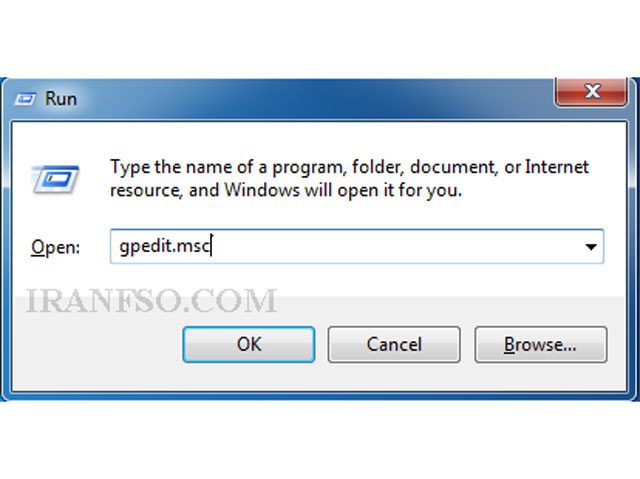
1. ابتدا دکمه های Win+R را بر روی کیبورد فشار دهید تا وارد صفحه Run شوید و عبارت msc را تایپ نموده و سپس ok نمایید.
2. حال دستورات زیر را از چپ به راست پیروی نمایید.
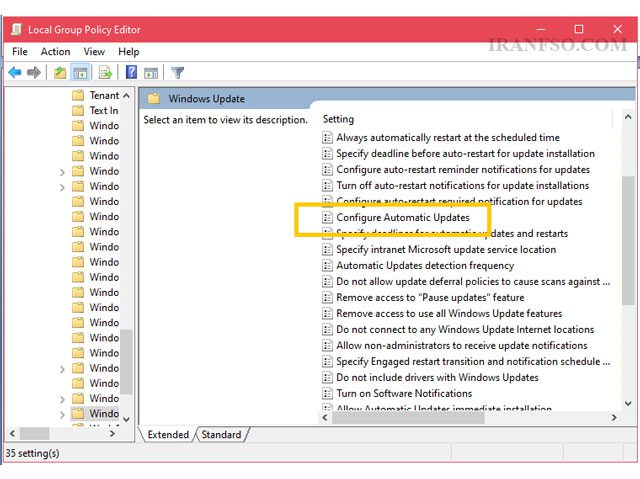
Computer Configuration -> Administrative Templates -> Windows Components -> Windows Updates
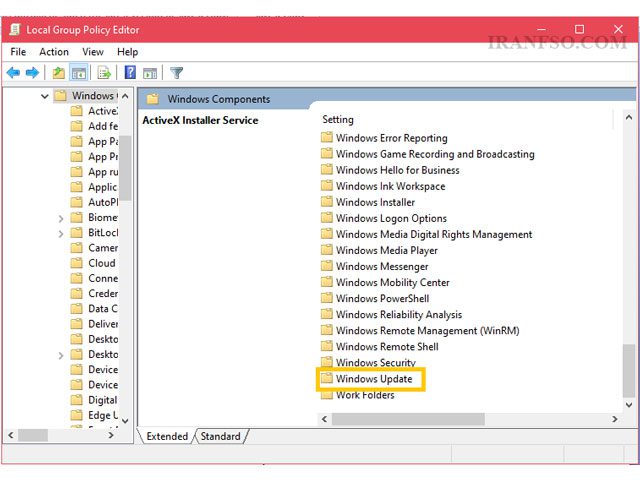
3. اکنون از سمت راست پنجره، بر روی گزینه Configure Automatic Update دابل کلیک نمایید تا پنجره تنظیمات خودکار آپدیت ویندوز باز شود.
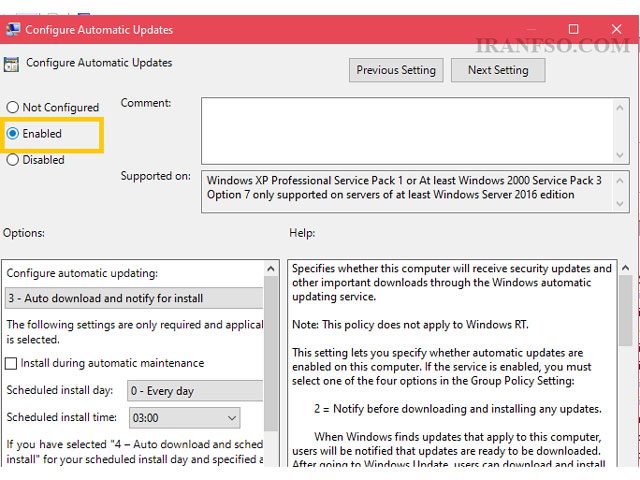
4. حال در قسمت چپ پنجره، بر روی گزینه Enable کلیک نمایید و سپس کادر زیر باز خواهد شد.
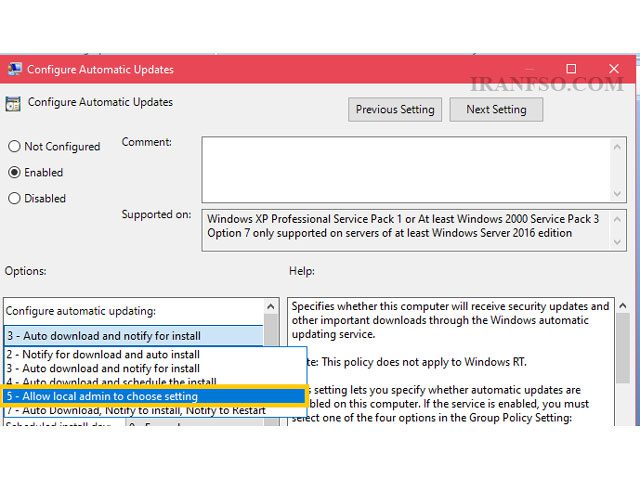
5. حال گزینه Allow Local Admin to Choose Settings را انتخاب و ok نمایید.
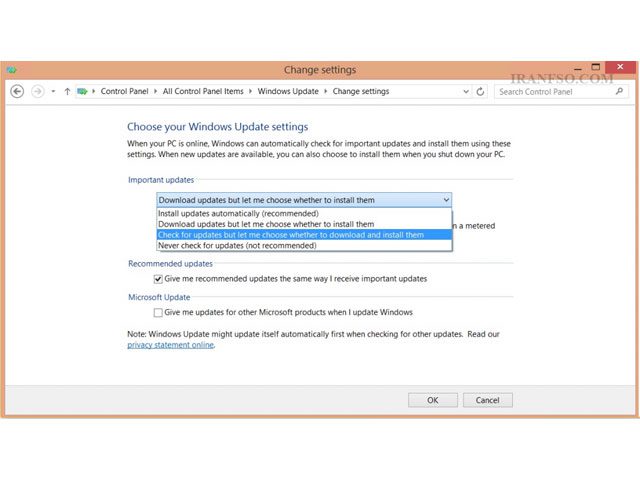
6. اکنون وارد صفحه Control Panel و سپس صفحه Windows Update شوید . در اینجا مشاهده مینمایید که گزینه Important Update فعال شده است.
حالا گزینه Check for updates but let me choose whether to download and install them را انتخاب نمایید.
روش دوم غیر فعال کردن کامل آپدیت ویندوز
این روش از طریق ویرایشگر رجیستری ویندوز صورت میپذیرد و در کلیهی نسخههای ویندوز 10 (به جز نسخهی Home) امکانپذیر است.
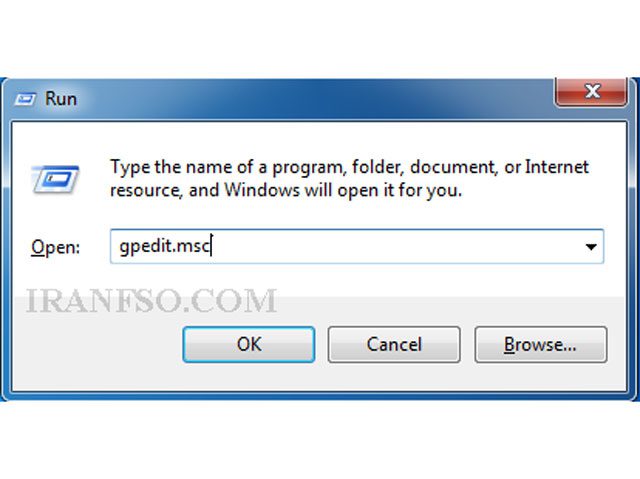
1. ابتدا دکمه های Win+R را بر روی کیبورد فشار دهید تا وارد صفحه Run شوید و عبارت gpedit.msc را تایپ نموده و سپس ok نمایید.
2. در پنجرهی Registry Editor به مسیر زیر بروید.
HKEY_LOCAL_MACHINE\Software\Policies\Microsoft\Windows\WindowsUpdate\AU
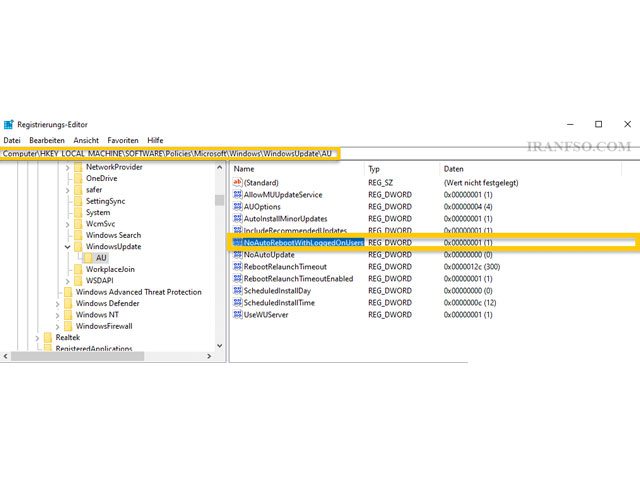
3. اکنون بر روی AUOptions دوبار کلیک نمایید و در پنجرهی باز شده، در قسمت Value بر اساس یکی از موارد زیر مقدار دلخواه خود را وارد نمایید:
1:Notify for download and notify for install : اطلاعرسانی پیش از دانلود و نصب آپدیتها.
2: Auto download and notify for install : دانلود خودکار دانلودها و اطلاعرسانی پیش از نصب آنها.
3 :Auto download and schedule the install : دانلود خودکار دانلودها و برنامهریزی جهت نصب آن
که برای غیر فعال شدن بطور کامل باید گزینه 1 را انتخاب نمایید.



سلام. آیا اپدیت ویندوز ضروریه؟
با سلام.
بله، آپدیت های امنیتی به دلیل جلوگیری از حفره های امنیتی و مشکلات نرم افزاری بهتر است انجام شود.
اگر ویندوز رو اپدیت نکنیم چه بلایی سر لپ تاپ میاد؟
با سلام.
با آپدیت نشدن ویندوز اتفاق بدی نخواهد افتاد اما به دلیل مشکلات نرم افزاری و امنیتی بهتر است آپدیت ویندوز خود را هر از گاهی بررسی نمایید.
با راه کار شما آپدیت را غیر فعال کردم برای ویندوز مشکل ایجاد نمیکند ؟
سلام خیر ولی در زمان مناسب بهتر است آپدیت نمایید
آیا آپدیت ویندوز زمانی که لپ تاپ خاموش است هم انجام می شود؟
سلام خیر .زمانی کهشما دستگاه را می خواهید خاموش کنید برای شما اپدیت ویندوز می آید تا انجام نشود دستگاه خاموش نمی شود
در همه ی ویندوز ها این روش جوابگو میباشد؟
سلام بله تغریبا در تمام ویندوز ها این روش قابل استفاده است .
اگر مدتی بعد از غیرفعال کردن آپدبت خودکار ویندوز ، قصد آپدیت ویندوز لپ تاپ را داشتیم باید چه کنیم؟
سلام وقتتون بخیر
برای آپدیت ویندوز وارد Setting سپس بخش Updates & Security را انتخاب کرده و برروی گزینه Check for updates کلیک نمایید در صورتی که آپدیتی برای دستگاه شما فعال باشد به شما نمایش می دهد.
سلام برای ویندوز یازده با چه روشی میشه آپدیت هارو غیر فعال کرد؟
سلام بر روی Windows Update راست کلیک کرده و از منوی نمایش داده شده گزینه ی Properties را انتخاب کنید. حال بر روی گزینه ی Startup type کلیک کرده و سپس گزینه ی Disabled را انتخاب نمایید و از پایین صفحه بر روی دکمه stop کلیک کنید. در آخر تغییرات را ذخیره کرده و سیستم خود را ریستارت کنید.
آیا راهی هست که بشه آپدیت رو زمانبندی کرد و بشه تنظیم کرد که فقط در ساعت خاصی آپدیت بشه.که اینجوری بشه از حجم رایگان و اینترنت شبانه برا آپدیت استفاده کنیم؟
سلام
بله امکان این کار هستش ، زمانی که پیغام آپدیت اومد گزینه زمان آپدیت را انتخاب نمایید و یا در قسمت استارت عبارت WINDOWS UPDATE را وارد نمایید و از صفحه جدید زمان خود را انتخاب نمایید.