تغییر عکس پس زمینه (Wallpaper) در ویندوز: راهنمای جامع و قدم به قدم
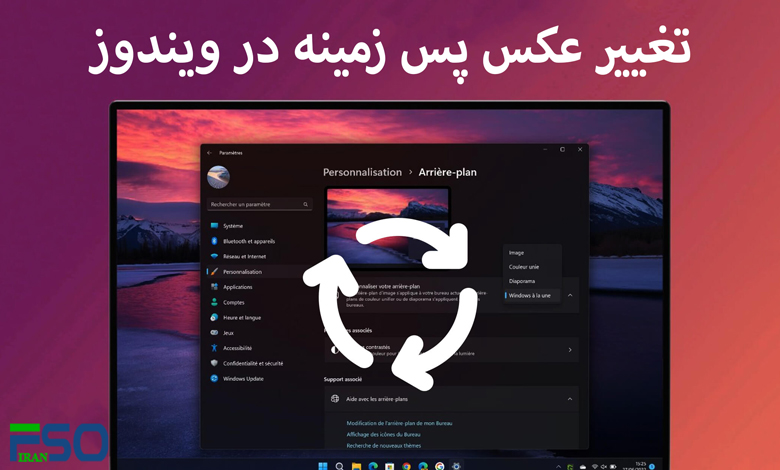
آیا تا به حال به این فکر کردهاید که چگونه میتوانید پسزمینه دسکتاپ خود را در ویندوز تغییر دهید؟ تغییر عکس پسزمینه یا Wallpaper، یکی از سادهترین روشها برای شخصیسازی و زیباتر کردن محیط کار شماست. این تصویر زمینه، نمای پسزمینه دسکتاپ، آیکونها و دیگر عناصر روی صفحه نمایش را میسازد. میتوانید از تصاویر طبیعی، هنری یا هر نوع عکسی که دوست دارید برای پس زمینه لپتاپ یا عکس صفحه کامپیوتر استفاده کنید.
در این مقاله، به شما نشان میدهیم که چگونه تصویر زمینه کامپیوتر و یا چگونه بک گراند لپ تاپ را عوض کنیم و از بک گراند لپ تاپ خود لذت ببرید.
چگونه بک گراند (Wallpaper) لپ تاپ را عوض کنیم؟
ویندوز به طور پیشفرض مجموعهای از تصاویر پسزمینه جذاب را برای شما آماده کرده است. اما اگر میخواهید شخصیسازی بیشتری انجام دهید یا بک گراند لپ تاپ را تغییر دهید، میتوانید از تصویر دلخواه خود به عنوان پس زمینه کامپیوتر برای عوض كردن بك گراند لپ تاپ استفاده کنید. بیایید با هم بررسی کنیم که چگونه این کار را انجام دهیم.
لینک پیشنهادی: شما همچنین می توانید برای آشنایی با فناوری کورتانا (Cortana)، مقاله “کورتانا (Cortana) چیست” مطالعه نمایید.
تغییر تصویر پسزمینه در ویندوز بسیار آسان است. در ادامه روش های تغییر تصویر زمینه کامپیوتر و تغییر تصویر زمینه لپ تاپ را توضیح دادهایم:
تغییر عکس پس زمینه در ویندوز XP
برای تغییر عکس پسزمینه لپتاپ در ویندوز XP مراحل زیر را دنبال کنید:
- روی Start کلیک کنید و Control Panel را انتخاب کنید.

- نما را به نمای دسته تغییر دهید. ممکن است کنترل پنل از قبل در نمای دسته باشد.

- دسته Category view را انتخاب کنید.

- روی تغییر پس زمینه دسکتاپ کلیک کنید.

- تصویر دلخواه خود را برای پس زمینه لپتاپ انتخاب کرده و روی OK کلیک کنید.

لینک پیشنهادی: شما همچنین می توانید برای آشنایی با روش های فعالسازی حسگر اثرانگشت در ویندوز، مقاله “فعال کردن حسگر اثر انگشت در ویندوز” مطالعه نمایید.
تغییر عکس پس زمینه در ویندوز 7
برای تغییر پس زمینه در ویندوز 7 و پاسخ به سوال چگونه پس زمینه لپ تاپ را عوض کنیم ویندوز 7 مسیر زیر را دنبال کنید:
- روی قسمت خالی دسکتاپ کلیک راست کرده و Personalize را انتخاب کنید. صفحه شخصی سازی کنترل پنل ظاهر می شود.

- روی گزینه Desktop Background در گوشه سمت چپ پایین پنجره کلیک کنید.

- روی هر یک از تصاویر کلیک کنید و ویندوز 7 به سرعت آن را در پس زمینه دسکتاپ یا چگونه تصویر زمینه کامپیوتر را عوض کنیم ویندوز 7 قرار میدهد.
تغییر عکس پس زمینه در ویندوز 8
برای تغییر پس زمینه در ویندوز 8 مراحل زیر را دنبال کنید:
- ماوس را در گوشه سمت راست پایین نگه دارید تا نوار Charms باز شود و سپس گزینه Settings charm را انتخاب کنید.

- روی Personalize کلیک کنید.

- تصویر پس زمینه و طرح رنگ مورد نظر را انتخاب کنید.

لینک پیشنهادی: شما همچنین می توانید برای آشنایی با روش های تغییر رزولوشن صفحه نمایش لپ تاپ و کامپیوتر یا، مقاله “تغییر رزولوشن صفحه نمایش در ویندوز” مطالعه نمایید.
تغییر عکس پس زمینه در ویندوز 10
چگونه پس زمینه لپ تاپ یا عکس صفحه کامپیوتر را عوض کنیم ویندوز 10؟ خیلی ساده است. برای تغییر عکس صفحه لپتاپ یا عکس کامپیوتر، کافی است مراحل زیر را انجام دهید:
- روی فضای خالی دسکتاپ راست کلیک کنید. با انجام این کار، یک منوی کشویی ظاهر می شود.

- روی Personalize کلیک کنید. این گزینه در پایین منوی کشویی قرار دارد.

- روی کادر زیر عنوان «پسزمینه» کلیک کنید. می توانید یکی از گزینه های زیر را کلیک کنید:
 تصویر – این قابلیت به شما امکان میدهد تا عکس پس زمینه کامپیوتر یا عکس صفحه لپ تاپ را برای نمایش روی دسکتاپ خود انتخاب کنید. مجموعه ای از تصاویر اخیر و نمونه لیست می شود و با کلیک بر روی یکی از آنها می توان استفاده کرد.
رنگ ثابت – به شما امکان می دهد یک رنگ ثابت (به عنوان مثال، خاکستری) را برای پر کردن دسکتاپ ویندوز خود انتخاب کنید.
نمایش اسلاید – مجموعهای از عکسها را از پوشه پیشفرض «تصاویر» رایانه شما در یک نمایش اسلاید نمایش میدهد. با کلیک بر روی Browse و انتخاب یک پوشه جدید می توانید این پوشه را تغییر دهید.
بهتر است پوشه جدیدی را برای نمایش اسلاید پس زمینه دسکتاپ خود اختصاص دهید که حاوی تصاویری است که می خواهید به عنوان پس زمینه باشد. به عنوان مثال، می توانید پوشه ای به نام «نمایش اسلاید دسکتاپ» در بخش «تصاویر» فایل اکسپلورر ایجاد کنید.
لینک پیشنهادی: شما همچنین می توانید برای آشنایی با روش های فعالسازی تایپ صوتی در کامپیوتر و لپ تاپ، مقاله “فعالسازی تایپ صوتی در ویندوز” مطالعه نمایید.
تغییر عکس پس زمینه در ویندوز 11، چگونه پس زمینه لپ تاپ را عوض کنیم ویندوز 11 ؟
چگونه پس زمینه کامپیوتر را عوض کنیم یا چگونه تغییر پس زمینه لپ تاپ را ایجاد کنیم؟ اگر از ویندوز 11 استفاده میکنید، تغییر والپیپر برای لپ تاپ یا تغییر بک گراند لپ تاپ دقیقا مشابه ویندوز 10 است، با این تفاوت که کمی بیشتر به شخصیسازی شما توجه شده است.
- به دسکتاپ بروید، روی قسمت خالی کلیک راست کرده و Personalize را انتخاب کنید.

- پس زمینه را انتخاب کنید.

- منوی کشویی Personalize Your Background را انتخاب کنید و Picture، Solid Color، Slideshow یا Spotlight ویندوز را انتخاب کنید.

- اگر تصویر را انتخاب کرده اید، یکی از آنها را از لیست انتخاب کنید، یا برای انتخاب عکس دیگری، مرور عکس ها را انتخاب کنید. همچنین میتوانید روی یک تصویر کلیک راست کنید تا انتخاب کنید در کدام مانیتور از آن استفاده کنید و بک گراند کامپیوتر مورد نظرتان را انتخاب نمایید و اینگونه پاسخ به سوال چطور بک گراند لپ تاپ را عوض کنیم را دریافت کنید.
هنگام عوض کردن تصویر زمینه لپ تاپ با دنبال کردن مراحل گفته شده، میتوانید تصویر زمینه برای لپ تاپ یا عکس بک گراند کامپیوتر خود را به سادگی تغییر دهید و دسکتاپی جذاب و شخصی برای خود بسازید. با این تغییرات، بکگراند ویندوز شما به یک محیط کاملاً شخصی و مطابق با سلیقهتان تبدیل خواهد شد و به این شکل سوال چجوری بک گراند لپ تاپ عوض کنیم را پاسخ دادیم .
نکات مفید
- از تصویر زمینه برای کامپیوتر برای استفاده از عکسهای دلخواه خود بهره ببرید.
- با تغییر پس زمینه کامپیوتر یا تغییر عکس پس زمینه لپ تاپ میتوانید فضای کار خود را شادابتر و شخصیتر کنید.
کلام آخر
تغییر عکس پسزمینه در ویندوز، یکی از سادهترین روشهایی است که میتوانید به شخصیتر کردن و زیبایی دسکتاپ خود بپردازید. این امکان به شما میدهد تا از عکسها و تصاویر مورد علاقهتان برای زمینه دسکتاپ استفاده کنید. با کمی کلیک، میتوانید فضای دسکتاپ خود را با تصاویر زیبا و دلخواه خود تزیین کنید و یک حس جدید و شخصی به سیستم عامل ویندوزتان ببخشید. در این مطلب به سوال “چگونه تصویر زمینه لپ تاپ را عوض کنیم” پاسخ دادیم. امیدواریم که برای شما مفید واقع شده باشد و توانسته باشیم به سوال چگونه عکس صفحه کامپیوتر را عوض کنیم ارائه کنیم .



آیا تغییر عکس پس زمینه رو میشه رو حالت خودکار گذاشت؟
سلام بله
سلام میشه به صورت متنی تایپ کنید که چطوری عکس پس زمینه را تغییر بدیم?
سلام وقتتون بخیر
روی دسکتاپ کلیک راست کن.
گزینهی Personalize (شخصیسازی) رو انتخاب کن.
در سمت چپ، روی گزینهی Background (پسزمینه) کلیک کن.
در قسمت Background، یکی از گزینهها رو انتخاب کن:
Picture → برای انتخاب یک عکس ثابت
Solid color → برای انتخاب رنگ ساده
Slideshow → برای نمایش چند عکس بهصورت خودکار
اگر Picture رو انتخاب کردی، روی دکمهی Browse بزن و عکس مورد نظرت رو از سیستم انتخاب کن.
بعد از انتخاب عکس، بسته به سلیقهات، در قسمت Choose a fit حالت نمایش رو تعیین کن (مثل Fill، Fit، Stretch و …).