انتقال فایل بین ویندوز، لینوکس، مک و گوشی بدون کابل و اینترنت؛ با LocalSend همه چیز سادهتر میشود
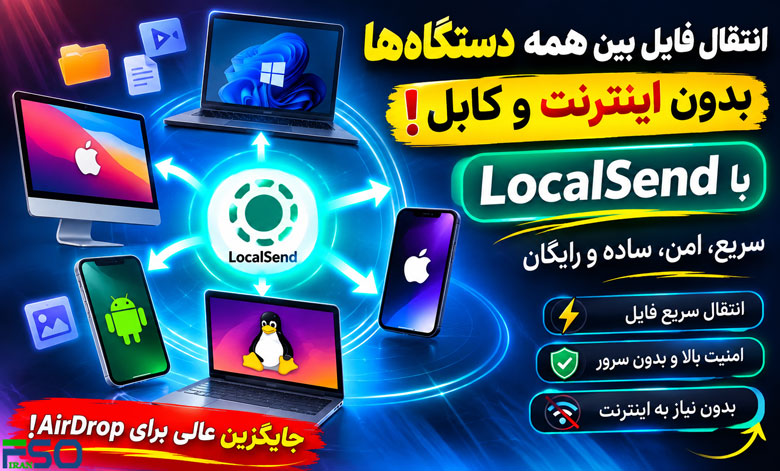
آیا تاکنون برای انتقال یک فایل بین لپتاپ و گوشی مجبور شدهاید آن را در فضای ابری آپلود کنید، برای خودتان ایمیل بفرستید یا از کابل USB استفاده کنید؟ اگر پاسخ شما مثبت است، وقت آن رسیده که با LocalSend آشنا شوید؛ نرمافزاری رایگان و متنباز که انتقال فایل بین دستگاههای مختلف را تنها در چند ثانیه و بدون نیاز به اینترنت، حساب کاربری یا سرویسهای ابری امکانپذیر میکند.
این برنامه از سیستمعاملهای Windows، Linux، macOS، Android و iPhone (iOS) پشتیبانی میکند و تنها با اتصال دستگاهها به یک شبکه محلی (Wi-Fi یا LAN)، فایلها را بهصورت مستقیم بین آنها جابهجا میکند. اگر قبلاً از AirDrop استفاده کرده باشید، عملکرد LocalSend برایتان آشنا خواهد بود؛ با این تفاوت که محدود به محصولات یک شرکت نیست و تقریباً روی همه دستگاهها کار میکند.
✨ چرا LocalSend یکی از بهترین ابزارهای انتقال فایل محسوب میشود؟
امروزه بسیاری از کاربران همزمان از چند سیستمعامل مختلف استفاده میکنند؛ برای مثال ممکن است رایانه شخصی شما ویندوز باشد، لپتاپ کاریتان لینوکس اجرا کند و گوشی موبایلتان اندروید یا آیفون باشد. انتقال فایل بین این دستگاهها معمولاً دردسرهای زیادی دارد، اما LocalSend این مشکل را به سادهترین شکل ممکن حل کرده است.
این نرمافزار با استفاده از شبکه داخلی، دستگاههای موجود را بهصورت خودکار شناسایی کرده و فایلها را بدون عبور از سرورهای اینترنتی منتقل میکند. بنابراین علاوه بر افزایش سرعت انتقال، امنیت اطلاعات نیز تا حد زیادی حفظ میشود؛ زیرا فایلهای شما هرگز در فضای ابری ذخیره نخواهند شد.
🌍 انتقال فایل بین تمام سیستمعاملها بدون محدودیت
یکی از مهمترین مزیتهای LocalSend، پشتیبانی گسترده از سیستمعاملهای مختلف است. فرقی نمیکند از چه دستگاهی استفاده میکنید؛ این برنامه تقریباً همه پلتفرمهای محبوب را پوشش میدهد.
به کمک LocalSend میتوانید:
- فایلهای ویندوز را به لینوکس ارسال کنید.
- تصاویر گوشی اندرویدی را به مکبوک منتقل کنید.
- فایلهای آیفون را بدون کابل به کامپیوتر ویندوز بفرستید.
- متن، لینک یا محتوای Clipboard را بین دو رایانه جابهجا کنید.
- پوشههای حجیم را تنها با چند کلیک منتقل کنید.
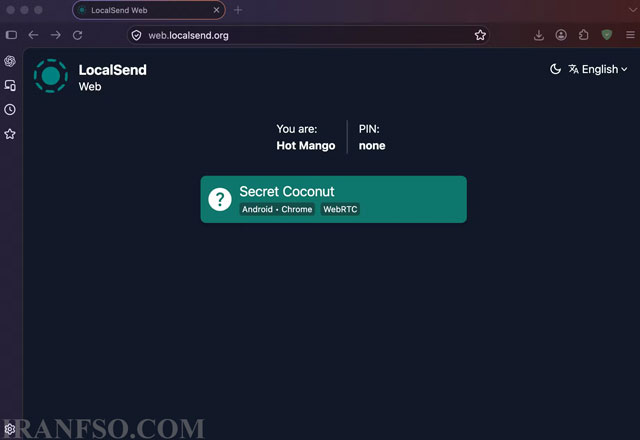
علاوه بر نسخههای دسکتاپ و موبایل، یک نسخه تحت وب نیز در اختیار کاربران قرار گرفته که امکان انتقال فایل از طریق مرورگر را فراهم میکند. بنابراین حتی اگر امکان نصب برنامه روی یکی از دستگاهها وجود نداشته باشد، همچنان میتوانید از قابلیت انتقال فایل استفاده کنید.
🔥 مهمترین امکانات LocalSend در یک نگاه
جدول زیر مهمترین ویژگیهای این نرمافزار را نشان میدهد.
| قابلیت | توضیحات |
|---|---|
| ✅ کاملاً رایگان | بدون پرداخت هزینه و متنباز |
| 🔐 بدون نیاز به حساب کاربری | نیازی به ثبتنام یا ورود به حساب نیست |
| 📂 انتقال فایل و پوشه | ارسال انواع فایل و فولدر بدون محدودیت |
| 📋 اشتراکگذاری متن و Clipboard | انتقال سریع متن بین دستگاهها |
| 🌐 پشتیبانی از ویندوز، مک، لینوکس، اندروید و iOS | سازگاری کامل با اکثر سیستمعاملها |
| 🔒 رمزنگاری HTTPS | افزایش امنیت هنگام انتقال اطلاعات |
| 🛡️ تولید خودکار گواهی TLS/SSL | محافظت بیشتر از ارتباط بین دستگاهها |
| 📡 شناسایی خودکار دستگاهها | پیدا کردن دستگاههای موجود در شبکه بدون تنظیمات پیچیده |
| 🔑 امکان تعیین PIN | جلوگیری از دریافت فایل توسط افراد غیرمجاز |
| 📁 انتخاب محل ذخیره فایلها | امکان تعیین پوشه دلخواه برای ذخیره فایلهای دریافتی |
| 🌐 نسخه تحت وب | انتقال فایل تنها با استفاده از مرورگر |
⚡ چرا سرعت LocalSend از بسیاری از سرویسهای ابری بیشتر است؟
وقتی از سرویسهایی مانند Google Drive، OneDrive یا Dropbox استفاده میکنید، فایل ابتدا باید روی سرورهای اینترنتی آپلود شود و سپس دوباره روی دستگاه مقصد دانلود شود. این فرآیند علاوه بر مصرف اینترنت، زمان زیادی نیز میگیرد؛ مخصوصاً اگر فایلهای حجیم مانند ویدئوهای 4K، پروژههای گرافیکی یا آرشیو تصاویر را منتقل کنید.
اما LocalSend فایل را مستقیماً از یک دستگاه به دستگاه دیگر ارسال میکند. به همین دلیل:
- سرعت انتقال معمولاً بیشتر است.
- نیازی به اینترنت پرسرعت ندارید.
- حجم اینترنت مصرف نمیشود.
- فایلها روی سرورهای شخص ثالث ذخیره نخواهند شد.
- حریم خصوصی کاربران بهتر حفظ میشود.
به همین دلیل، اگر مرتب بین گوشی، لپتاپ و کامپیوتر خود فایل جابهجا میکنید، LocalSend میتواند جایگزین بسیار مناسبی برای روشهای سنتی انتقال فایل باشد.
🛠️ آموزش نصب و راهاندازی LocalSend روی ویندوز، لینوکس، مک، اندروید و آیفون
یکی از مهمترین دلایلی که باعث محبوبیت LocalSend شده، راهاندازی بسیار ساده آن است. برخلاف بسیاری از سرویسهای انتقال فایل که نیاز به ساخت حساب کاربری، ورود به اکانت یا انجام تنظیمات پیچیده دارند، در LocalSend تنها کافی است برنامه را روی هر دو دستگاه نصب کنید و آنها را به یک شبکه محلی متصل نمایید. پس از آن، دستگاهها بهصورت خودکار یکدیگر را شناسایی میکنند و انتقال فایل تنها با چند کلیک انجام میشود.
📥 مرحله اول؛ نصب LocalSend روی دستگاههای موردنظر
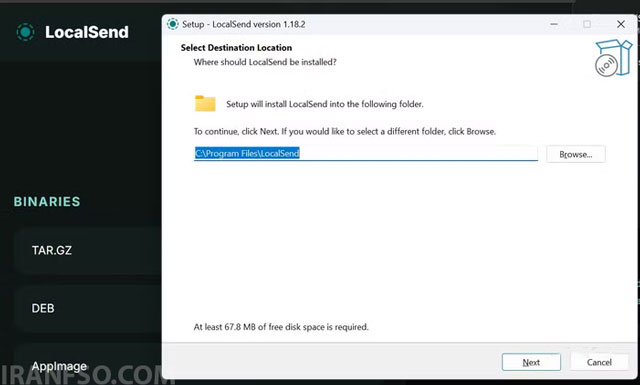
ابتدا آخرین نسخه LocalSend را از وبسایت رسمی این پروژه دانلود و روی تمام دستگاههایی که قصد انتقال فایل بین آنها را دارید نصب کنید. این برنامه برای Windows، Linux، macOS، Android و iOS منتشر شده و حتی نسخه تحت وب نیز برای استفاده از طریق مرورگر در دسترس است.
پس از نصب برنامه:
- هر دو دستگاه را به یک شبکه Wi-Fi یا شبکه LAN مشترک متصل کنید.
- برنامه را روی هر دو دستگاه اجرا کنید.
- چند ثانیه صبر کنید تا دستگاهها بهصورت خودکار در لیست یکدیگر ظاهر شوند.
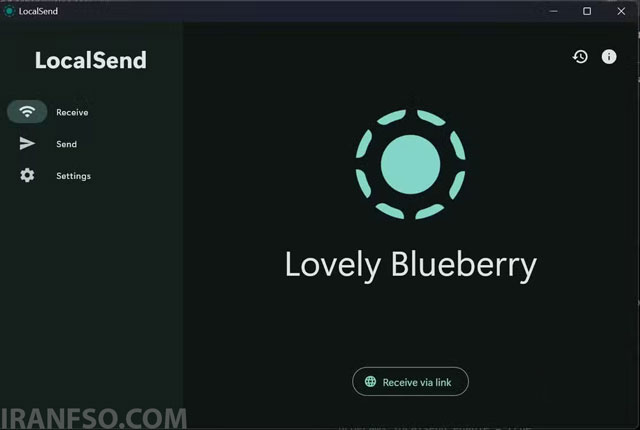
بهطور پیشفرض، هر دستگاه یک نام (Alias) تصادفی دریافت میکند، اما در صورت تمایل میتوانید از بخش تنظیمات، نام آن را به گزینهای دلخواه تغییر دهید تا هنگام ارسال فایل راحتتر آن را تشخیص دهید.
لینک پیشنهادی: شما همچنین می توانید برای آشنایی با اینکه چگونه گوشی سامسونگ را به یک جعبه ابزار حرفهای برای اندازهگیری، تراز، اسکن و ابزارهای کاربردی تبدیل کنیم، مقاله “چگونه گوشی سامسونگ را به یک جعبه ابزار حرفهای برای اندازهگیری، تراز، اسکن و ابزارهای کاربردی تبدیل کنیم؟” مطالعه نمایید.
📤 چگونه با LocalSend فایل ارسال کنیم؟
فرآیند ارسال فایل در LocalSend بسیار ساده است و تقریباً روی تمام سیستمعاملها به یک شکل انجام میشود.
در دستگاه فرستنده وارد بخش Send شوید. سپس بسته به نیاز خود یکی از گزینههای زیر را انتخاب کنید:
- 📄 ارسال فایل
- 📁 ارسال پوشه
- 📝 ارسال متن
- 📋 انتقال محتوای Clipboard
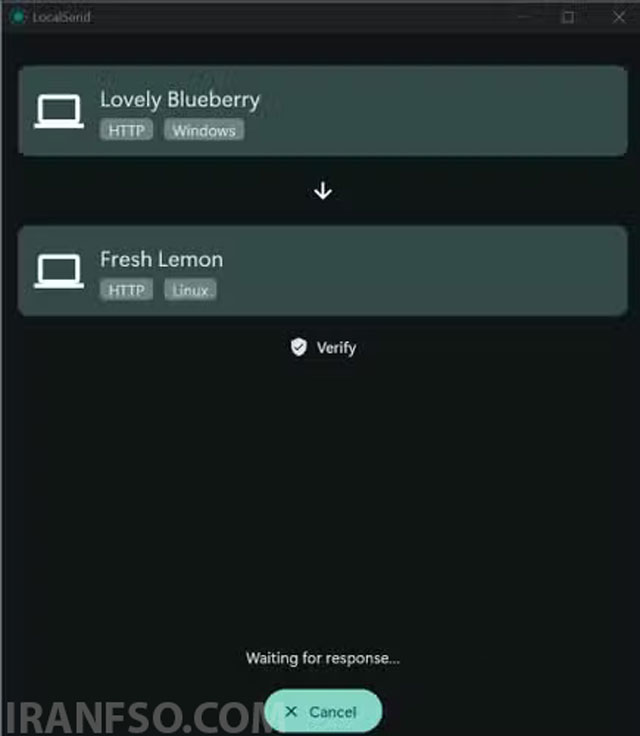
پس از انتخاب فایل یا پوشه، LocalSend فهرستی از دستگاههای موجود در همان شبکه را نمایش میدهد. تنها کافی است دستگاه مقصد را انتخاب کنید تا درخواست انتقال برای آن ارسال شود.
✅ تأیید دریافت فایل در دستگاه مقصد
پس از ارسال درخواست، در دستگاه مقصد یک اعلان نمایش داده میشود که شامل اطلاعاتی مانند:
- نام دستگاه ارسالکننده
- نام فایل یا پوشه
- حجم فایل
- گزینه تأیید یا رد انتقال
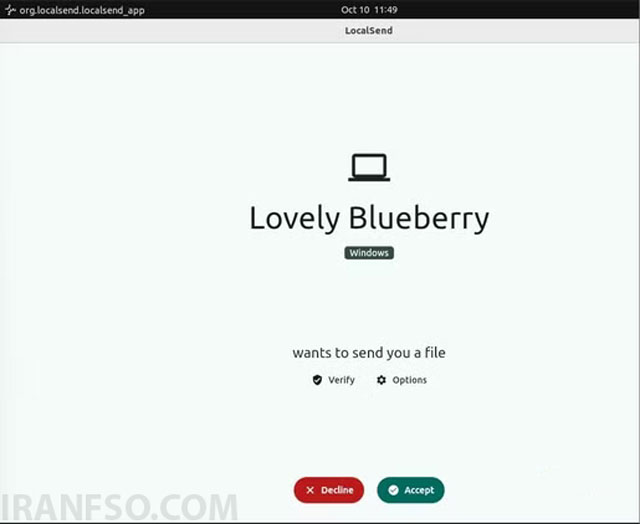
کاربر تنها با انتخاب گزینه Accept میتواند انتقال را آغاز کند. این قابلیت باعث میشود هیچ شخصی نتواند بدون اجازه شما فایل ارسال کند و امنیت انتقال اطلاعات افزایش پیدا کند.
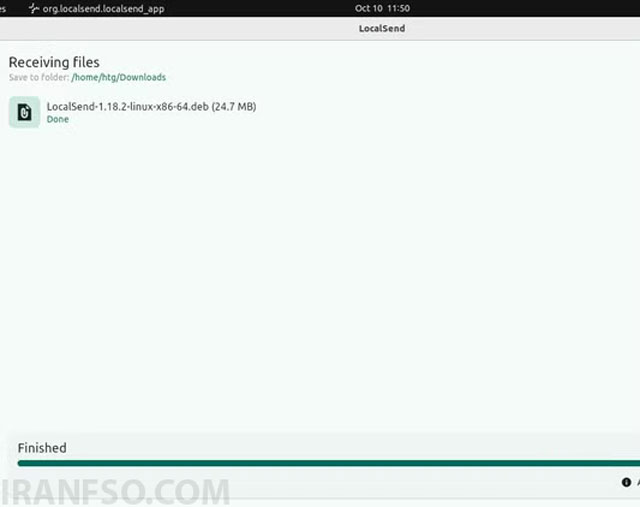
پس از تأیید، انتقال فایل بلافاصله آغاز شده و میزان پیشرفت آن نیز بهصورت لحظهای نمایش داده میشود.
⚡ انتقال فایل با حداکثر سرعت شبکه
برخلاف سرویسهای ابری که ابتدا فایل را روی اینترنت آپلود و سپس دانلود میکنند، LocalSend اطلاعات را مستقیماً بین دو دستگاه جابهجا میکند. به همین دلیل سرعت انتقال معمولاً به کیفیت شبکه داخلی شما بستگی دارد و در بسیاری از مواقع بسیار بیشتر از سرویسهای ابری خواهد بود. همچنین محدودیتی برای نوع فایل وجود ندارد و میتوانید تصاویر، ویدئوها، اسناد، فایلهای فشرده و حتی پوشههای حجیم را منتقل کنید.
📂 فایلهای دریافتی کجا ذخیره میشوند؟
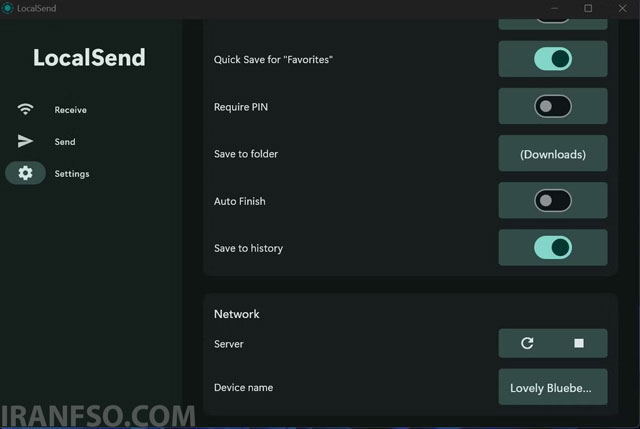
بهصورت پیشفرض، تمام فایلهای دریافتی داخل پوشه Downloads ذخیره میشوند. البته اگر تمایل داشته باشید میتوانید از بخش Settings مسیر ذخیرهسازی را تغییر دهید و فایلها را مستقیماً در پوشه دلخواه خود ذخیره کنید. این قابلیت برای افرادی که مرتب فایلهای کاری یا پروژههای حجیم دریافت میکنند، بسیار کاربردی است.
💡 کاربردهای واقعی LocalSend
اگر هنوز مطمئن نیستید که LocalSend برای شما مناسب است یا خیر، مثالهای زیر میتوانند دید بهتری به شما بدهند:
| سناریو | کاربرد LocalSend |
|---|---|
| 📱 انتقال عکس از گوشی به کامپیوتر | بدون کابل و بدون افت کیفیت |
| 💻 ارسال فایل بین ویندوز و لینوکس | بدون نیاز به فلش یا فضای ابری |
| 🍏 انتقال فایل بین مک و ویندوز | جایگزین مناسب برای AirDrop |
| 🎬 جابهجایی فیلمهای حجیم | بدون محدودیت حجم فایل |
| 📝 انتقال متن و لینک | ارسال سریع Clipboard بین دستگاهها |
| 👨💼 محیطهای اداری | اشتراکگذاری سریع اسناد بین همکاران |
همین سادگی در استفاده، در کنار سرعت بالا و حفظ حریم خصوصی، باعث شده است LocalSend به یکی از محبوبترین ابزارهای انتقال فایل میان کاربران سیستمعاملهای مختلف تبدیل شود و میلیونها بار دانلود شود.
⚠️ محدودیتها و نکاتی که قبل از استفاده از LocalSend باید بدانید
اگرچه LocalSend یکی از بهترین ابزارهای انتقال فایل بین دستگاههای مختلف محسوب میشود، اما مانند هر نرمافزار دیگری محدودیتهایی نیز دارد. آشنایی با این موارد باعث میشود هنگام استفاده با مشکل مواجه نشوید و بتوانید در صورت بروز خطا، آن را سریعتر برطرف کنید.
🌐 LocalSend بدون شبکه مشترک کار نمیکند
مهمترین نکته درباره LocalSend این است که این برنامه برای انتقال فایل از شبکه محلی (Local Network) استفاده میکند. به همین دلیل، فرستنده و گیرنده باید هر دو به یک شبکه Wi-Fi یا LAN متصل باشند.
به عبارت دیگر، اگر قصد دارید برای شخصی که در شهر یا کشور دیگری قرار دارد فایل ارسال کنید، LocalSend گزینه مناسبی نیست و باید از سرویسهایی مانند فضای ابری یا سایر روشهای انتقال اینترنتی استفاده کنید.
لینک پیشنهادی: شما همچنین می توانید برای آشنایی با ۵ برنامه ضروری ویندوز برای کاربران آیفون، مقاله “۵ برنامه ضروری ویندوز برای کاربران آیفون؛ تجربهای نزدیک به اکوسیستم اپل را روی کامپیوتر خود داشته باشید” مطالعه نمایید.
🚫 چرا دستگاهها یکدیگر را پیدا نمیکنند؟
یکی از رایجترین مشکلات کاربران این است که دستگاه مقصد در لیست نمایش داده نمیشود. این موضوع معمولاً به یکی از دلایل زیر رخ میدهد:
- هر دو دستگاه به یک شبکه متصل نیستند.
- یکی از دستگاهها به شبکه Guest یا عمومی متصل شده است.
- برنامه LocalSend روی یکی از دستگاهها بسته شده است.
- VPN باعث جدا شدن دستگاهها از شبکه محلی شده است.
- فایروال سیستم یا آنتیویروس ارتباط برنامه را مسدود کرده است.
- قابلیت AP Isolation یا Client Isolation در مودم فعال است و اجازه ارتباط بین دستگاههای متصل را نمیدهد.
در بیشتر مواقع با بررسی همین موارد، مشکل شناسایی دستگاهها برطرف میشود.
🔥 تنظیم فایروال؛ مهمترین راهحل مشکلات LocalSend
اگر دستگاهها یکدیگر را پیدا نمیکنند یا انتقال فایل در میانه راه متوقف میشود، احتمال زیادی وجود دارد که فایروال سیستم عامل مانع برقراری ارتباط شده باشد.
برای عملکرد صحیح LocalSend معمولاً باید:
- ارتباط TCP و UDP روی پورت 53317 برای ترافیک ورودی مجاز باشد.
- ارتباط خروجی برنامه نیز محدود نشده باشد.
در لینوکس نیز معمولاً با ایجاد قانون مناسب در UFW یا Firewalld مشکل برطرف میشود.
📡 اگر دستگاهها باز هم پیدا نشدند چه کار کنیم؟
در برخی شبکهها، بهویژه شبکههای سازمانی یا عمومی، امکان شناسایی خودکار دستگاهها وجود ندارد. در چنین شرایطی میتوانید آدرس IP دستگاه گیرنده را بهصورت دستی وارد کنید تا ارتباط برقرار شود.
همچنین پیشنهاد میشود موارد زیر را بررسی کنید:
- اتصال هر دو دستگاه به یک باند Wi-Fi (ترجیحاً 5GHz)
- غیرفعال کردن موقت VPN
- قرار دادن پروفایل شبکه ویندوز روی حالت Private
- راهاندازی مجدد برنامه پس از تغییر تنظیمات شبکه
- بررسی مجوز دسترسی Local Network در macOS و iOS
🔒 امنیت بالا؛ اما همچنان احتیاط را فراموش نکنید
LocalSend برای انتقال فایل از ارتباط رمزنگاریشده HTTPS استفاده میکند و برای هر دستگاه نیز گواهی TLS/SSL اختصاصی ایجاد میشود تا امنیت انتقال اطلاعات حفظ شود. با این حال، این موضوع به معنی امن بودن تمام فایلهای دریافتی نیست.
همیشه قبل از تأیید دریافت فایل:
- نام دستگاه ارسالکننده را بررسی کنید.
- فقط از دستگاههای مورد اعتماد فایل دریافت کنید.
- فایلهای ناشناس را بدون بررسی اجرا نکنید.
- در صورت نیاز از قابلیت PIN برای افزایش امنیت استفاده کنید.
👨💻 چه کسانی باید از LocalSend استفاده کنند؟
اگر روزانه بین چند دستگاه مختلف فایل جابهجا میکنید، احتمالاً LocalSend یکی از کاربردیترین ابزارهایی خواهد بود که نصب میکنید.
این برنامه برای افراد زیر گزینهای ایدهآل است:
- 👨💼 کاربران اداری
- 👨🎓 دانشجویان و دانشآموزان
- 🎥 تولیدکنندگان محتوا
- 📷 عکاسان و فیلمبرداران
- 💻 برنامهنویسان و توسعهدهندگان
- 🏢 شرکتهایی که از ویندوز، لینوکس و مک بهصورت همزمان استفاده میکنند.
❓ سوالات متداول (FAQ)
آیا استفاده از LocalSend رایگان است؟
بله. LocalSend کاملاً رایگان، متنباز (Open Source) و بدون تبلیغات است.
آیا برای استفاده از LocalSend به اینترنت نیاز داریم؟
خیر. تنها کافی است هر دو دستگاه به یک شبکه محلی مشترک متصل باشند.
آیا میتوان فایلهای حجیم را منتقل کرد؟
بله. این برنامه محدودیتی برای نوع یا حجم فایل ندارد و انتقال فایلهای بزرگ را نیز بهخوبی انجام میدهد.
آیا اطلاعات هنگام انتقال رمزنگاری میشوند؟
بله. تمامی انتقالها با HTTPS و TLS انجام میشوند تا امنیت اطلاعات حفظ شود.
آیا LocalSend جایگزین AirDrop محسوب میشود؟
تا حد زیادی بله. با این تفاوت که برخلاف AirDrop، محدود به محصولات اپل نیست و روی ویندوز، لینوکس، اندروید، مک و آیفون نیز کار میکند.
📝 کلام آخر
اگر به دنبال روشی سریع، رایگان و امن برای انتقال فایل بین دستگاههای مختلف هستید، LocalSend یکی از بهترین انتخابهای موجود است. این نرمافزار بدون نیاز به کابل، فضای ابری یا ساخت حساب کاربری، امکان انتقال فایل، پوشه، متن و حتی محتوای کلیپبورد را تنها از طریق شبکه محلی فراهم میکند.
سادگی در استفاده، سرعت بالا، پشتیبانی از تمام سیستمعاملهای محبوب و حفظ حریم خصوصی باعث شدهاند LocalSend به گزینهای ایدهآل برای کاربران خانگی، دانشجویان، شرکتها و حتی متخصصان فناوری تبدیل شود. اگر تاکنون از روشهای سنتی برای انتقال فایل استفاده میکردید، احتمالاً بعد از نصب LocalSend دیگر به سراغ آنها نخواهید رفت.


