چگونه دستگاه بلوتوثی گمشده یا مخفی را پیدا کنیم؟ آموزش کامل برای اندروید و آیفون
امروزه بسیاری از وسایل اطراف ما مانند هدفونهای بیسیم، ساعتهای هوشمند، لپتاپها، گوشیهای موبایل و حتی برخی تجهیزات خانه هوشمند از فناوری بلوتوث استفاده میکنند. به همین دلیل ممکن است گاهی با یک دستگاه بلوتوث ناشناس در اطراف خود روبهرو شوید یا وسیلهای که از بلوتوث پشتیبانی میکند را گم کنید و ندانید دقیقا کجاست.
خوشبختانه با استفاده از چند اپلیکیشن کاربردی روی گوشیهای اندرویدی و آیفون میتوان محل تقریبی این دستگاهها را پیدا کرد. در این آموزش یاد میگیرید چگونه یک دستگاه بلوتوث مخفی یا گمشده را شناسایی کنید، قدرت سیگنال آن را بررسی کنید و در کمترین زمان به محل قرارگیری آن برسید.
📡 بلوتوث چگونه امکان پیدا کردن دستگاهها را فراهم میکند؟
تقریباً تمام دستگاههایی که بلوتوث آنها روشن باشد، بهطور مداوم سیگنالهای بیسیم ارسال میکنند. این سیگنالها توسط سایر دستگاههای مجهز به بلوتوث قابل شناسایی هستند و دقیقا به همین دلیل است که دو دستگاه میتوانند بدون کابل به یکدیگر متصل شوند و اطلاعات را منتقل کنند.
همین ویژگی باعث شده برنامههای ردیابی بلوتوث بتوانند با اندازهگیری قدرت این سیگنالها، فاصله تقریبی شما تا دستگاه موردنظر را تخمین بزنند. هرچه به دستگاه نزدیکتر شوید، قدرت سیگنال بیشتر میشود و هرچه فاصله بگیرید، این قدرت کاهش پیدا میکند.
البته باید به یک نکته مهم توجه داشته باشید؛ این روش تنها زمانی کار میکند که دستگاه روشن باشد و بلوتوث آن نیز فعال باشد. اگر دستگاه خاموش باشد یا بلوتوث آن غیرفعال شده باشد، امکان ردیابی از این طریق وجود نخواهد داشت.
📱 بهترین برنامهها برای پیدا کردن دستگاههای بلوتوثی
اگر قصد دارید یک دستگاه بلوتوثی گمشده یا ناشناس را پیدا کنید، انتخاب اپلیکیشن مناسب اهمیت زیادی دارد. در حال حاضر دو برنامه زیر جزو بهترین گزینهها محسوب میشوند.
| سیستمعامل | برنامه پیشنهادی | ویژگیها |
|---|---|---|
| iPhone (iOS) | Wunderfind | رابط کاربری ساده، بدون تبلیغات آزاردهنده، نمایش قدرت سیگنال و فاصله تقریبی |
| Android | UFind | سازگار با نسخههای جدید اندروید، عملکرد سریع، تبلیغات محدود و نمایش قدرت سیگنال |
⭐ چرا Wunderfind برای آیفون پیشنهاد میشود؟
اگر از آیفون استفاده میکنید، Wunderfind یکی از بهترین برنامههای موجود برای پیدا کردن دستگاههای بلوتوثی است. نسخه رایگان آن امکانات اصلی را در اختیار شما قرار میدهد و برخلاف بسیاری از برنامههای مشابه، خبری از تبلیغات مزاحم یا اشتراکهای اجباری نیست. همچنین نسخه Pro نیز با هزینهای مناسب امکانات بیشتری را ارائه میدهد.
⭐ بهترین انتخاب برای کاربران اندروید
در گذشته نسخه اندرویدی Wunderfind نیز گزینه مناسبی بود، اما از سال ۲۰۲۲ دیگر بهروزرسانی نشده و با Android 15 سازگاری کامل ندارد.
به همین دلیل اگر گوشی اندرویدی دارید، استفاده از UFind انتخاب بهتری خواهد بود. این برنامه عملکردی بسیار مشابه Wunderfind دارد و تبلیغات آن نسبت به بسیاری از اپلیکیشنهای مشابه کمتر است. هنگام اجرای اولیه ممکن است پیشنهاد خرید اشتراک نمایش داده شود، اما بهراحتی میتوانید آن را ببندید و از نسخه رایگان استفاده کنید.
⚠️ قبل از شروع جستجو این نکات را بدانید
قبل از اینکه فرآیند پیدا کردن دستگاه را آغاز کنید، موارد زیر را بررسی کنید:
- ✅ بلوتوث گوشی شما روشن باشد.
- ✅ دستگاه موردنظر خاموش نباشد.
- ✅ بلوتوث دستگاه فعال باشد.
- ✅ فاصله شما با دستگاه خیلی زیاد نباشد.
- ✅ در محیطهایی با تداخل سیگنال زیاد، ممکن است دقت اندازهگیری کمی کاهش پیدا کند.
رعایت این نکات باعث میشود برنامه بتواند دستگاه را سریعتر شناسایی کرده و فاصله تقریبی دقیقتری نمایش دهد.
🚀 چرا اپلیکیشنهای ردیابی بلوتوث تا این حد کاربردی هستند؟
این برنامهها تنها برای پیدا کردن هدفون یا ساعت هوشمند گمشده کاربرد ندارند. با استفاده از آنها میتوانید انواع دستگاههای دارای بلوتوث را شناسایی کنید؛ از جمله:
- 🎧 هدفونهای بیسیم و ایرپاد
- 📱 گوشیهای هوشمند
- 💻 لپتاپ و کامپیوتر
- ⌚ ساعتهای هوشمند
- 🏠 تجهیزات خانه هوشمند
- 🎮 برخی کنترلرهای بازی
- 📟 تبلتها و سایر گجتهای مجهز به بلوتوث
به همین دلیل این ابزارها میتوانند در خانه، محل کار یا حتی محیطهای عمومی برای پیدا کردن وسایل گمشده بسیار مفید باشند.
📲 آموزش پیدا کردن دستگاه بلوتوثی گمشده با گوشی
پس از نصب اپلیکیشن مناسب، میتوانید تنها در چند دقیقه دستگاه بلوتوثی گمشده یا ناشناس را پیدا کنید. روند کار در آیفون و اندروید تقریباً مشابه است و تنها نام برنامهها تفاوت دارد.
اگر از آیفون استفاده میکنید، برنامه Wunderfind را اجرا کنید و اگر گوشی اندرویدی دارید، از UFind کمک بگیرید.
در اولین اجرا، برنامه از شما مجوز دسترسی به بلوتوث را درخواست میکند. این مجوز را تأیید کنید تا اپلیکیشن بتواند دستگاههای اطراف را اسکن و شناسایی کند.
لینک پیشنهادی: شما همچنین می توانید برای آشنایی با نرم افزار Localsend، مقاله “انتقال فایل بین ویندوز، لینوکس، مک و گوشی بدون کابل و اینترنت؛ با LocalSend همه چیز سادهتر میشود” مطالعه نمایید.
📡 مشاهده لیست دستگاههای بلوتوث اطراف
پس از شروع اسکن، برنامه فهرستی از تمام دستگاههای بلوتوث فعال اطراف شما را نمایش میدهد. این فهرست ممکن است شامل موارد زیر باشد:
- 🎧 هدفونهای بلوتوث
- 📱 گوشیهای هوشمند
- 💻 لپتاپها
- ⌚ ساعتهای هوشمند
- 📺 تلویزیونهای هوشمند
- 🏠 تجهیزات خانه هوشمند
- 🎮 دستههای بازی و سایر گجتهای بلوتوثی
در کنار هر دستگاه معمولاً اطلاعاتی مانند نام دستگاه، قدرت سیگنال (Signal Strength) و فاصله تقریبی از محل فعلی شما نمایش داده میشود.
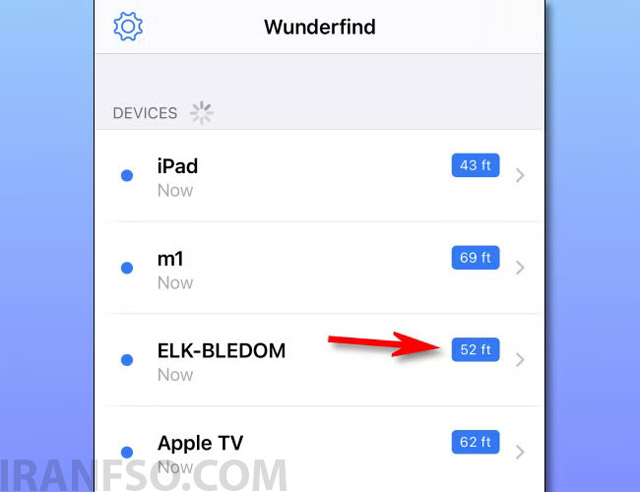
البته این فاصله کاملاً دقیق نیست و با حرکت کردن شما تغییر میکند، اما میتواند راهنمای بسیار خوبی برای پیدا کردن محل دستگاه باشد.
📶 قدرت سیگنال را بررسی کنید
برای یافتن دقیقتر دستگاه، روی نام آن ضربه بزنید تا وارد صفحه جزئیات شوید.
در این قسمت معمولاً نمودار یا عددی نمایش داده میشود که قدرت سیگنال بلوتوث را نشان میدهد. این مقدار بهصورت لحظهای تغییر میکند و مهمترین ابزار شما برای پیدا کردن دستگاه است.
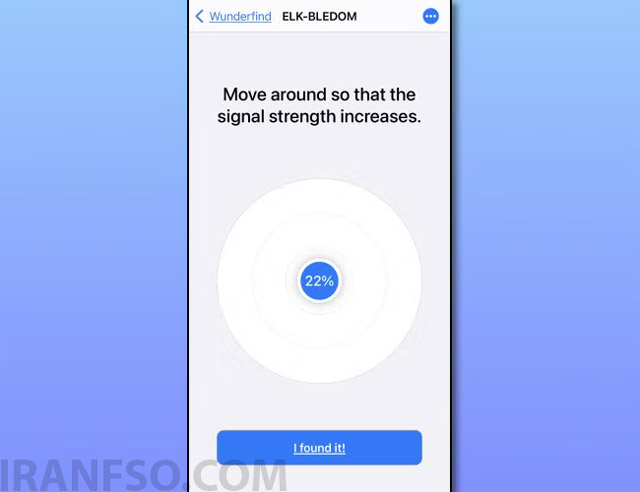
بهطور کلی:
- ✅ هرچه به دستگاه نزدیکتر شوید، قدرت سیگنال افزایش پیدا میکند.
- ✅ هرچه از آن دور شوید، قدرت سیگنال کاهش مییابد.
- ✅ در برنامه UFind معمولاً فاصله نمایش دادهشده به سمت صفر حرکت میکند.
- ✅ در Wunderfind نیز درصد قدرت سیگنال به ۱۰۰ درصد نزدیکتر میشود.
🚶 چگونه با استفاده از قدرت سیگنال دستگاه را پیدا کنیم؟
اکنون کافی است گوشی را در دست بگیرید و بهآرامی در محیط حرکت کنید.
در هر چند قدم، قدرت سیگنال را بررسی کنید.
اگر مقدار سیگنال بیشتر شد، یعنی در مسیر درست قرار دارید. اگر کاهش پیدا کرد، مسیر خود را تغییر دهید.
با چند دقیقه جابهجایی معمولاً میتوانید محل تقریبی دستگاه را پیدا کنید.
این روش مخصوصاً برای پیدا کردن وسایلی که:
- زیر مبل افتادهاند.
- داخل کشو قرار گرفتهاند.
- پشت میز یا کمد هستند.
- داخل کیف یا چمدان جا ماندهاند.
بسیار مؤثر است.
🍎 استفاده از ابزارهای داخلی آیفون و اندروید
در بسیاری از مواقع حتی نیازی به نصب برنامههای جانبی هم ندارید.
اپل و گوگل ابزارهای اختصاصی قدرتمندی برای پیدا کردن دستگاههای گمشده ارائه کردهاند.
اگر یکی از دستگاههای زیر را گم کرده باشید:
- AirTag
- AirPods
- Samsung Galaxy SmartTag
- برخی گوشیها و تبلتهای سازگار
بهتر است ابتدا از ابزارهای داخلی سیستمعامل استفاده کنید.
📍 در آیفون
برنامه Find My موقعیت دستگاه را روی نقشه نمایش میدهد و در صورت پشتیبانی، میتواند صدایی از دستگاه پخش کند تا راحتتر آن را پیدا کنید.
📍 در اندروید
برنامه Find My Device نیز عملکرد مشابهی دارد و مکان دستگاههای سازگار را نمایش میدهد. همچنین امکان پخش صدای زنگ با حداکثر بلندی صدا را نیز فراهم میکند.
🎙️ از دستیار صوتی کمک بگیرید
یکی از قابلیتهایی که کمتر کاربران از آن استفاده میکنند، کمک گرفتن از دستیارهای صوتی است.
اگر دستگاه شما هنوز به حساب کاربریتان متصل باشد، تنها کافی است فرمان صوتی مناسب را اجرا کنید.
برای مثال:
در آیفون:
Hey Siri, Find my AirPods
در اندروید:
Hey Google, Find my phone
در صورت پشتیبانی، دستگاه حدود ۱۵ ثانیه با بیشترین میزان صدا زنگ میخورد. این قابلیت زمانی بسیار کاربردی است که دستگاه زیر بالش، داخل کیف یا بین وسایل خانه مخفی شده باشد.
لینک پیشنهادی: شما همچنین می توانید برای آشنایی با روش های تبدیل گوشی به موس و کیبورد، مقاله “تبدیل گوشی اندرویدی به موس و کیبورد بیسیم؛ ترفندی کاربردی که غافلگیرت میکنه!” مطالعه نمایید.
📊 مقایسه روشهای پیدا کردن دستگاههای گمشده
| روش | مناسب برای | دقت |
|---|---|---|
| اپلیکیشنهای Bluetooth Scanner | تمام دستگاههای دارای بلوتوث فعال | ⭐⭐⭐⭐☆ |
| Apple Find My | AirTag، AirPods، آیفون، آیپد، مک | ⭐⭐⭐⭐⭐ |
| Google Find My Device | گوشیها و دستگاههای اندرویدی | ⭐⭐⭐⭐⭐ |
| فرمان صوتی Siri یا Google Assistant | دستگاههای متصل به حساب کاربری | ⭐⭐⭐⭐⭐ |
| اسکن بلوتوث دستی | دستگاههای ناشناس اطراف | ⭐⭐⭐⭐☆ |
🎥 آیا با این برنامهها میتوان دوربین مخفی را پیدا کرد؟
یکی از رایجترین سوالاتی که کاربران مطرح میکنند این است که آیا اپلیکیشنهای جستجوی بلوتوث قادر به شناسایی دوربینهای مخفی نیز هستند یا خیر؟
پاسخ کوتاه خیر، همیشه اینطور نیست.
بیشتر دوربینهای مخفی مدرن برای ارسال تصویر و ویدئو از شبکه Wi-Fi استفاده میکنند، نه بلوتوث. بنابراین برنامههایی مانند Wunderfind یا UFind فقط دستگاههایی را شناسایی میکنند که بلوتوث آنها روشن و فعال باشد.
از آنجایی که برد بلوتوث معمولاً حدود ۱۰ متر (در برخی نسخهها بیشتر) است، استفاده از آن برای انتقال دائمی تصاویر منطقی نیست. به همین دلیل اکثر دوربینهای جاسوسی به Wi-Fi متکی هستند.
اگر به وجود یک دوربین مخفی مشکوک هستید، باید از روشهای تخصصیتر مانند موارد زیر استفاده کنید:
- 📡 اسکن شبکه Wi-Fi و بررسی دستگاههای متصل
- 📷 استفاده از اپلیکیشنهای مخصوص شناسایی دوربین مخفی
- 🔦 بررسی لنز دوربین با نور چراغقوه
- 🌐 استفاده از تجهیزات حرفهای تشخیص سیگنال (RF Detector)
بنابراین، نباید انتظار داشته باشید که یک برنامه اسکن بلوتوث بتواند تمام دوربینهای مخفی را شناسایی کند.
🤔 دستگاه ناشناس ELK-BLEDOM چیست؟
اگر هنگام اسکن بلوتوث با نام ELK-BLEDOM یا دستگاههای مشابه روبهرو شدید، جای نگرانی نیست.
این نام یکی از رایجترین دستگاههایی است که کاربران در لیست بلوتوث مشاهده میکنند و در اغلب مواقع به کنترلر نوارهای LED RGB هوشمند تعلق دارد.
در بسیاری از ساختمانهای مسکونی یا اداری، ممکن است این دستگاه متعلق به همسایه یا واحد مجاور باشد و سیگنال آن به محل شما نیز برسد. بنابراین مشاهده چنین نامی به معنی هک شدن گوشی یا جاسوسی از شما نیست.
البته اگر دستگاه ناشناسی را مشاهده کردید که نسبت به آن اطمینان ندارید، بهتر است ابتدا محل آن را با استفاده از روشهای گفتهشده پیدا کرده و سپس درباره ماهیت آن تصمیمگیری کنید.
⚠️ محدودیتهای ردیابی از طریق بلوتوث
هرچند اپلیکیشنهای ردیابی بلوتوث بسیار کاربردی هستند، اما محدودیتهایی نیز دارند که باید از آنها آگاه باشید.
| محدودیت | توضیح |
|---|---|
| خاموش بودن دستگاه | در صورت خاموش بودن دستگاه، امکان شناسایی وجود ندارد. |
| غیرفعال بودن بلوتوث | اگر بلوتوث خاموش باشد، سیگنالی ارسال نمیشود. |
| وجود موانع | دیوارهای ضخیم، فلزات و تجهیزات الکترونیکی میتوانند روی قدرت سیگنال تأثیر بگذارند. |
| برد محدود بلوتوث | در فاصلههای زیاد، امکان تشخیص دقیق کاهش پیدا میکند. |
| عدم پشتیبانی از Wi-Fi | این برنامهها دوربینها یا دستگاههای مجهز به Wi-Fi را شناسایی نمیکنند. |
❓ سوالات متداول (FAQ)
🔹 آیا میتوان با گوشی دستگاه بلوتوثی گمشده را پیدا کرد؟
بله. اگر دستگاه روشن باشد و بلوتوث آن فعال باشد، با استفاده از برنامههایی مانند Wunderfind یا UFind میتوانید فاصله تقریبی آن را تشخیص داده و محل آن را پیدا کنید.
🔹 آیا این روش برای پیدا کردن AirPods هم کاربرد دارد؟
بله، اما اگر AirPods به حساب اپل شما متصل باشد، استفاده از Find My دقت و امکانات بیشتری مانند نمایش موقعیت روی نقشه و پخش صدا را در اختیارتان قرار میدهد.
🔹 آیا این برنامهها همه دستگاههای اطراف را نمایش میدهند؟
خیر. فقط دستگاههایی که روشن هستند و بلوتوث آنها در حالت فعال یا قابل شناسایی قرار دارد، در لیست نمایش داده میشوند.
🔹 چرا فاصله نمایش دادهشده دائماً تغییر میکند؟
قدرت سیگنال بلوتوث تحت تأثیر عواملی مانند فاصله، دیوارها، موانع، تداخل امواج و نحوه قرار گرفتن دستگاه قرار میگیرد. به همین دلیل فاصله نمایشدادهشده تقریبی است و ممکن است هنگام حرکت تغییر کند.
🔹 آیا با این برنامهها میتوان دوربین مخفی Wi-Fi را پیدا کرد؟
خیر. بیشتر دوربینهای مخفی از Wi-Fi برای انتقال تصویر استفاده میکنند و توسط اسکنرهای بلوتوث شناسایی نمیشوند.
✅ کلام آخر
اگر یکی از وسایل بلوتوثی خود را گم کردهاید یا با یک دستگاه ناشناس در اطراف خود مواجه شدهاید، اپلیکیشنهای ردیابی بلوتوث میتوانند در مدت کوتاهی محل تقریبی آن را مشخص کنند. این برنامهها با تحلیل قدرت سیگنال بلوتوث به شما کمک میکنند تا به دستگاه نزدیک شوید و آن را پیدا کنید.
البته فراموش نکنید که این روش تنها زمانی مؤثر است که دستگاه روشن بوده و بلوتوث آن فعال باشد. همچنین اگر هدف شما پیدا کردن دوربینهای مخفی مبتنی بر Wi-Fi باشد، باید از ابزارها و روشهای تخصصی دیگری استفاده کنید. در نهایت، استفاده از قابلیتهای داخلی مانند Find My در آیفون و Find My Device در اندروید نیز میتواند روند پیدا کردن وسایل گمشده را بسیار سریعتر و دقیقتر کند.