آموزش فعال کردن نمایش درصد شارژ باتری لپ تاپ

آیا تا به حال با مشکلی مواجه شدهاید که آیکون باتری لپتاپتان از نوار وظیفه ناپدید شده باشد و نتوانید میزان شارژ آن را بررسی کنید؟ این مشکل، اگرچه ممکن است به نظر جزئی بیاید، میتواند در مواقع ضروری بسیار آزاردهنده باشد. خوشبختانه، راهحلهای سادهای برای بازگرداندن این آیکون در ویندوز 7، 8 و 10 وجود دارد. در این مقاله، با ارائه روشهای مؤثر و گامبهگام، به شما کمک میکنیم تا ایکون باتری را به نوار وظیفه خود بازگردانید و از داشتن یک نمایشگر شارژ باتری مطمئن شوید.
روش های برگرداندن آیکون باتری لپ تاپ در ویندوز 7 و 8 و 10
در ویندوزها معمولا در ناحیه تسک بار، آیکون باطری نمایش داده میشود تا کاربران از میزان شارژ فعلی باطری لپ تاپ خود مطلع شوند اما گاهی این آیکون حذف میشود که در اغلب موارد ممکن است این نمایشگر وارد ناحیه Hidden Icons شود که در این حالت شما میتوانید با کلیک کردن بر روی آن و حرکت دادن آن، به نوار وظیفه اضافه نمایید.
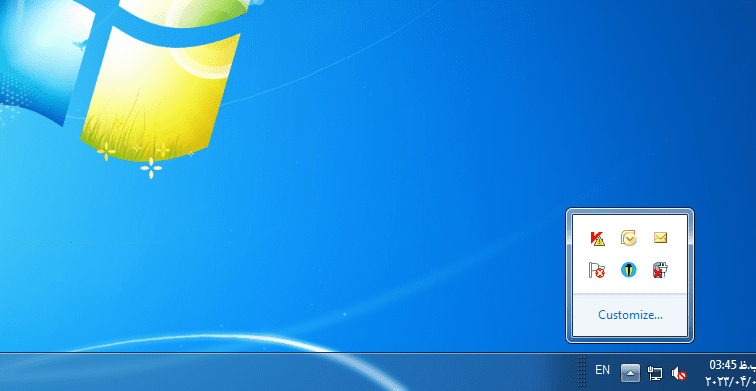
اما گاهی این آیکون در ناحیه Hidden Icons نیز وجود ندارد و شما نمیتوانید شارژ باتری خود را چک نمایید که برای فعال نمودن آن باید به سراغ تنظیمات ویندوز رفته و آیکون را فعال نمایید.
لینک پیشنهادی: شما همچنین می توانید برای آشنایی با سلول باتری لپ تاپ، مقاله “سلول باتری لپ تاپ چیست” مطالعه نمایید.
برای مدیریت و نمایش درصد باتری لپ تاپ در ویندوز 10 یا نمایش درصد باتری در ویندوز 11، میتوانید از بخش تنظیمات سیستم استفاده کنید و در صورت نمایش آیکون باتری در ویندوز 11 یا نمایش اطلاعات شارژ مشکل داشتید، آن را از قسمت Taskbar فعال کنید. گاهی کاربران با مشکل ثابت ماندن درصد باتری لپ تاپ در ویندوز 10 یا ثابت ماندن درصد باتری لپ تاپ در ویندوز 11 مواجه میشوند که معمولاً با کالیبره کردن باتری یا بروزرسانی درایور حل میشود. در نسخههای قدیمیتر مانند تنظیمات باتری لپ تاپ در ویندوز 7 نیز امکان نمایش وضعیت باتری وجود دارد. همچنین، اگر با رفع مشکل تخلیه باتری ویندوز 10 روبهرو هستید، مدیریت مصرف انرژی و بستن برنامههای پسزمینه از طریق مدیریت تسک کمککننده خواهد بود.
ما در این مقاله به شما آموزش میدهیم که چگونه ایکون باتری لپ تاپ را فعال کنیم.
اگر میخواهید بدانید چگونه باتری لپ تاپ را فعال کنیم، معمولاً کافی است باتری را بهدرستی نصب کرده و لپ تاپ را روشن کنید؛ در برخی موارد باید از طریق تنظیمات BIOS یا Device Manager فعالسازی انجام شود. برای فهمیدن از کجا بفهمیم شارژ لپ تاپ پر شده، میتوانید به آیکون باتری در نوار وظیفه نگاه کنید که هنگام رسیدن به ۱۰۰٪ علامت پر بودن شارژ نمایش داده میشود. همچنین، اگر بخواهید بدانید از کجا بفهمیم لپ تاپ شارژ شده، معمولاً چراغ نشانگر شارژ یا آیکون روی صفحه به شما اطلاع میدهد. در صورتی که لپ تاپ خاموش باشد، میتوانید با مشاهده چراغهای LED روی بدنه متوجه شوید از کجا بفهمیم لپ تاپ خاموش شارژ شده و آیا باتری به طور کامل شارژ شده است یا خیر.
نمایش آیکون باتری در ویندوز 7 و 8
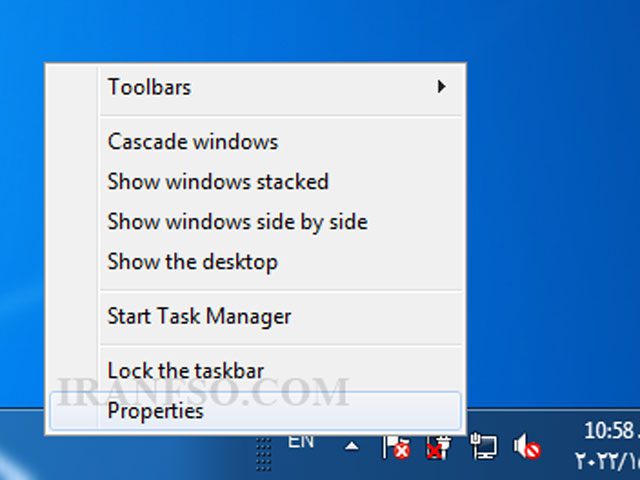
برای تنظیمات باتری لپ تاپ در ویندوز 7 و 8 بر روی منوی Taskbar راست کلیک کرده و گزینه Properties انتخاب نمایید.
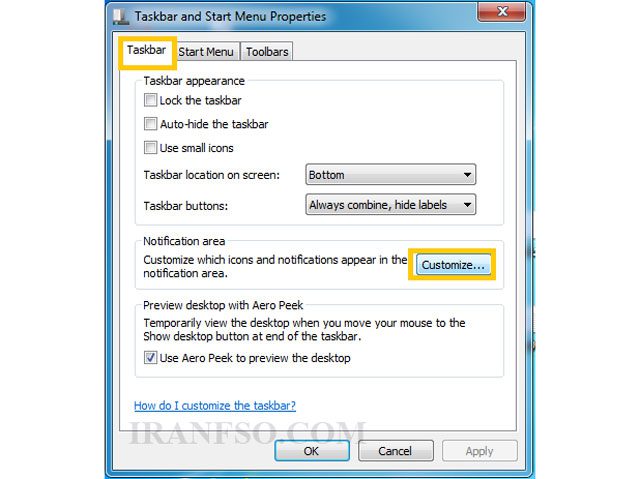
حال در تب Taskbar گزینه Customize… را انتخاب نمایید.
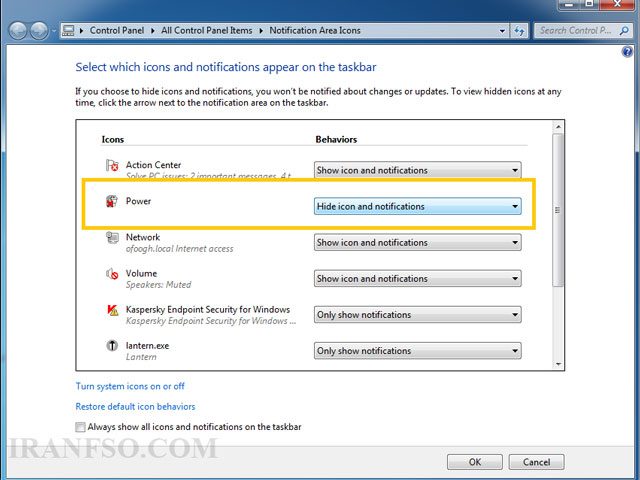
و سپس بر روی گزینه Turn system icons on or off کلیک نمایید.
لینک پیشنهادی: شما همچنین می توانید برای یادگیری نحوه تست سلامت باتری لپ تاپ، مقاله “تست سلامت باتری لپ تاپ” مطالعه نمایید.
و حالا گزینه power را از حالت OFF به حالت ON تغییر دهید.
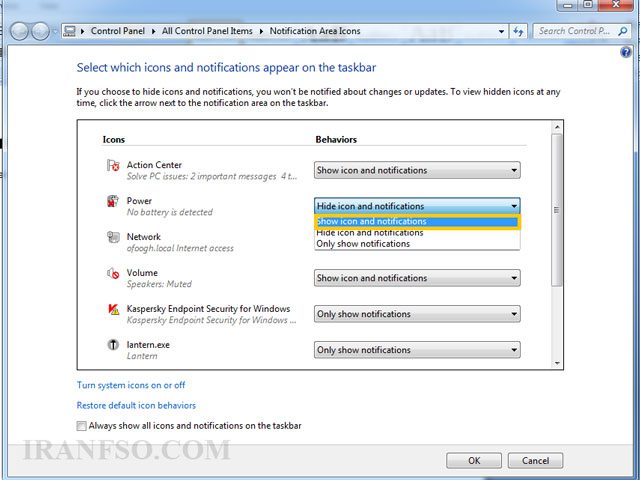
نمایش آیکون باتری در ویندوز 10
برای نمایش باتری در ویندوز 10، بر روی منوی Taskbar راست کلیک کرده و گزینه Setting انتخاب نمایید.
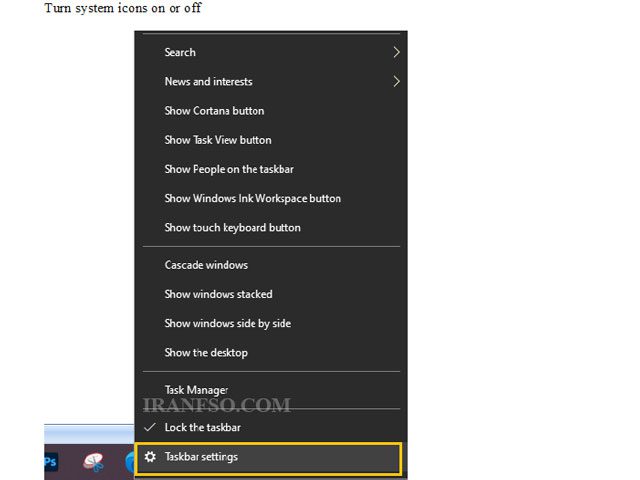
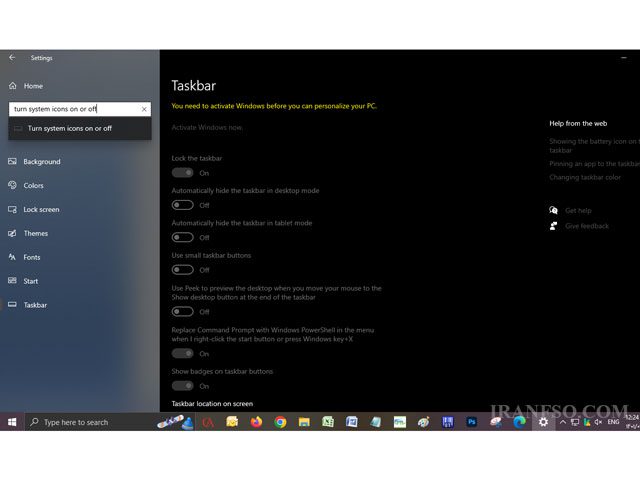
حال در تب Taskbar گزینه Turn system icons on or off را پیدا و انتخاب نمایید.
لینک پیشنهادی: شما همچنین می توانید برای یادگیری روش های افزایش طول عمر باتری لپ تاپ، مقاله “ترفندهای افزایش طول عمر باتری لپ تاپ” مطالعه نمایید.
و حالا گزینه power را از حالت OFF به حالت ON تغییر دهید.
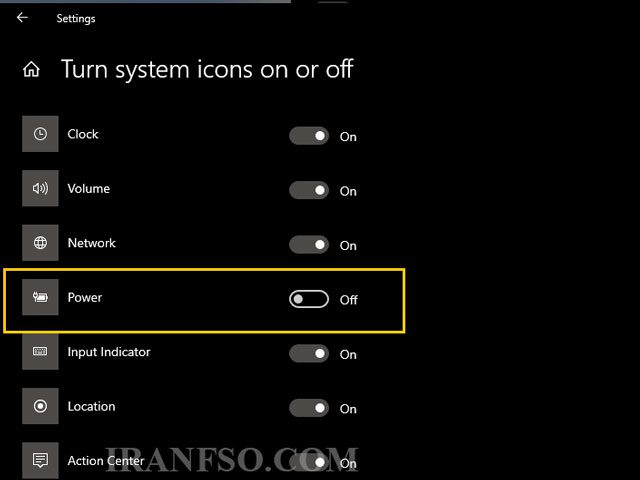
در صورتی که علامت ضربدر روی باتری لپ تاپ ظاهر شود، معمولاً به مشکل سختافزاری یا نرمافزاری باتری اشاره دارد و بهتر است با استفاده از تنظیمات یا نرمافزارهای مخصوص، نمایش اطلاعات شارژ را بررسی کنید. مشاهده آیکون شارژ باتری در نوار وظیفه و تنظیم آن برای نمایش شارژ باتری هنگام شارژ به کاربران کمک میکند تا وضعیت انرژی دستگاه را کنترل کنند. در ویندوز، میتوان از گزینه show battery percentage windows 10 برای نمایش درصد دقیق باتری استفاده کرد. همچنین، آشنایی با مفاهیمی مانند چک بوک سیستم سازی و آموزش سیستم سازی چک و تیک به مدیریت بهتر کارها کمک میکند و در کنار آن، استفاده از ابزارهای مدیریت تسک میتواند بهرهوری کاربر را افزایش دهد.
کلام آخر
در نهایت، اگر آیکون باتری لپتاپ شما از نوار وظیفه ناپدید شده است، نیازی به نگرانی نیست. با استفاده از روشهای معرفی شده برای ویندوز 7، 8 و 10، میتوانید به راحتی این آیکون را بازیابی کنید. کافی است تنظیمات مربوطه را بررسی کرده و آیکون باتری را از حالت خاموش به حالت روشن تغییر دهید. این تغییرات به شما کمک میکند تا همیشه از میزان شارژ باتری لپتاپ خود مطلع باشید و از عملکرد بهینه دستگاه خود بهرهبرداری کنید. اگر به اطلاعات بیشتری درباره باتری لپتاپ یا روشهای افزایش عمر آن نیاز دارید، لینکهای پیشنهادی در مقاله میتوانند به شما کمک کنند.


آیا وجود علامت ضربدر قرمز بر روی باتری نشان دهنده خرابی آن است؟
با سلام.
گاهی علامت ضربدر بر روی آیکون باطری نمایش دهنده عدم وجود باطری، خرابی باطری، عدم شناسایی باطری توسط لپ تاپ و … میباشد که برای اطمینان از خرابی باطری پیشنهاد میشود با باطری جدید دیگر چک شود.
سلام وقتتون بخیر ببخشید برا بنده ایکون هست ولی میخوام درصد باقی مانده باتری رو به صورت عددی نشون بده.
سلام وقتتون بخیر
بله، شما میتوانید درصد باتری را کنار آیکون باتری در ویندوز نمایش دهید. برای این کار، مراحل زیر را دنبال کنید:
1. روی آیکون باتری در نوار وظیفه (Taskbar) کلیک راست کنید.
2. گزینهی Battery settings را انتخاب کنید.
3. در صفحهی تنظیمات باتری، گزینهی Turn battery icon on or off را پیدا کرده و روی آن کلیک کنید.
4. مطمئن شوید که آیکون باتری فعال است. سپس به تنظیمات نوار وظیفه (Taskbar settings) برگردید.
5. حالا میتوانید برنامههای جانبی مثل BatteryBar یا Battery Percentage Icon را دانلود کنید که به شما امکان نمایش درصد باتری به صورت دقیق در کنار آیکون باتری را میدهند.
این ابزارها به شما کمک میکنند که درصد باتری را به راحتی در نوار وظیفه ببینید.
در سیستم من اصلا نمیشه گزینه رو فعال کنم(روی آیکون باطری میزنم فعال نمیشه) علت چیه؟
سلام
ویندوز لپ تاپ شما چند می باشد ؟
این روش برای دستگاه اپل هم مورد استفاده است ؟
در نوار منو بر روی آیکون اپل کلیک کرده و سپس گزینه “System Preferences” را انتخاب کنید. در اینجا باید به بخش “Dock & Menu Bar” بروید. اکنون در نوار کناری باید گزینه “Battery” را انتخاب کنید. در اینجا باید تیک کنار گزینه “Show Battery Percentage” را فعال کنید.
با عرض سلام و خسته نباشید
برای من volume ,Network, power غیر فعال شدند و متاسفانه هر چه برای فعال کردن انتخاب میکنم گزینه on روشن نمیشه
سلام وقتتون بخیر
اگر آیکونهای Volume، Network و Power در نوار وظیفه غیرفعال شده و گزینه روشن کردنشان در تنظیمات غیرفعال است، ابتدا از مسیر: Settings > Personalization > Taskbar > Turn system icons on or off بررسی کنید. اگر دکمهها غیرقابل انتخاب هستند، با زدن کلیدهای Ctrl + Shift + Esc وارد Task Manager شوید، روی Windows Explorer راستکلیک و گزینه Restart را بزنید. در صورت باقی ماندن مشکل، در Regedit به مسیر HKEY_CURRENT_USER\Software\Microsoft\Windows\CurrentVersion\Policies\Explorer بروید و کلیدهای HideSCAVolume، HideSCANetwork، HideSCApower را حذف کنید و سیستم را ریستارت کنید.
سلام در ویندوز 10 آیکون درصد شارژ باتری کجا قرار دارد؟
سلام در نوار وظیفه قسمت سمت راست نشان داده می شود
سلام ویندوز من 7 هستش بعضی از این مراحلو نداره باید چیکار کنم؟
سلام در قسمت اول مقاله مراحل کامل بیان شده است لطفا چک نمایید.
این روش فعالسازی آیکون باتری در همه لپ تاپ ها قابل انجام است؟
سلام شما باتوجه به مراحل بالا در هر ویندوز می توانید آیکون باتری را فعال یا غیر فعال نمایید
سلام اینکه باتریم یه هو از 100 درصد در عرض 20 دقیقه میشه 50 درصد یعنی داره خراب میشه ؟
سلام بله احتمال زیاد سلول های باتری مشکل دارند
سلام لپ تاپ من ویندوز ۱۰عه ولی یه مشکل که داره تو قسمت turn system icon on or off همه آیکون ها رو میتونم روشن کنم جز پاور میشه راهنمایی کنید؟
سلام! مشکل شما با آیکون پاور در ویندوز 10 میتواند به دلایل مختلفی باشد. برای رفع این مشکل، میتوانید اقدامات زیر را انجام دهید:
1. بررسی تنظیمات آیکون پاور:
– روی آیکون ولت باتری در نوار وظیفه (پایین سمت راست صفحه نمایش) کلیک راست کنید.
– انتخاب “تنظیمات پایه آیکن ولت باتری” یا “Adjust screen brightness” (ممکن است نام آیکن در ویندوز 10 متفاوت باشد).
– اطمینان حاصل کنید که آیکون پاور فعال باشد.
2. بررسی تنظیمات Power Options:
– برای بررسی و تنظیم تنظیمات پاور، وارد “Control Panel” شوید.
– در Control Panel، به “Power Options” بروید.
– در ستون سمت چپ، “Choose what the power buttons do” را انتخاب کنید.
– در اینجا، تنظیمات مربوط به کلیدهای روشن/خاموش کردن و کلیدهای ولوم را بررسی کنید و از آیکن پاور اطمینان حاصل کنید.
3. استفاده از افزونهها یا برنامههای سفارشی:
ممکن است برخی از برنامههای سفارشی و افزونههای نصب شده بر روی سیستم تأثیری بر روی نمایش آیکون پاور داشته باشند. بررسی برنامههای نصب شده و افزونههای مرورگر ممکن است به شما کمک کند.
4. بازنشانی تنظیمات انرژی:
– برای بازنشانی تنظیمات انرژی به حالت پیشفرض، وارد “Control Panel” شوید.
– در Control Panel، به “Power Options” بروید.
– از ستون سمت چپ، “Restore default settings for this plan” را انتخاب کنید.
سلام خسته نباشید من باتری لپ تاپم به صفر میرسه ولی تا چند ساعت روشن میمونه مشکل چیه
سلام
برای این مشکل اولا باید چند سری باتری را کالیبره نمایید ، بدین صورت که برازید لپ تاپ خاموش شود و بعد دستگاه خاموش را به شارژر وصل کرده بعد چند ساعت که مطمئن هستید که شارژ شده روشن کنید که از 100 درصد خالی شود ، ولی اگر این مشکل حل نشود احتمالا مشکل از خود باتری می باشد
سلام و وقت بخیر
من زمانیکه لپ تابم رو خاموش میکنم با زدن یه سری از دکمه های کیبوردهای لپ تاپم روشن میشه و درصد شارژ باطری رو نشون میده و مجدد خاموش میشه .سوالم اینه که آیا این آپشن مفیده و استندبای نیس لپتاپ و یا در دراز مدت آسیب وارد میکنه یا خیر؟؟؟
ممنونم
سلام وقتتون بخیر
این ویژگی در کل معمولاً مشکلی ایجاد نمیکند و به استفاده کاربران از لپتاپ در شرایطی که به سرعت نیاز به استفاده از آن دارند، کمک میکند. و در دراز مدت هیچ تأثیر مخربی بر روی لپتاپ شما نخواهد داشت. این ویژگی معمولاً توسط تولیدکننده بهطور مناسب پیادهسازی شده است تا هیچ مشکلی ایجاد نکند.
ممنونم از راهنماییتون.
سلام خسته نباشید
ویندوز من ۱۰ هست
هرکاری میکنم آیکون پاور روشن نمیشه چرا؟
سلام وقتتون بخیر
لطفا سوالتان را واضح تر بیان نمایید.
سلام، میشه لطفا بفرمایید در ویندوز ۷ چرا بدون هشدار لپ تاپ ناگهانی خاموش میشود(باتری تمام شده است ولی اخطار نمیدهد)
سلام! در ویندوز ۷ اگر لپ تاپ شما بدون هشدار ناگهان خاموش میشود و باتری تمام میشود، ممکن است چندین دلیل مثل تنظیمات باتری،مشکل نرمافزاری یا سیستم عامل وجود داشته باشد.اگر با انجام این مراحل مشکل شما حل نشد، ممکن است نیاز به بررسی تخصصیتر داشته باشید و لپتاپ خود را به یک تکنسین متخصص نشان دهید. باتریهای لپتاپها معمولاً بعد از چند سال استفاده ممکن است دچار خرابی شوند و نیاز به تعویض داشته باشند.
سلام ببخشید ایا روشی وجود داره که کنار آیکون باطری عدد درصد هم نمایش داده بشه؟
سلام وقتتون بخیر
بله، شما میتوانید درصد باتری را کنار آیکون باتری در ویندوز نمایش دهید. برای این کار، مراحل زیر را دنبال کنید:
1. روی آیکون باتری در نوار وظیفه (Taskbar) کلیک راست کنید.
2. گزینهی Battery settings را انتخاب کنید.
3. در صفحهی تنظیمات باتری، گزینهی Turn battery icon on or off را پیدا کرده و روی آن کلیک کنید.
4. مطمئن شوید که آیکون باتری فعال است. سپس به تنظیمات نوار وظیفه (Taskbar settings) برگردید.
5. حالا میتوانید برنامههای جانبی مثل BatteryBar یا Battery Percentage Icon را دانلود کنید که به شما امکان نمایش درصد باتری به صورت دقیق در کنار آیکون باتری را میدهند.
این ابزارها به شما کمک میکنند که درصد باتری را به راحتی در نوار وظیفه ببینید.
با درود
آیکون باتری من هنگامی که شارژر را متصل می کنیم ابتدا نزدیک به یک دقیقه حالت پر شدن را نشان داده و به ناگهان متوقف می شود. البته باتری شارژ می شود ولی دیگر حات پر شدن متوقف می وشد و باید یک بار سوکت سیم برق را از لپ تاپ جدا کرد و دوباره متصل کرد که باز هم یک دقیقه باتری حالت پر شدن دارد و توقف …دلیل چیست؟
سلام مشکل میتواند به دلیل نقص در درایور باتری، تنظیمات مدیریت انرژی یا فرسودگی باتری باشد. پیشنهاد میشود درایور باتری را از Device Manager آپدیت یا حذف و مجدداً نصب کنید. همچنین، تنظیمات Power Options را بررسی کرده و در صورت امکان، باتری را کالیبره کنید.