آیا لپ تاپ ردیابی می شود
سرقت لپتاپ یک مسئلهای جدی و ناراحتکننده است که از طریق دزدان به راحتی قابل انجام است و به افراد و سازمانها علاوه بر از دست رفتن دستگاه فیزیکی، میتواند به تعداد زیادی مشکلات و خسارات دیگر نیز منجر شود. لپتاپها از دیدگاه تکنولوژی اطلاعات، یکی از دستگاههای حیاتی محسوب میشوند و برای کاربران حرفهای و شخصی از اهمیت بسزایی برخوردارند. از انجا که این دستگاهها حاوی دادهها و اطلاعات حساس مانند اسناد کاری، تصاویر، و اطلاعات شخصی هستند، سرقت لپتاپ به مشکلات جدی منجر میشود.
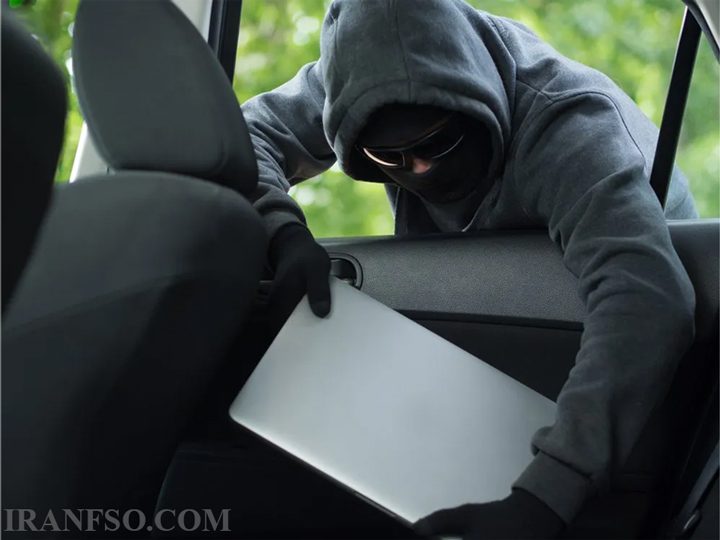
دزدان معمولاً به دنبال لپتاپهایی هستند که ارزش دارند و میتوانند از آنها سود ببرند. سرقت لپتاپ میتواند در مکانهای عمومی، خودروها، منازل، دفاتر کار، و حتی در مسافرتها رخ دهد. علاوه بر از دست رفتن دستگاه فیزیکی، این پدیده میتواند عواقبی نظیر از دست رفتن دادهها، نقض حریم شخصی، و خسارات مالی به همراه داشته باشد.
لینک پیشنهادی: شما همچنین می توانید برای یادگیری نحوه رمزگذاری پوشه و فایل در ویندوز، مقاله “رمز گذاری پوشه و فایل در ویندوز” مطالعه نمایید.
علاوه بر محافظت از دستگاه خود با رمز عبور، توصیه می کنیم از یکی از ابزارهای ردیابی داخلی ارائه شده توسط مایکروسافت ویندوز و اپل استفاده کنید. فعال کردن این ویژگیها سریع و آسان است و راه مطمئنی برای ردیابی لپتاپ گم شده یا دزدیده شده در اختیار شما قرار میدهند.
پیدا کردن لپ تاپ ویندوزی
در ویندوز 10، مایکروسافت قابلیت Find My Device را برای دستگاه هایی که از این سیستم عامل استفاده می کنند، در نظر گرفته است. این ویژگی را فعال کنید تا به ردیابی لپ تاپ شما در مواقع گم شدن کمک کند.
مرحله 1: در تنظیمات به Update & Security بروید
به منوی Start خود بروید و Setting را تایپ کنید، سپس گزینه Setting ظاهر شده را انتخاب کنید. سپس Update & Security را جستجو کنید و آن را انتخاب کنید.
مرحله 2: روی Find My Device کلیک کنید
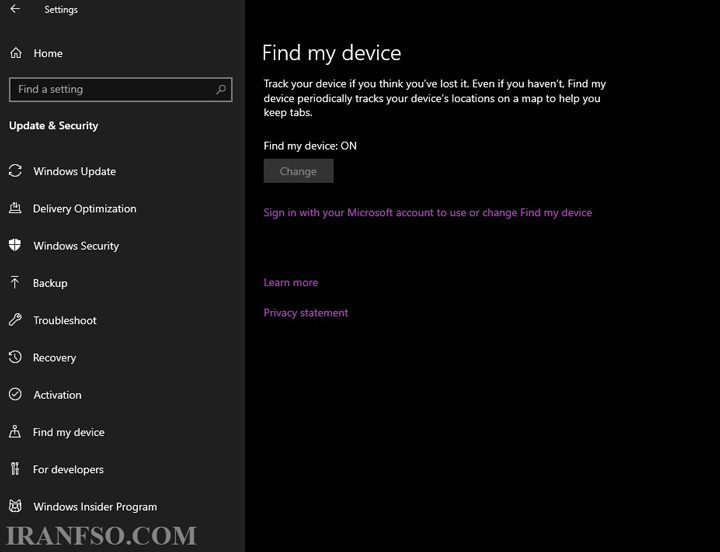
به منوی نوار کناری نگاه کنید و گزینه Find My Device را پیدا کنید و آن را انتخاب کنید. در پنجره ای که ظاهر می شود، به دنبال هدری باشید که می گوید
Find My Device: ___
و ببینید روشن یا خاموش است. در صورتی که این گزینه خاموش باشد، دکمه Change را در زیر انتخاب کنید تا روشن شود.
لینک پیشنهادی: شما همچنین می توانید برای آشنایی با نحوه غیرفعال کردن آپدیت خودکار ویندوز، مقاله “غیر فعال کردن آپدیت خودکار ویندوز” مطالعه نمایید.
مرحله 3: با حساب مایکروسافت وارد شوید.
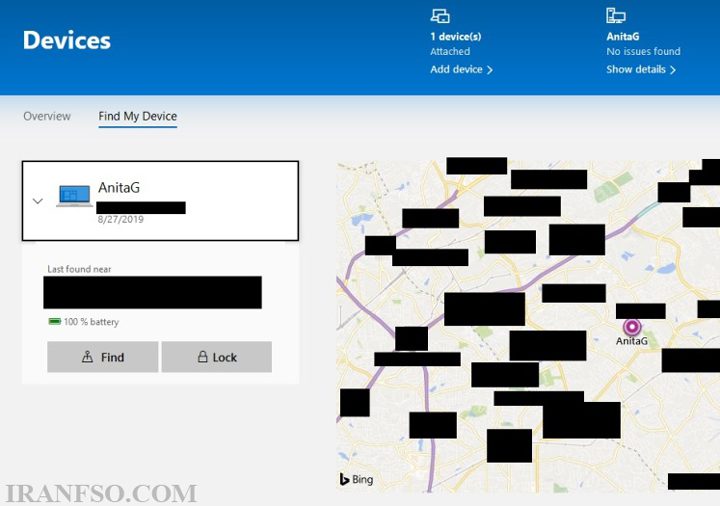
هر زمان که می خواهید لپ تاپ خود را پیدا کنید، به صفحه حساب مایکروسافت بروید و با اطلاعات حساب خود وارد شوید. هنگامی که به حساب مایکروسافت خود وارد شدید، بخش با عنوان Devices را انتخاب کنید. در صفحه Devices، دستگاهی را که می خواهید مکان یابی کنید انتخاب کنید. در صفحه لپ تاپ خود، Find my device را انتخاب کنید. سپس به صفحهای هدایت میشوید که در آن مایکروسافت مکان نقشه دستگاه شما را از آخرین مکان شناسایی و آخرین زمان شناسایی به شما میدهد. در سمت چپ صفحه، اگر روی نام دستگاه خود کلیک کنید، منویی ظاهر می شود که ممکن است اطلاعات بیشتری در مورد آخرین مکان شناخته شده لپ تاپ و همچنین دو گزینه را که می توانید انتخاب کنید: Find و Lock را نشان می دهد. Find به شما امکان می دهد مکان فعلی لپ تاپ خود را جستجو کنید، نه صرفاً آخرین مکان شناخته شده آن.
پیدا کردن لپ تاپ مک
در رایانههای مک، ویژگی ردیابی Find My Mac نامیده میشود و به شما امکان میدهد مکان لپتاپ خود را بر روی نقشه برای بازیابی یا گزارش مشخص کنید. در ادامه نحوه کار آن را آموزش داده ایم.
لینک پیشنهادی: شما همچنین می توانید برای یادگیری نحوه چرخش صفحه نمایش لپ تاپ، مقاله “نحوه چرخش صفحه نمایش در ویندوز” مطالعه نمایید.
مرحله 1: به تنظیمات iCloud بروید
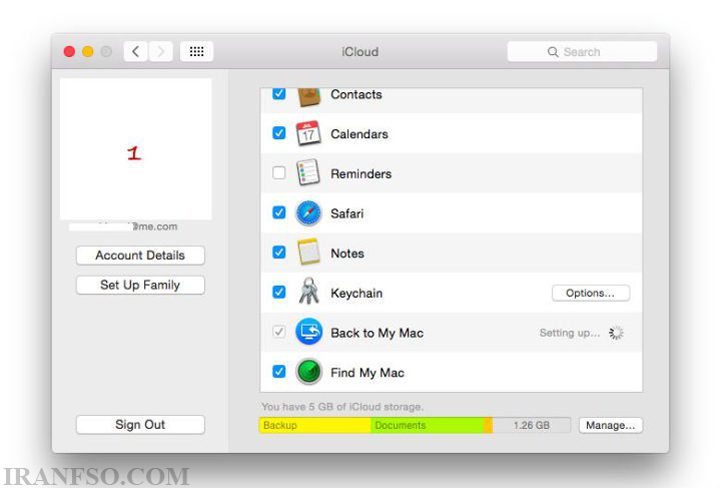
در مک، به منوی خود بروید و System Preferences را انتخاب کنید. در این قسمت، به نماد iCloud بروید: اگر قبلاً این کار را نکرده اید، ممکن است لازم باشد با اطلاعات حساب اپل خود وارد شوید.
مرحله 2: روی Find My Mac کلیک کنید
ویژگی های iCloud خود را مرور کنید و به دنبال گزینه Find My Mac باشید. مطمئن شوید که چک باکس برای فعال کردن این ویژگی انتخاب شده است. اگر اینطور نیست، آن را بررسی کنید و سپس وقتی iCloud از شما میپرسد آیا مطمئن هستید، Allow را انتخاب کنید.
مرحله 3: به iCloud.com بروید
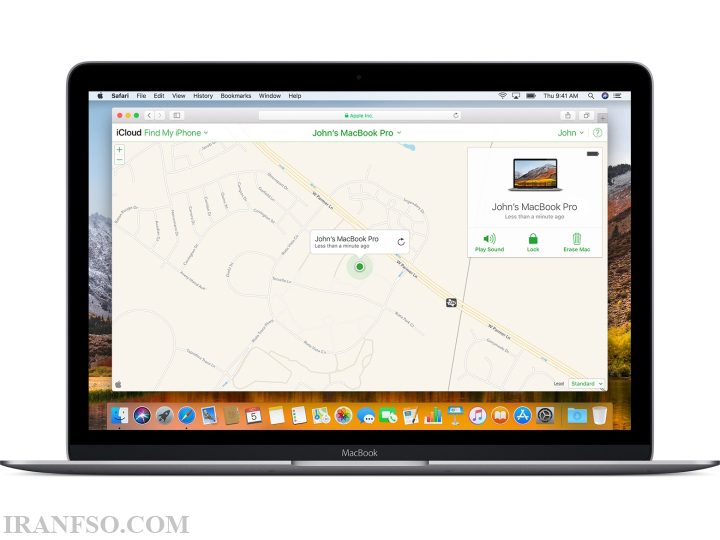
اکنون که این ویژگی روشن است، می توانید با ورود به iCloud.com با حساب اپل خود، لپ تاپ خود را پیدا کنید. پس از ورود به سیستم (ممکن است لازم باشد تأیید کنید که به دستگاهی که روی آن کار می کنید اعتماد دارید)، برای شروع، Find my iPhone را انتخاب کنید.
مرحله 4: دستگاه را از روی نقشه پیدا کنید
اکنون باید بتوانید منوی تمام دستگاه های مرتبط با حساب خود را پیدا کنید. مک بوک خود را از این لیست انتخاب کنید، و iCloud نقشه ای را نشان می دهد که به شما نشان می دهد کجاست. اگر میخواهید صدایی را پیدا کنید، میتوانید انتخاب کنید که مک شما پخش کند، یا یک پیام سفارشی روی صفحه نمایش داده شود، یا حتی میتوانید مک خود را از راه دور با یک رمز عبور برای جلوگیری از دسترسی قفل کنید.
لینک پیشنهادی: شما همچنین می توانید برای آگاه شدن از آدرس آی پی (IP) دستگاه خود، مقاله “چگونه از آدرس IP خود مطلع شویم ؟” مطالعه نمایید.
اگر می خواهید راهی سریع برای ردیابی لپ تاپ خود داشته باشید، عملکردهای بومی هم برای ویندوز و هم برای MacOS خوب هستند. با این حال، آنها ویژگی های امنیتی اضافی زیادی را ارائه نمی دهند. اگر میخواهید حفاظت پیشرفتهتری داشته باشید، دانلود نرمافزار اضافی بسیار مهم است. همچنین باید یک برنامه ردیابی کامل را تنظیم کنید. در ادامه دوتا از نرم افزار های ردیابی لپ تاپ معرفی کرده ایم.
PreyProject’s Prey: Prey یک برنامه فوق العاده مفید است که می توانید چندین دستگاه مورد تایید برای ردیابی را اضافه کنید. اگر یکی از آنها را گم کنید، برنامه آن را برای شما ردیابی می کند و همچنین دستگاه را قفل می کند. همچنین میتواند دادهها را بازیابی کند و میتواند زنگ هشداری را برای کمک به شما در یافتن آن تنظیم کند. در صورت لزوم، میتوانید از Prey برای پاک کردن کامل همه دادهها از دستگاه خود استفاده کنید – در نهایت حریم خصوصی شما در صورتی که شخص دیگری به آن دست پیدا کند، حفظ شود.

این برنامه همچنین میتواند با ایجاد گزارشهای شواهدی که شامل اطلاعات مکان دستگاه است، به ردیابی مجرمان کمک کند. یک گزارش حتی میتواند تصاویر گرفته شده از دوربین دستگاه را نمایش دهد که پلیس میتواند از آنها برای بازیابی وسایل شما استفاده کند. Prey چندین سطح خدمات ارائه می دهد، اما می توانید حداکثر سه دستگاه را به صورت رایگان با بسته اصلی ردیابی کنید.
Hidden: این نرم افزار اختصاص یافته برای دستگاه های مک بوک است، یکی دیگر از برنامه های ردیابی چشمگیر و منحصر به فرد برای دستگاه های MacOS و iOS. از جمله ویژگیهای آن میتوان به ردیابی موقعیت مکانی، عکسبرداری، ثبت ضربههای کلید، ضبط پیامهای گفتاری و فعال کردن دسترسی از راه دور اشاره کرد. Hidden به شما امکان می دهد تمام اطلاعات دستگاه های خود را از راه دور مدیریت کنید، از جمله حذف داده های حساس. بسته شخصی Hidden تا سه دستگاه اپل را با قیمت ماهانه 2.99 دلار پوشش می دهد، یا می توانید از یک دستگاه تنها با 1.67 دلار در ماه محافظت کنید.

سرقت لپتاپ یک مشکل جدی است که میتواند عواقب نامطلوبی را به دنبال داشته باشد. برای نتیجهگیری:
- پیشگیری بهتر از درمان است: بهترین راه برای مدیریت سرقت لپتاپ، پیشگیری از وقوع آن است. با اتخاذ تدابیر امنیتی مناسب مثل استفاده از رمز عبور قوی، نرمافزارهای ردیابی، و عدم جلب توجه غیرضروری، میتوانید احتمال سرقت را کاهش دهید.
- پشتیبانگیری منظم از دادهها: مهمترین اقدام پس از سرقت لپتاپ، داشتن نسخه پشتیبان از دادههای مهمتان است تا از از دست دادن اطلاعات حساس جلوگیری کنید.
- گزارش سرقت به مراجع مربوطه: در صورت سرقت لپتاپ، باید این موضوع را به پلیس و مراجع امنیتی گزارش دهید تا اقدامات قانونی انجام شود.
- استفاده از ابزارهای امنیتی: در آینده، میتوانید از ابزارهای امنیتی مثل قفلهای فیزیکی و نرمافزارهای ردیابی استفاده کنید تا لپتاپ خود را محافظت کنید.

در نهایت، سرقت لپتاپ میتواند مسائلی ناراحتکننده به دنبال داشته باشد، اما با اتخاذ تدابیر امنیتی مناسب، میتوانید از خسارات احتمالی جلوگیری کنید و از دسترسی به اطلاعاتتان محافظت کنید.



وقت بخیر
با چه اپلیکیشنی میتوان لپ تاپ را رد یابی کرد؟
برای ردیابی یا پیدا کردن لپتاپ خود در صورت گمشدگی، میتوانید از اپلیکیشنهای مختلفی استفاده کنید که برخی از آنها عبارتند ازبرنامههای ردیابی شخصی: برنامههایی مانند Prey، Cerberus Anti-Theft، و Where’s My Droid و Find My Device