فعالسازی تایپ صوتی در ویندوز
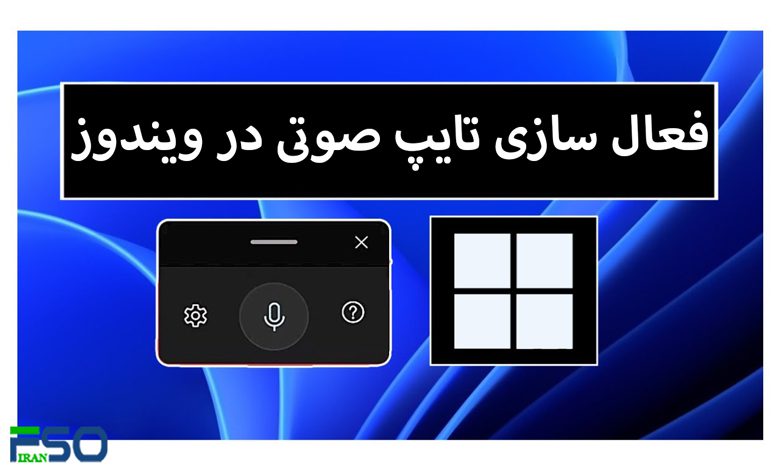
آیا می دانید می توانید به سیستم عامل بگویید که برنامه ها را باز کند، متن را تایپ کند و بسیاری از کارهای دیگر را انجام دهد. این را می توان از طریق کورتانا انجام داد، یا می توانید از تشخیص گفتار که مستقیماً در ویندوز 10 و 11 تعبیه شده است استفاده کنید تا با هر نسخه پشتیبانی شده ویندوز صحبت کنید.
تایپ صوتی در ویندوز این روزها به یکی از کاربردیترین روشها برای ورود متن تبدیل شده است. کاربران زیادی به دنبال تایپ صوتی در ویندوز 7 یا تایپ صوتی در ویندوز 11 هستند و میخواهند بدانند چگونه تایپ صوتی را در ویندوز 11 فعال کنیم؟ همچنین کسانی که از ورد استفاده میکنند به دنبال روش تایپ صوتی در ورد یا حتی فعال سازی تایپ صوتی در ورد بهویژه در نسخههایی مانند تایپ صوتی در ورد ویندوز 10 هستند. برخی دیگر میپرسند چگونه تایپ صوتی لپ تاپ را فعال کنیم یا بهطور کلی تایپ صوتی در لپ تاپ چطور انجام میشود. جالب است بدانید تایپ صوتی در word و حتی تایپ صوتی آنلاین نیز ممکن است. خیلیها هم به دنبال پاسخ این سوال هستند: چگونه با خواندن، متن خود را تایپ کنیم؟در هر سیستم عاملی. ویژگی تایپ صوتی در کامپیوتر و تایپ صوتی ویندوز 10 یا تایپ صوتی ویندوز 11 بسیار پیشرفتهتر شده و حتی برای تمرین گفتار مثل کلماتی که صدای ch دارند نیز مفید است. در نهایت، اگر به دنبال تایپ صوتی برای ویندوز هستید، اکنون گزینههای زیادی برای شروع وجود دارد.
در این مقاله به بررسی تایپ در ورد با صدا میپردازیم و روشهای مختلف تایپ صوتی در ورد 2013 و دیگر نسخهها را آموزش میدهیم. بسیاری از کاربران دنبال این هستند که چگونه تایپ صوتی را فعال کنیم تا بتوانند به راحتی تایپ صوتی در ورد انجام دهند. در ادامه، نحوه تایپ صوتی در ورد و استفاده از تایپ صوتی فارسی در ورد01 را معرفی میکنیم و روشهایی برای تایپ با صدا در ورد و استفاده از افزونه تایپ صوتی برای ورد ارائه میدهیم. با این ابزارها، تایپ صوتی ورد ساده، سریع و بدون نیاز به کیبورد انجام میشود و تجربهای نوین از نوشتن متن برای کاربران فراهم میکند.
چگونه با خواندن، متن خود را تایپ کنیم؟در هر سیستم عاملی هنگامی که به سیستم عامل یاد می دهید که صدای شما را متوجه شود، به دستورات شما پاسخ می دهد. این یک ویژگی است که مخصوصاً برای کاربران معلولی که نمی توانند از ماوس و صفحه کلید استفاده کنند مفید است، اما برای استفاده همه نیز در دسترس است. حتی یک راهنمای مرجع داخلی وجود دارد که به شما نشان می دهد از چه دستوراتی می توانید استفاده کنید.
لینک پیشنهادی: شما همچنین می توانید برای آشنایی با روش های چرخش صفحه نمایش در ویندوز، مقاله “نحوه چرخش صفحه نمایش در ویندوز” مطالعه نمایید.
ویندوز همچنین یک ویژگی تایپ ارائه می دهد که می توانید از آن برای ایجاد اسناد، ایمیل ها و سایر فایل ها با استفاده از صدای خود استفاده کنید. هنگامی که تایپ صوتی فعال است، می توانید متن و همچنین علائم نگارشی، کاراکترهای خاص و حرکات مکان نما را تایپ کنید.
هر دو ویژگی در تایپ صوتی برای ویندوز 10 و تایپ صوتی ویندوز 11 به طور مشابه کار می کنند، با این حال، تفاوت هایی در ظاهر و چیدمان وجود دارد. بیایید نحوه استفاده از این قابلیت در ویندوز را بررسی کنیم.
چگونه تایپ صوتی لپ تاپ را فعال کنیم
شناسایی گفتار آنلاین را فعال کنید
تایپ صوتی ویندوز 10
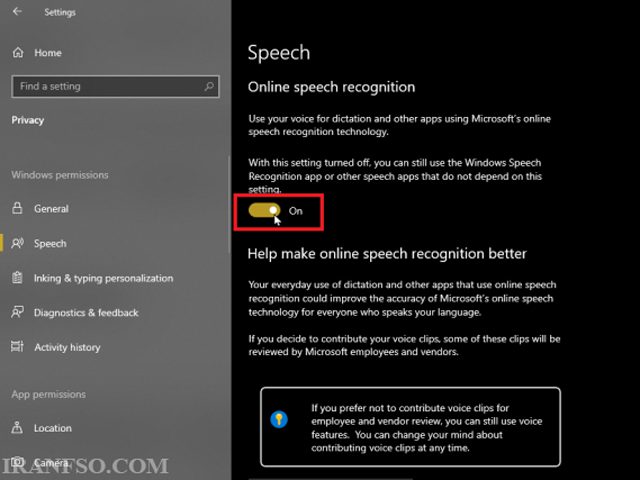
برای استفاده از تشخیص گفتار در ویندوز 10، ابتدا باید تشخیص گفتار آنلاین را فعال کنید. که برای انجام این کار Settings > Privacy > Speech را باز کنید و تشخیص گفتار آنلاین را فعال کنید.
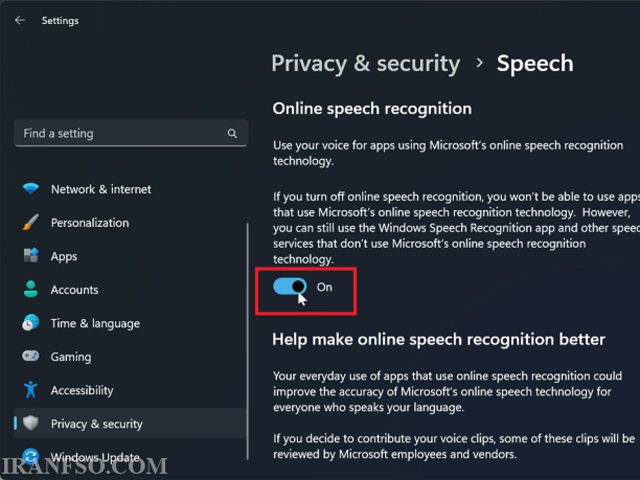
در حالی که این مورد در ویندوز 10 ضروری است، اما در تایپ صوتی در ویندوز 11 فقط اختیاری است. اگر میخواهید این ویژگی را فعال کنید، به Settings > Privacy & security > Speech بروید و تشخیص گفتار آنلاین را روشن کنید.
برای رفع هرگونه نگرانی در مورد حریم خصوصی که ممکن است در مورد این ویژگی داشته باشید، بیانیه حریم خصوصی مایکروسافت را بخوانید که نحوه عملکرد آن را توضیح می دهد.
لینک پیشنهادی: شما همچنین می توانید برای آشنایی با روش های غیرفعال کردن آپدیت در ویندوز، مقاله “غیر فعال کردن آپدیت خودکار ویندوز” مطالعه نمایید.
نحوه استفاده از تایپ صوتی در ویندوز
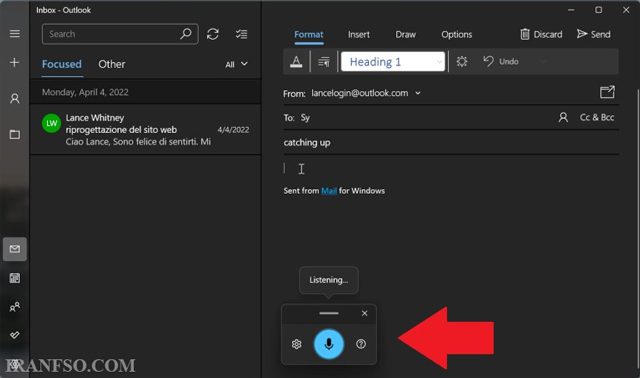
برنامهای را باز کنید که میخواهید متن را در آن تایپ کنید، مانند Notepad، WordPad، Microsoft Word یا Mail. برای شروع تایپ، کلید Windows + H را فشار دهید.
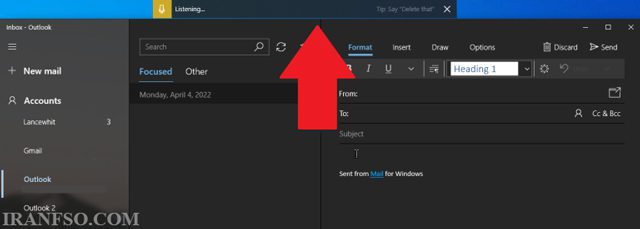
اگر از ویندوز 10 استفاده می کنید، پنجره ضبط صوت مستطیلی را در بالای صفحه مشاهده خواهید کرد که پیامی نشان می دهد که در حال گوش دادن است.
چگونه تایپ صوتی را در ویندوز 11 فعال کنیم؟
تایپ صوتی در لپ تاپ برای کاربران ویندوز 11: پنجره تایپ صوتی مربعی در پایین صفحه ظاهر می شود، همچنین با پیامی به شما می گوید که در حال گوش دادن است.
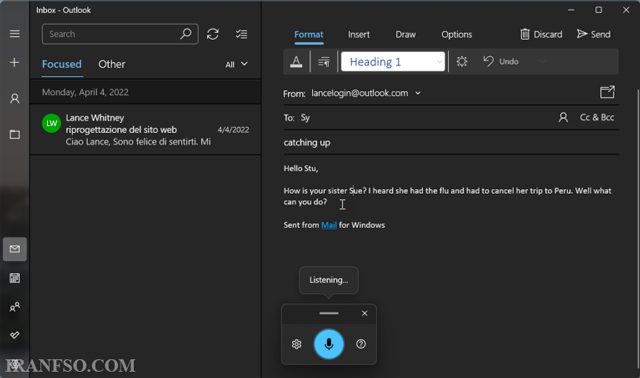
هنگامی که شروع به صحبت می کنید، ویندوز به اندازه کافی هوشمند است که برخی از وظایف را به طور خودکار انجام می دهد، مانند بزرگ کردن کلمه اول یک جمله. سپس میتوانید با گفتن «نقطه»، «کاما»، «خط جدید»، «پاراگراف جدید» یا هر اقدام دیگری که نیاز دارید ویندوز انجام دهد، علائم نگارشی را تایپ کنید و پاراگراف جدیدی را شروع کنید. طبق گفته مایکروسافت، در اینجا کاراکترها و نمادهای نقطه گذاری وجود دارد که می توانید تایپ کنید:
|
To Insert This |
Say This |
|
@ |
at symbol/sign |
|
# |
Pound symbol/sign; number symbol/sign; hash symbol/sign; hashtag symbol/sign; sharp symbol/sign |
|
$ |
Dollar symbol/sign; dollars symbol/sign |
|
% |
Percent symbol/sign |
|
^ |
Caret |
|
& |
And symbol/sign; ampersand symbol/sign |
|
* |
Asterisk; times; star |
|
( |
Open parenthesis/paren; left parenthesis/paren |
|
) |
Closed parenthesis/paren; right parenthesis/paren |
|
_ |
Underscore |
|
– |
Hyphen; dash; minus sign |
|
~ |
Tilde |
|
\ |
Backslash; whack |
|
/ |
Forward slash; divided by |
|
, |
Comma |
|
. |
Period; dot; decimal; point |
|
; |
Semicolon |
|
‘ |
Apostrophe; open/begin single quote; close/end single quote |
|
= |
Equal symbol/sign; equals symbol/sign |
|
(space) |
Space |
|
| |
Pipe |
|
: |
Colon |
|
? |
Question mark/symbol |
|
[ |
Open bracket; open square bracket; left bracket; left square bracket |
|
] |
Close bracket; close square bracket; right bracket; right square bracket |
|
{ |
Open curly brace; open curly bracket; left curly brace; left curly bracket |
|
} |
Close curly brace; close curly bracket; right curly brace; right curly bracket |
|
+ |
Plus symbol/sign |
|
< |
Open angle bracket; open less than; left angle bracket; left less than |
|
> |
Close angle bracket; close greater than; right angle bracket; right greater than |
|
“ |
Open/begin quotes; close/end quotes; open/begin double quotes; close/end double quotes |
اگر اشتباهی مرتکب شدید، به سادگی آن را با گفتن «Undo that» لغو کنید. کلمه، عبارت یا جمله اخیر شما حذف خواهد شد. اگر برای چند ثانیه صحبت را متوقف کنید، ویندوز دیگر گوش نمی دهد. همچنین میتوانید با گفتن «توقف تایپ» یا با کلیک کردن روی نماد میکروفون، تایپ صوتی لپ تاپ را به تنهایی متوقف کنید. دوباره روی آن کلیک کنید تا تایپ دوباره شروع شود.
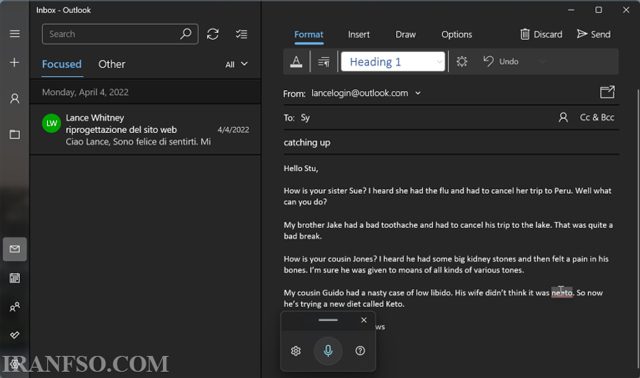
حالا فرض کنید نوشتن را تمام کرده اید و برای تصحیح اشتباهات یا تغییر برخی کلمات باید متن را ویرایش کنید. میتوانید با صدا ویرایش کنید، اگرچه این فرآیند از استفاده از ماوس و صفحهکلید دشوارتر است. اما اگر عبارات درست را می دانید، ممکن است بخواهید آن را امتحان کنید. طبق گفته مایکروسافت، در اینجا دستورات ویرایشی وجود دارد که می توانید تایپ کنید:
|
To Do This |
Say This |
|
Clear a selection |
Clear select; unselect that |
|
Delete the most recent dictation result or currently selected text |
Delete that; strike that |
|
Delete a unit of text (ex: the current word) |
Delete [word] |
|
Move the cursor to the first character after a specified word or phrase |
Go after that; move after [word]; go to the end of [paragraph]; move to the end of that |
|
Move the cursor to the end of a unit of text |
Go after [word]; move after [word]; go to the end of that; move to the end of [paragraph] |
|
Move the cursor backward by a unit of text |
Move back to the previous [word]; go up to the previous [paragraph] |
|
Move the cursor to the first character before a specific word or phrase |
Go to the start of [word] |
|
Move the cursor to the start of a text unit |
Go before that; move to the start of that |
|
Move the cursor forward to the next unit of text |
Move forward to the next word; go down to the next paragraph |
|
Move the cursor to the end of a text unit |
Move to the end of the word; go to the end of the paragraph |
|
Enter one of the following keys; Tab, Enter, End, Home, Page Up, Page down, Backspace, Delete |
Tap Enter; press Backspace |
|
Select a specific word or phrase |
Select [word] |
|
Select the most recent dictation result |
Select that |
|
Select a unit of text |
Select the next three words; select the previous two paragraphs, etc. |
|
Turn spelling mode on and off |
Start spelling; stop pelling |
نحوه استفاده از تشخیص گفتار
اگر می خواهید ویندوز 8.1، 10 یا 11 را با صدای خود کنترل کنید، تشخیص گفتار گزینه دیگری است. برای تنظیم این، Control Panel را در نمای نماد باز کنید و بر روی گزینه Speech Recognition کلیک کنید. پیوند Start Speech Recognition را برای تنظیم این ویژگی انتخاب کنید.
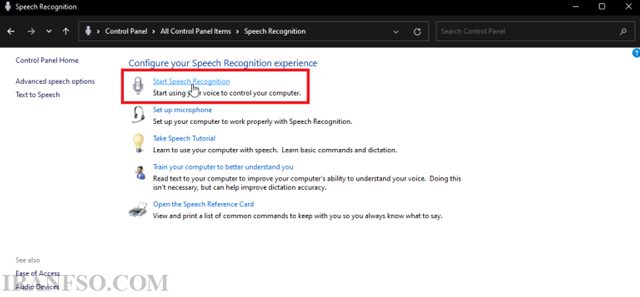
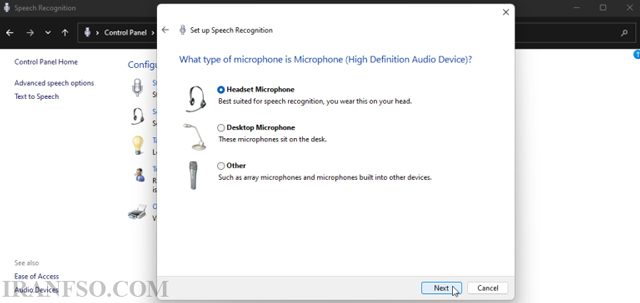
اولین صفحه برای تنظیم تشخیص گفتار توضیح می دهد که این ویژگی چه کاری انجام می دهد و چگونه کار می کند. روی Next کلیک کنید، سپس انتخاب کنید که از هدست، دسکتاپ یا میکروفون مستقل استفاده می کنید. برای مشاهده اطلاعات در مورد نحوه صحیح قرار دادن میکروفون خود روی Next کلیک کنید.
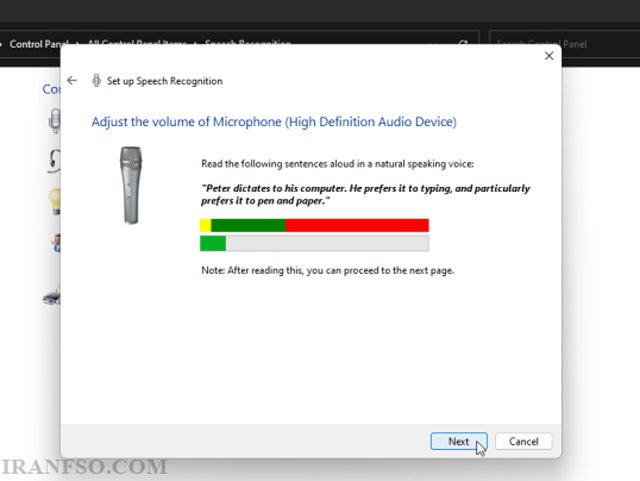
دوباره روی Next کلیک کنید و جمله را با صدای بلند بخوانید تا مطمئن شوید که ویژگی تشخیص گفتار صدا و میزان صدای شما را گرفته است. روی Next کلیک کنید و اگر صدای شما به درستی شناسایی شد، صفحه به شما می گوید که میکروفون تنظیم شده و آماده استفاده است.
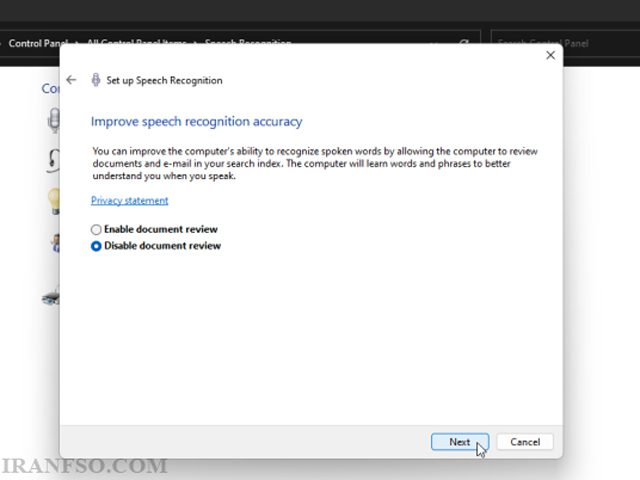
روی Next کلیک کنید، سپس در مورد حالت فعال سازی تصمیم بگیرید. اگر میخواهید با کلیک کردن روی دکمه میکروفون، تشخیص گفتار را روشن کنید، استفاده از حالت فعالسازی دستی را انتخاب کنید. برای شروع تشخیص گفتار با گفتن «شروع به گوش دادن»، استفاده از حالت فعالسازی صوتی را انتخاب کنید.
 روی Next کلیک کنید تا یک صفحه مرجع را مشاهده کنید که تمام دستوراتی را که می توانید با صدای خود صادر کنید فهرست می کند. برای باز کردن و خواندن یک صفحه وب با تمام دستورات صوتی، روی دکمه View Reference Sheet کلیک کنید.
لینک پیشنهادی: شما همچنین می توانید روش های تغییر رزولوشن صفحه نمایش لپ تاپ و کامپیوتر را در مقاله “تغییر رزولوشن صفحه نمایش در ویندوز” مطالعه نمایید.
روی Next کلیک کنید، سپس انتخاب کنید که آیا می خواهید Speech Recognition به طور خودکار هر بار که ویندوز را راه اندازی می کنید بارگیری شود یا خیر. روی Next کلیک کنید تا فرصتی برای یادگیری نحوه استفاده از این ویژگی داشته باشید. برای دریافت آموزش، روی Start tutorial یا برای دور زدن این بخش، روی Skip tutorial کلیک کنید.
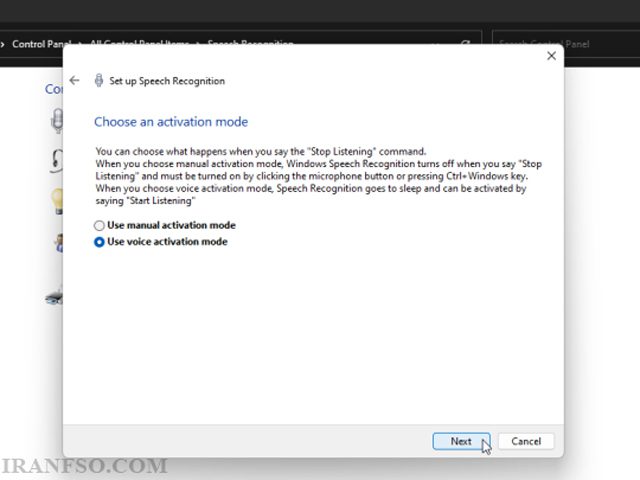
اگر انتخاب کردید که آموزش را اجرا کنید، یک صفحه وب تعاملی با ویدیوها و دستورالعملهای نحوه استفاده از تشخیص گفتار در ویندوز ظاهر میشود. کنترل پنل تشخیص گفتار نیز در بالای صفحه ظاهر می شود.
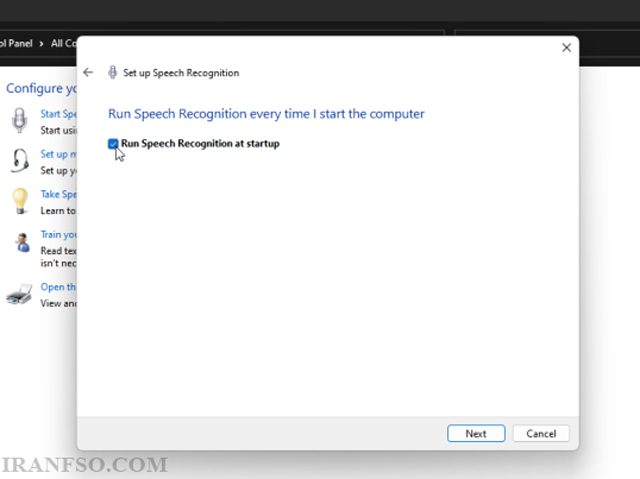
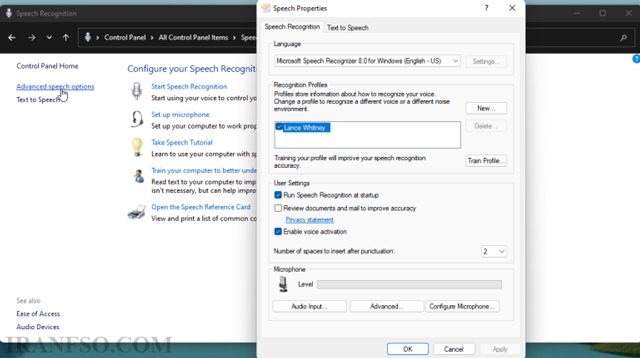
اکنون می توانید شروع به صحبت با رایانه خود کنید یا ابزار تشخیص گفتار را سفارشی کنید. به کنترل پنل برگردید و Speech Recognition را باز کنید. روی پیوند گزینههای گفتار پیشرفته کلیک کنید تا ویژگیهای تشخیص گفتار و تبدیل متن به گفتار را تغییر دهید.
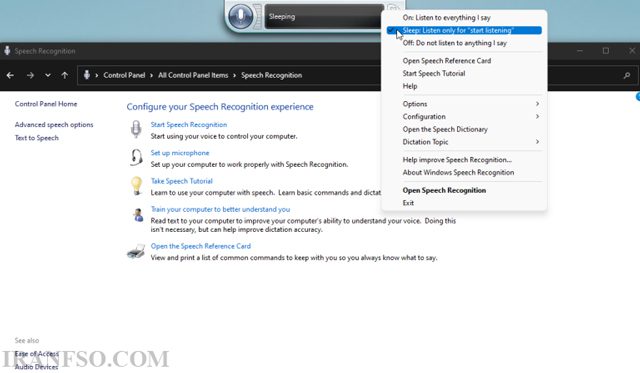
اگر روی دکمه میکروفون در پنل تشخیص گفتار در بالای صفحه کلیک راست کنید، یک صفحه پاپ آپ ظاهر می شود. از این منو می توانید به ویژگی های مختلف دسترسی داشته باشید و گزینه های مختلف را پیکربندی کنید.
تایپ صوتی در ویندوز یک امکان مفید و کاربردی است که به کاربران امکان تبدیل متن به گفتار صوتی و بالعکس را میدهد. این ویژگی به افراد با محدودیتهای دیداری یا کاربرانی که ترجیح میدهند متنها را به صوت و گفتار و برعکس تبدیل کنند، کمک میکند.
تایپ صوتی در ویندوز 7
تایپ صوتی آنلاین
برای استفاده از تایپ صوتی آنلاین، میتوانید از چندین ابزار و خدمات رایگان که این امکان را فراهم میکنند، بهره ببرید. در زیر چند گزینه محبوب و رایج معرفی شدهاند:
- Google Docs Voice Typing
Google Docs یک ابزار پردازش متن رایگان است که قابلیت تایپ صوتی را نیز ارائه میدهد.
مراحل استفاده:
- باز کردن Google Docs: به وبسایت Google Docs بروید و یک سند جدید باز کنید.
- انتخاب ابزار تایپ صوتی: از منوی “Tools” گزینه “Voice typing” را انتخاب کنید.
- انتخاب زبان: از منوی کشویی زبان، زبان مورد نظر خود (مثلاً فارسی) را انتخاب کنید.
- شروع تایپ صوتی: روی آیکون میکروفون کلیک کنید و شروع به صحبت کنید. Google Docs صدای شما را به متن تبدیل میکند.
- Microsoft Word Online Dictate
Microsoft Word Online، نسخه تحت وب Microsoft Word است که قابلیت تایپ صوتی را دارد.
مراحل استفاده:
- باز کردن Word Online: به وبسایت com بروید و وارد حساب کاربری Microsoft خود شوید.
- ایجاد یا باز کردن یک سند: یک سند جدید ایجاد کنید یا یک سند موجود را باز کنید.
- فعال کردن Dictate: از منوی “Home” روی دکمه “Dictate” (میکروفون) کلیک کنید و شروع به صحبت کنید.
- SpeechTexter: یک ابزار آنلاین رایگان است که از تایپ صوتی پشتیبانی میکند و میتواند به زبانهای مختلف، از جمله فارسی، تایپ کند.
مراحل استفاده:
- باز کردن SpeechTexter: به وبسایت SpeechTexter بروید.
- انتخاب زبان: از منوی کشویی زبان، زبان مورد نظر خود (مثلاً فارسی) را انتخاب کنید.
- شروع تایپ صوتی: روی دکمه میکروفون کلیک کنید و شروع به صحبت کنید.
نکات کلی برای استفاده بهتر:
- اتصال به اینترنت: این ابزارها برای تشخیص و تبدیل گفتار به متن به اینترنت نیاز دارند.
- استفاده از میکروفون با کیفیت: یک میکروفون خوب میتواند دقت تشخیص صدا را بهبود بخشد.
- صحبت کردن واضح و آرام: با صدای واضح و آرام صحبت کنید تا نرمافزار بتواند به درستی گفتار شما را تشخیص دهد.
- محیط آرام: در محیطی بدون نویزهای اضافی صحبت کنید تا کیفیت تشخیص بهتر باشد.
با استفاده از این ابزارها میتوانید به راحتی و به صورت آنلاین از قابلیت تایپ صوتی بهرهمند شوید.
تایپ صوتی در word
فعالسازی تایپ صوتی در ورد ویندوز 10
برای استفاده از قابلیت تایپ صوتی در Microsoft Word در ویندوز 10، میتوانید از ویژگی Dictate که در نسخههای جدیدتر Office 365 موجود است، استفاده کنید. در اینجا مراحل انجام این کار آمده است:
- اطمینان از داشتن Office 365
برای استفاده از Dictate در Microsoft Word، شما نیاز به اشتراک Office 365 دارید. این ویژگی در نسخههای قدیمیتر Word موجود نیست.
- باز کردن Microsoft Word
Word را باز کنید و یک سند جدید ایجاد کنید یا یک سند موجود را باز کنید.
- فعال کردن Dictate
- انتخاب زبان: ابتدا باید مطمئن شوید که زبان مورد نظرتان (مثلاً فارسی) در تنظیمات زبان سیستم عامل فعال است.
- به تنظیمات ویندوز بروید و به بخش “Time & Language” بروید.
در بخش “Language” زبان فارسی را اضافه کنید (در صورت موجود نبودن).
-
- مطمئن شوید که بسته زبان و ویژگیهای تشخیص گفتار برای زبان مورد نظر نصب شده است.
- فعال کردن Dictate در Word:
- در نوار ابزار بالای صفحه، به تب “Home” بروید.
- در سمت راست نوار ابزار، دکمه “Dictate” (که به شکل یک میکروفون است) را پیدا کنید و روی آن کلیک کنید.
- شروع به صحبت کردن
پس از کلیک روی دکمه Dictate، میکروفون فعال میشود و میتوانید شروع به صحبت کردن کنید. Word صدای شما را به متن تبدیل میکند و مستقیماً در سند وارد میشود.
- توقف Dictate
برای متوقف کردن تایپ صوتی، دوباره روی دکمه Dictate کلیک کنید.
نکاتی برای بهبود دقت تشخیص صدا:
- صحبت کردن واضح: با صدای واضح و سرعت متوسط صحبت کنید.
- استفاده از میکروفون با کیفیت: استفاده از میکروفون با کیفیت بالا میتواند دقت تشخیص صدا را بهبود ببخشد.
- محیط آرام: در محیطی آرام و بدون نویز صحبت کنید.
استفاده از ویژگیهای داخلی ویندوز 10
علاوه بر Dictate در Microsoft Word، ویندوز 10 نیز دارای قابلیت تبدیل گفتار به متن (Speech Recognition) است که میتواند در هر برنامهای استفاده شود.
مراحل استفاده از Speech Recognition ویندوز 10:
- فعال کردن Speech Recognition:
- به تنظیمات ویندوز بروید و به بخش “Time & Language” بروید.
- در بخش “Speech” گزینههای مربوط به تشخیص گفتار را تنظیم کنید.
- باز کردن Speech Recognition:
- در نوار جستجوی ویندوز، عبارت “Windows Speech Recognition” را جستجو کنید و برنامه را باز کنید.
- با دستور صوتی “Start Listening” برنامه را آماده به کار کنید.
- شروع به تایپ صوتی:
- در هر جایی که میخواهید تایپ کنید (مثلاً Microsoft Word)، پنجره فعال را باز کنید و شروع به صحبت کردن کنید. ویندوز گفتار شما را به متن تبدیل میکند.
تنظیمات و سفارشیسازی
میتوانید تنظیمات مختلفی را برای بهبود تجربه تایپ صوتی سفارشی کنید، مانند تنظیم زبان ورودی و آموزش سیستم تشخیص گفتار برای بهبود دقت.
با دنبال کردن این مراحل، میتوانید از قابلیت تایپ صوتی در Microsoft Word در ویندوز 10 به طور موثر استفاده کنید.
لینک پیشنهادی: شما همچنین می توانید برای آشنایی با روش های مخفی کردن فایل و پوشه در ویندوز، مقاله “مخفی کردن فایل و پوشه در ویندوز” مطالعه نمایید.
در اینجا چند نکته کلیدی در مورد تایپ صوتی در ویندوز به شرح زیر آمده است:
- دسترسی به محتوا: تایپ صوتی در کامپیوتر به افراد معتاد به کار با متن و نیاز به دسترسی سریع به محتوا کمک میکند. با تبدیل متن به گفتار صوتی یا برعکس، کاربران میتوانند محتوا را به طور راحت تر و عامیانه تر مطالعه نمایند.
- استفاده از فناوری تشخیص صوت: اکثر سیستمهای عامل ویندوز امکانات تشخیص صوتی دارند که به شما امکان میدهند تا متنها را به صوت واژه به واژه وارد کرده و به کمک گفتار به رایانه دستورات دهید. این ویژگی به ویژه در سیستمعاملهای جدید ویندوز بهبود یافته است.
- کاربردهای متعدد: تایپ صوتی میتواند در موارد مختلفی از جمله نوشتن ایمیل، نوشتن یادداشت، تبدیل کتابهای صوتی، تولید محتوای گفتاری و حتی در زمینه آموزش و آموزشهای آنلاین مفید باشد.
- سفارشیسازی و انطباق: بسیاری از نرمافزارها و ابزارهای تایپ صوتی در ویندوز امکانات سفارشیسازی و انطباق را ارائه میدهند تا به نیازهای کاربران پاسخ دهند.
برای استفاده از تایپ صوتی فارسی در ویندوز 10 و تایپ صوتی فارسی در ویندوز 11 میتوانید از قابلیت Speech to Text یا نرمافزارهای جانبی بهره ببرید. در نسخههای جدید ویندوز، با فشردن کلیدهای Win + H، ابزار تایپ صوتی فعال شده و امکان تایپ صوتی فارسی در ورد 2016 یا دیگر نرمافزارها فراهم میشود. همچنین در تایپ صوتی در ورد ویندوز 10، کافیست زبان صفحهکلید را روی فارسی قرار دهید تا گفتار شما به متن فارسی تبدیل شود.
در صورت نیاز به دقت بالاتر، میتوانید از نرمافزار تایپ صوتی فارسی در ویندوز 10 مانند گوگل داکس یا سرویسهای آنلاین استفاده کنید. برای کاربران قدیمیتر، امکان استفاده از تایپ صوتی در ویندوز 7 نیز از طریق برنامههای شخص ثالث وجود دارد که گفتار را به نوشتار فارسی تبدیل میکنند.
در کل، تایپ صوتی در ویندوز یک ابزار کاربردی است که به کاربران امکان مدیریت محتوا و دسترسی به آن را به شکل مؤثرتر و چندانی راحتتر میدهد. این ویژگی به ویژه برای افراد با محدودیتهای دیداری یا کسانی که ترجیح میدهند با گفتار به جای نوشتار کار کنند، ارزش زیادی دارد.
در پایان، استفاده از نرم افزار تایپ صوتی ویندوز و قابلیتهای تایپ صوتی در ویندوز به شما امکان میدهد بدون نیاز به کیبورد، متنهای خود را به سرعت و به زبان فارسی تایپ کنید. شما میتوانید از تایپ صوتی گوگل در ویندوز یا ابزار داخلی تایپ صوتی ویندوز برای برنامههایی مثل تایپ صوتی در Word، تایپ صوتی در ورد به زبان فارسی و حتی تایپ صوتی در اکسل بهره ببرید.
برای شروع کافیست فعال کردن تایپ صوتی را انجام دهید و اگر نیاز به امکانات بیشتر داشتید، امکان دانلود رایگان نرم افزار تایپ صوتی فارسی برای کامپیوتر نیز وجود دارد. به این ترتیب، تایپ صوتی در لپ تاپ و کامپیوتر شما آسان و سریع خواهد بود. با دنبال کردن آموزشها میتوانید چطور تایپ صوتی را فعال کنیم یا چطوری تایپ صوتی را فعال کنیم یاد بگیرید و حتی از تایپ صوتی آنلاین برای برنامههای مختلف استفاده کنید. این ابزارها باعث میشوند تایپ صوتی در ورد ویندوز و سایر برنامهها ساده، دقیق و کاربردی باشد.


تایپ انگلیسی بود . فارسی نداشت
مشکل منم هست
در تایپ صوتی زبان فارسی نداره
چطور زبان رو تغییر بدیم
ویندوز 10
سلام وقتتون بخیر
در ویندوز 10 به صورت پیشفرض تایپ صوتی فارسی وجود نداره. بهترین راهحل فعلاً استفاده از Google Docs Voice Typing هست که از زبان فارسی پشتیبانی کامل داره و رایگانه.
سلام حتما برای تایپ صوتی باید هدفون داشته باشم ؟
سلام نه، برای تایپ صوتی به طور معمول هدفون لازم نیست. تایپ صوتی به معنای استفاده از یک نرمافزار یا سرویس برای تبدیل گفتار به متن است.
درود -من speech و فعال کردم تنها مشکلی که هست اینه که باید حروف الفبا رو دونه دونه بگم تایپ کنه کلمه بگم تایپ نمیکنه ممنون میشم راهنمایی کنید🙏🏼
درود، به نظر میرسد که تنظیمات تشخیص گفتار (Speech Recognition) روی حالت دیکتهی حروف تنظیم شده است. برای حل مشکل:
به Control Panel > Speech Recognition بروید و گزینهی Set up Speech Recognition را بررسی کنید.
زبان و مدل تشخیص گفتار را روی Persian یا English (United States) قرار دهید.
در Speech Properties، گزینهی Enable Dictation را فعال کنید.