نمایش صفحه نمایش موبایل در لپ تاپ

فرض کن که گوشیت یک دنیای کوچک و شخصیه، حالا وقتی این دنیای کوچیک رو بر روی صفحه بزرگتر و راحتتری مثل لپتاپت نشون میدی، قطعاً تمام اون جزئیات و اطلاعات کوچیکی که توی گوشی داری رو میتونی بهتر و با دید بهتری بررسی کنی. این کار واقعاً کاربردیه، به ویژه وقتی که میخوای اطلاعات گوشیت رو با دید وسیعتری مرور کنی یا حتی وقتی که نیاز به اشتراک گذاری صفحه گوشیت با دیگران داری. در ادامه ما روش های مختلف انجام این کار را توضیح دادهایم.
برای نمایش صفحه گوشی روی لپ تاپ راههای مختلفی وجود دارد. اگر بخواهید نمایش صفحه گوشی اندروید روی ویندوز 10 را تجربه کنید، میتوانید از برنامههایی مانند دانلود anydesk برای لپ تاپ یا scrcpy دانلود استفاده کنید. همچنین با استفاده از این ابزارها میتوانید به راحتی اشتراک گذاری صفحه گوشی با لپ تاپ را انجام دهید. بسیاری از کاربران به دنبال نحوه نمایش صفحه گوشی در لپ تاپ هستند، که با دانلود anydesk برای گوشی این امکان فراهم میشود. برخی تنها به دنبال دیدن صفحه موبایل روی لپتاپ هستند، برخی دیگر میخواهند اشتراک صفحه گوشی با لپ تاپ داشته باشند. برای نمایش صفحه گوشی روی لپ تاپ ویندوز 10 نیز نرمافزارهایی مثل دانلود برنامه letsview برای کامپیوتر کاربرد دارند. حتی میتوانید اشتراک صفحه نمایش بین دو گوشی اندروید را هم داشته باشید. بهطور کلی اگر قصد دارید صفحه گوشی روی لپ تاپ دیده شود یا به دنبال نمایش موبایل روی لپ تاپ هستید، باید بدانید چطور صفحه گوشی را به لپ تاپ وصل کنیم. برای این کار میتوان از دانلود scrcpy برای کامپیوتر نیز کمک گرفت. همچنین ممکن است بخواهید بدانید برنامه airdroid چیست یا اصلاً چگونه صفحه موبایل را به لپ تاپ وصل کنیم. در نهایت، همه این روشها برای نمایش گوشی در لپ تاپ به کار میروند.
لینک پیشنهادی: شما همچنین می توانید برای آشنایی با روش های اتصال لپ تاپ به تلویزیون، مقاله “چگونه لپ تاپ را به تلویزیون متصل کنیم” مطالعه نمایید.
- چطور صفحه نمایش گوشی را بر روی ویندوز نمایش دهید
AirDroid یک برنامه فوقالعاده و رایگان است که به شما اجازه میدهد به راحتی به فایلها، موسیقی، سوابق تماس، مخاطبین و بیشتر از گوشی خود از طریق مرورگر وب هر کامپیوتری دسترسی پیدا کنید. در ادامه ما چگونگی استفاده از AirDroid برای نمایش صفحه اندرویدی بر روی لپتاپتان را آموزش دادهایم:
- AirDroid را روی گوشی خود دانلود کنید و سپس برنامه را باز کنید.
- از تب Transfer، Android Web را انتخاب کنید و آدرس IP را یادداشت کنید.

- آن URL را در مرورگر وب رایانه خود وارد کنید.

- ACCEPT را در تلفن خود انتخاب کنید تا اتصال مجاز شود.
- Mirroring را از صفحه AirDroid تازه باز شده در رایانه خود انتخاب کنید.

- با انتخاب گزینه Start now درخواست را در گوشی خود تأیید کنید. اکنون می توانید صفحه اندروید خود را در رایانه خود مشاهده کنید!

- چگونه صفحه نمایش گوشی را از طریق ویندوز کنترل کنیم؟
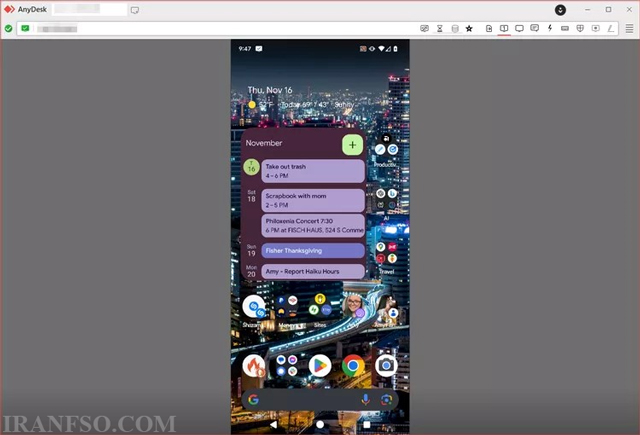
برخی از برنامهها به شما امکان میدهند کنترل تلفن اندرویدی خود را از رایانه در دست بگیرید. AnyDesk نمونه ای از ابزار دسترسی از راه دور با این قابلیت است. این نرم افزار کاملا رایگان است و در هر دو جهت کار می کند (به عنوان مثال، شما همچنین می توانید از تلفن خود برای کنترل رایانه خود استفاده کنید). در ادامه روش استفاده از آن را آموزش دادهایم:
لینک پیشنهادی: شما همچنین می توانید برای آشنایی با تفاوت های واقعیت افزوده و واقعیت مجازی، مقاله “واقعیت افزوده (AR) در مقابل واقعیت مجازی (VR)” مطالعه نمایید.
- AnyDesk را روی گوشی خود دانلود کنید و سپس آن را باز کنید.
- برای نصب افزونه، روی OK در فرمان ضربه بزنید، سپس Install in Play Store و سپس Agree back in AnyDesk را انتخاب کنید.

- وقتی تنظیمات دسترسپذیری باز شد، روی AnyDesk Control Service AD1 ضربه بزنید و سپس روی گزینه ضامن کنار گزینهای با همین نام ضربه بزنید.
- بعد، Allow را انتخاب کنید.

- اکنون زمان آن رسیده است که از طریق رایانه خود را از راه دور به تلفن خود وارد کنید. AnyDesk را برای ویندوز دانلود کنید و سپس برنامه را باز کنید.
- در کادر Enter Remote Address در بالای صفحه، آدرس 10 رقمی نمایش داده شده در برنامه Android AnyDesk را تایپ کرده و Enter را فشار دهید.

- از گوشی خود، Accept، سپس Accept را دوباره فشار دهید و در نهایت Start now را فشار دهید.

- صفحه گوشی شما اکنون در رایانه شما نمایش داده می شود. می توانید صفحه را از راه دور مشاهده کنید و در صورت انتخاب مجوزهای مناسب از برنامه تلفن همراه، صفحه را با استفاده از ماوس رایانه شخصی خود کنترل کنید.
- سایر گزینه های اشتراک گذاری صفحه نمایش
روشهایی که در بالا توضیح داده شد، سادهترین راهها برای دیدن تلفن اندرویدی خود از رایانه هستند. در زیر گزینه های اضافی برای اندروید و iOS وجود دارد.
لینک پیشنهادی: شما همچنین می توانید برای آشنایی با کورتانا (Cortana)، مقاله “کورتانا (Cortana) چیست” مطالعه نمایید.
Screen Casting
اپل قابلیت همکاری بین iOS و iPadOS با ویندوز را در اولویت قرار نمی دهد. برای فرستادن صفحه نمایش آیفون یا آی پد به صفحه نمایش ویندوز، به نرم افزار خاصی نیاز دارید که استاندارد AirPlay را ترجمه کند.
اگر تنظیمات Android شما شامل ویژگی Cast یا Wireless Display باشد، اجرای برنامه داخلی Connect در ویندوز صفحه نمایش را نشان می دهد. اگر آن گزینههای اندروید وجود نداشته باشند، ویندوز نمیتواند صفحه نمایش گوشی را نمایش دهد.
برنامه های شخص ثالث
اکوسیستم گسترده ای از برنامه ها شکاف بین دستگاه های Android، iOS، iPadOS و رایانه های ویندوز 10 را پر می کند. این برنامه ها از نظر قابلیت و قیمت متفاوت هستند. از آنجایی که این برنامهها وظایف سنگینی را که به عنوان یک واسطه انجام میدهند، انجام میدهند، بدون در نظر گرفتن نسخهای خاص از سیستم عاملی که دارید، کار میکنند. گزینه ها عبارتند از:
ApowerMirror: از AirPlay mirroring برای iOS و iPadOS و Mirroring به علاوه یک کنترل از راه دور برای دستگاه های Android پشتیبانی می کند.
LetsView: یک برنامه ویندوز که نمایشگرهای Android، iOS و iPadOS را نمایش می دهد. مزایای اضافی مانند تخته سفید و کنترل از راه دور پاورپوینت را برای پاسخگویی به نیازهای تجاری و آموزشی ارائه می دهد.
Scrcpy: یک راه حل کاملاً چند پلتفرمی و منبع باز، Scrcpy به عنوان یک ابزار پوسته کار می کند. این صفحه نمایش اندروید را از طریق USB یا اتصال بی سیم منعکس می کند، بدون نیاز به روت کردن. این ابزار برای افرادی که مهارت های فنی دارند و تمایلی به افزودنی های پولی جایگزین های تجاری ندارند ایده آل است.
Vysor: نمایش و کنترل یک دستگاه اندروید یا iOS. در نسخه های رایگان و پولی عرضه می شود. نسخه پولی ویژگی های اضافی قابل توجهی مانند حالت تمام صفحه و اتصال بی سیم را ارائه می دهد.
لینک پیشنهادی: شما همچنین می توانید برای آشنایی با روش های تغییر عکس پس زمینه در ویندوز، مقاله “تغییر عکس پس زمینه (Wallpaper) در ویندوز” مطالعه نمایید.در پایان به این نتیجه می رسیم که با نحوه نمایش صفحه گوشی موبایلت در لپتاپ، به آسانی دنیای کوچک و شخصی گوشیت را به یک صفحه بزرگتر و دسترسیپذیرتر تبدیل میکنی. این فرآیند ارتباطی بین دو دستگاه، اطلاعات کاربردی را با دید بهتر و امکانات گستردهتری در اختیارت قرار میدهد. از امکانات و کاربردهای وسیع این روش برای مرور اطلاعات، اشتراکگذاری محتوا و بررسی دقیقتر مواردی که در گوشی داریم، بهرهمند میشویم.
اگر نرم افزار ios باشه می شود صفحه موبایل را روی صفحه لپ تاپ نمایش داد؟
بله، شما میتوانید صفحه موبایل iOS را روی صفحه لپتاپ با چند روش نمایش دهید.