OneDrive چیست و نحوه فعالسازی آن
OneDrive چیست؟
OneDrive یک سرویس ذخیرهسازی ابریه که توسط شرکت مایکروسافت ارائه میشه. فکرشو بکن که یه جعبه بزرگ برقراره که توش میتونی هر چیزی که دوست داری، مثل عکسها، فایلها، فیلمها و اسناد، بریزی. بعد از اون، با هر دستگاهی که اینترنت داشته باشه میتونی به اون جعبه دسترسی داشته باشی و فایلها رو ببینی یا ویرایش کنی. همینطور میتونی فایلهای خودت رو با دیگران به اشتراک بذاری و حتی با دیگران همزمان روی یه فایل کار کنید. یه جورایی مثل یه پوشه جادویی آنلاینه که میتونی همهچیزتو توش نگه داری و همیشه بهش دسترسی داشته باشی.
OneDrive یکی از اولین سرویسهای ذخیرهسازی ابریه که توسط شرکت مایکروسافت ارائه شد. تاریخچهاش به سال ۲۰۰۷ برمیگرده که اوایل با نام Windows Live Folders به بازار عرضه شد. این سرویس بعدها با نامهای مختلفی مثل SkyDrive و حالا OneDrive شناخته میشه.
لینک پیشنهادی: شما همچنین می توانید برای آشنایی با فناوری کورتانا (CORTANA)، مقاله “کورتانا (Cortana) چیست” مطالعه نمایید.
OneDrive از ابتدا تاکید بر فراهم کردن امکان ذخیرهسازی فایلها و اشتراک گذاری آنلاین داشت. این سرویس به کاربران اجازه میدهه تا فایلها، عکسها، ویدئوها و اسناد خودشون رو در فضای ابری ذخیره کنند و بتوانند از هر کامپیوتر یا دستگاهی با اینترنت به آنها دسترسی داشته باشند.
از آن زمان تاکنون، OneDrive بهبودهای زیادی داشته و امکانات جدیدی مثل هماهنگسازی خودکار، اشتراک گذاری فایلها با دیگران، امنیت بیشتر و ادغام با سایر خدمات مایکروسافت مانند Office365 را فراهم کرده است.
در ادامه به مزایا و معایب این قابلیت میپردازیم.
مزایا OneDrive
- دسترسی آسان و همگام سازی: از هر کجا با هر دستگاهی که دسترسی به اینترنت داشته باشید، به فایلهایتان دسترسی داشته باشید و تغییراتی که اعمال میکنید همگام شود.
- امنیت و پشتیبانی: OneDrive از سطوح بالایی از امنیت برخوردار است و امکانات پشتیبانی قوی دارد که از از دست دادن دادهها جلوگیری میکند.
- همکاری و اشتراکگذاری: امکان همکاری بر روی فایلها با دیگران و اشتراکگذاری آسان فایلها و پوشهها با دیگران در OneDrive وجود دارد.
- ادغام با سایر خدمات Microsoft: این سرویس با سایر ابزارهای مایکروسافت مانند Office ۳۶۵ به خوبی ادغام شده است، این به کاربران اجازه میدهد تا به راحتی اسناد Office خود را در OneDrive ذخیره و ویرایش کنند.

لینک پیشنهادی: شما همچنین می توانید برای آشنایی با اینترنت اشیا یا IoT، مقاله “اینترنت اشیا (IoT) چیست” مطالعه نمایید.
حالا بیایید به معایب بپردازیم:
معایب OneDrive
- فضای محدود: بسته به نوع حساب OneDrive، ممکن است فضای ذخیرهسازی محدودیت داشته باشد و افزایش فضا نیاز به اشتراک گرفتن بستههای بزرگتر دارد.
- وابستگی به اینترنت: برای دسترسی به فایلها نیاز به اتصال به اینترنت دارید، بنابراین در مواقعی که اتصال اینترنت در دسترس نیست، دسترسی به فایلها ممکن نیست.
- مسائل حریم خصوصی: هرچند که OneDrive سعی در امنیت دادهها دارد، اما برخی افراد ممکن است نگرانیهای حریم خصوصی خود را در مورد ذخیره دادههای خود در ابرها داشته باشند.
- محدودیتهای ویرایش همزمان: هرچند امکان همکاری و ویرایش همزمان در فایلها وجود دارد، اما گاهی این عملکرد ممکن است محدودیتهایی داشته باشد.
رقبای اصلی OneDrive
- Google Drive: این سرویس توسط گوگل ارائه میشود و قابلیتهای مشابهی مانند ذخیرهسازی ابری، هماهنگسازی و ویرایش فایلها از طریق ابزارهای مختلف را داراست.
- Dropbox: یکی دیگر از سرویسهای محبوب ذخیرهسازی ابری که امکانات همکاری، اشتراکگذاری و هماهنگسازی فایلها را ارائه میدهد.
- Box: سرویس دیگری که به برخی شرکتها و تیمها کمک میکند تا فایلها را به صورت ایمن در فضای ابری ذخیره کنند و آنها را به اشتراک بگذارند.
- Apple iCloud: اگر از دستگاهها و اکوسیستم اپل استفاده میکنید، iCloud یک گزینه است که به شما امکان میدهد عکسها، ویدئوها و دیگر فایلهای خود را همگامسازی کنید و در فضای ابری ذخیره کنید.
هر یک از این سرویسها ویژگیها و مزایا و معایب خودشان را دارند، اما انتخاب بین آنها معمولاً به نیازها و ترجیحات شخصی شما بستگی دارد.
لینک پیشنهادی: شما همچنین می توانید برای آشنایی با فناوری Dolby Atmos، مقاله “فناوری Dolby Atmos” مطالعه نمایید.
مراحل نصب و فعالسازی OneDrive
بر روی ویندوز:
- دانلود و نصب OneDrive:
– در ویندوز ۱۰، برنامه OneDrive به صورت پیشفرض نصب شده است. برای اطمینان، میتوانید آن را از Microsoft Store دوباره دانلود کنید.
– در ویندوز ۷ و ۸، ممکن است نیاز به دانلود و نصب نسخه OneDrive داشته باشید.
- ورود به حساب Microsoft:
– پس از نصب، باز کنید و وارد حساب کاربری Microsoft خود شوید یا یک حساب جدید بسازید.
- تنظیمات اولیه:
– پس از ورود به حساب، OneDrive شروع به همگامسازی فایلهای شما میکند. شما میتوانید پوشههای خاصی را برای همگامسازی انتخاب کنید.
بر روی macOS:
- دانلود و نصب OneDrive:
– دانلود نرمافزار OneDrive از وبسایت Microsoft و پس از دانلود، برنامه را اجرا کنید و برنامه را به بخش “برنامهها” کپی کنید.

- ورود به حساب Microsoft:
– باز کنید و وارد حساب کاربری Microsoft خود شوید یا یک حساب جدید بسازید.

- تنظیمات اولیه:
– پس از ورود، OneDrive شروع به همگامسازی فایلهای شما میکند. شما میتوانید پوشههای خاصی را برای همگامسازی انتخاب کنید.


لینک پیشنهادی: شما همچنین می توانید برای آشنایی با تفاوت های سیستم عامل مک و ویندوز، مقاله “مک یا ویندوز” مطالعه نمایید.
بر روی دستگاههای موبایل (iOS و Android):
- دانلود و نصب برنامه OneDrive:
– از App Store یا Google Play، برنامه OneDrive را دانلود و نصب کنید.
- ورود به حساب Microsoft:
– پس از نصب، باز کنید و وارد حساب کاربری Microsoft خود شوید یا یک حساب جدید بسازید.
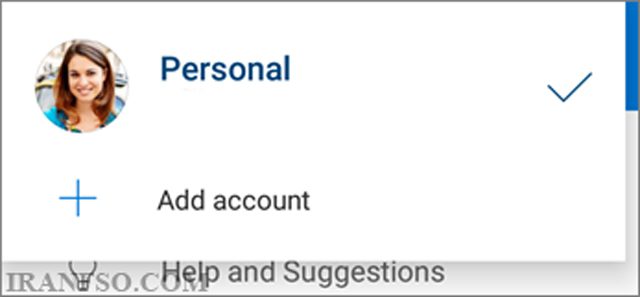
- تنظیمات اولیه:
– OneDrive شروع به همگامسازی فایلهای شما میکند. میتوانید پوشههای خاصی را برای همگامسازی انتخاب کنید.
بعد از انجام این مراحل، OneDrive شروع به همگامسازی فایلهای شما با فضای ابری خود میکند و شما میتوانید از هر دستگاهی به این فایلها دسترسی داشته باشید.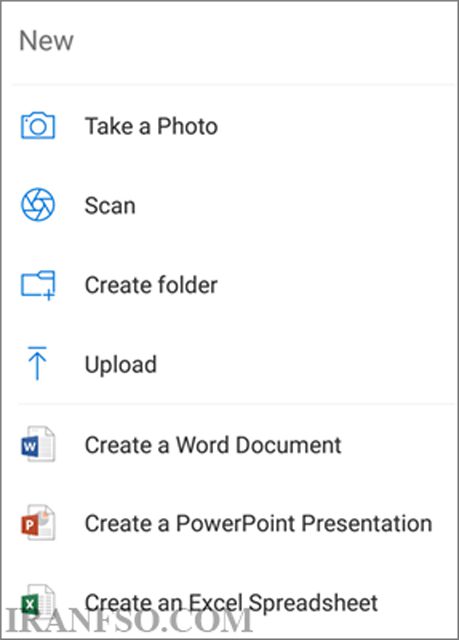
OneDrive یک سرویس ذخیرهسازی ابری از شرکت مایکروسافته که به کاربران این امکان رو میده که فایلها و دادههاشون رو در فضای ابری ذخیره کنن و از هر دستگاهی با اتصال اینترنتی به اون دسترسی داشته باشن.
مزایاش شامل دسترسی آسان و همگامسازی فایلها، امنیت بالا، قابلیت همکاری و اشتراکگذاری، و ادغام با سایر ابزارهای مایکروسافت مثل Office ۳۶۵ هست.
البته، برخی معایب هم داره، مثل محدودیتهای فضای ذخیرهسازی، وابستگی به اینترنت برای دسترسی، و نگرانیهایی ممکنه از نظر حریم خصوصی.
مهمترین نکته اینه که انتخاب بین OneDrive و سرویسهای دیگه بستگی به نیازها و ترجیحات شخصیتون داره.




one drive توسط کدوم شرکت ارایه شد
OneDrive توسط مایکروسافت ارایه شده است.
مایکروسافت