Bluetooth چیست و نحوه فعالسازی بلوتوث لپ تاپ
بلوتوث چیست و در چه مواردی استفاده میشود؟
بلوتوث یا Bluetooth یک فناوری ارتباطی بیسیم است که برای انتقال دادهها بین دستگاهها با استفاده از امواج رادیویی در فرکانس 2.4 گیگاهرتز استفاده میشود. این فناوری امکان ارتباط کوتاه مدت بین دستگاهها را بدون نیاز به کابل یا اتصال فیزیکی فراهم میکند. Bluetooth اغلب در دستگاههای همراه، هدفونها، اسپیکرها، لپتاپها، تلویزیونها، اتومبیلها و دیگر دستگاههای الکترونیکی استفاده میشود.

تاریخچه بلوتوث
بلوتوث، فناوری ارتباطی بیسیم، توسط شرکت اریکسون در سال 1994 در سوئد ایجاد شد. در سال 1998، گروه Bluetooth تأسیس شد و بیش از 200 شرکت عضو آن شدند، وظیفهٔ این گروه توسعه استانداردها و فناوریهای بلوتوث را بر عهده داشت. نسخه اولیه استاندارد Bluetooth در سال 1999 معرفی شد و در سال 2000، نسخه 1.0 آن با ارائه اولین دستگاه با این فناوری به بازار عرضه شد. از آن زمان، بلوتوث به مراتب توسعه یافته و استانداردها و قابلیتهای جدیدی در هر نسخه جدید اضافه شده است، از جمله افزایش سرعت انتقال داده، بهبود کیفیت ارتباط، و افزایش طول عمر باتری.
لینک پیشنهادی: شما همچنین می توانید برای آشنایی با آنتی ویروس Windows Defender، مقاله “Windows Defender: راهنمای کامل برای حفاظت از سیستمهای ویندوز” مطالعه نمایید.
بلوتوث در لپتاپ
در لپتاپها، بلوتوث به عنوان یک تکنولوژی اتصال کوتاه مدت استفاده میشود. این قابلیت به کاربران اجازه ارتباط بیسیم با دستگاههای دیگر مانند هدفونها، بلندگوها، ماوسها، کیبوردها و دستگاههای متصل به Bluetooth دیگر را میدهد. همچنین، بلوتوث در لپتاپها برای انتقال فایلها بین دستگاهها، به اشتراک گذاری اینترنت از طریق گوشی همراه، و اتصال به دستگاههای دیگر با استفاده از اینترنت Bluetooth نیز مورد استفاده قرار میگیرد.
با استفاده از تکنولوژی Bluetooth، امکان دارید دستگاههای مختلفی را به رایانه شخصی خود با سیستم عامل ویندوز 10 متصل کنید، از جمله کنترلر Nintendo Switch Pro، هدفونهای Apple AirPods، موسها و کیبوردهای بیسیم. برای این کار، ابتدا بلوتوث را در رایانه شخصی خود فعال کرده و سپس آن را با دستگاههای مورد نظر جفت کنید. در ادامه، روش انجام این ارتباط را به شما آموزش خواهیم داد.
چگونه بلوتوث لپ تاپ را روشن کنیم
برای روشن کردن بلوتوث لپ تاپ باید ابتدا مطمئن شوید که لپتاپ شما بلوتوث دارد و درایور آن نصب شده است. اگر نمیدانید بلوتوث لپ تاپ کجاست یا بلوتوث کامپیوتر کجاست، میتوانید از منوی Start وارد Settings یا Control Panel شوید و در بخش تنظیمات بلوتوث لپ تاپ آن را پیدا کنید. در این قسمت امکان فعال کردن بلوتوث لپ تاپ و همچنین گزینههایی برای وصل شدن به بلوتوث لپ تاپ وجود دارد. خیلیها میپرسند چگونه بلوتوث لپ تاپ را فعال کنیم یا چطور بلوتوث لپ تاپ را روشن کنیم، که معمولاً کافیست کلید Fn را همراه با دکمه بلوتوث روی کیبورد فشار دهید یا از داخل تنظیمات آن را روشن کنید. اگر دنبال روش دقیقتری هستید برای چگونه بلوتوث لپ تاپ را یا چجوری بلوتوث لپ تاپ رو روشن کنم، مسیر Control Panel > Devices and Printers یا Device Manager را امتحان کنید. بعد از روشن کردن، برای وصل کردن بلوتوث لپ تاپ به دستگاه دیگر، کافیست آن را در حالت قابل شناسایی قرار دهید. سوالاتی مثل نحوه روشن کردن بلوتوث لپ تاپ، چگونه به بلوتوث لپ تاپ وصل شویم، چجوری به بلوتوث لپ تاپ وصل شویم و چطوری بلوتوث لپ تاپ را روشن کنیم همه به همین مسیرها ختم میشود. در نهایت برای روشن کردن بلوتوث لب تاب نیز همین روشها کاربرد دارند.
نحوه فعالسازی بلوتوث در ویندوز 7
برای اینکه بدانیم بلوتوث ویندوز 7 کجاست، ابتدا باید بررسی کنیم که سیستم بلوتوث دارد یا نه. اگر داشته باشد، معمولاً آیکن آن در قسمت پایین صفحه کنار ساعت نمایش داده میشود. اگر نمیبینید، برای پیدا کردن بلوتوث لپتاپ یا بلوتوث کامپیوتر ویندوز ۷ کجاست، وارد Control Panel شوید و در بخش Devices and Printers دنبال تنظیمات مربوط به بلوتوث بگردید. اگر نمیدانید چگونه بلوتوث لپ تاپ را روشن کنیم ویندوز 7 یا روشن کردن بلوتوث لپ تاپ دل در ویندوز 7 چگونه است، معمولاً دکمهای روی کیبورد با علامت بلوتوث وجود دارد که با فشار دادن همزمان آن و کلید Fn فعال میشود. کسانی که میپرسند بلوتوث لپ تاپ کجاست در ویندوز 7 یا بلوتوث لپ تاپ دل کجاست باید درایور بلوتوث را هم بررسی کنند چون ممکن است نصب نشده باشد. در مجموع نحوه فعال کردن بلوتوث لپ تاپ و طریقه روشن کردن بلوتوث لپ تاپ به مدل دستگاه و نصب بودن درایور بستگی دارد، و اگر همه چیز درست باشد، کافیست وارد تنظیمات شوید و بلوتوث را فعال کنید. اگر نمیدانید بلوتوث لپتاب کجاست، با جستجو در منوی Start یا نصب مجدد درایور میتوانید آن را پیدا کنید.
تنظیمات فعالسازی بلوتوث در ویندوز 7 کمی متفاوت از نسخههای جدیدتر ویندوز است. برای انجام این کار، مراحل زیر را دنبال کنید:
1- روی دکمه شروع (Start) کلیک کنید.
2- در کادر جستجوی شروع، عبارت Bluetooth را تایپ کنید.

3- در نتایج جستجو، گزینه تغییر تنظیمات بلوتوث (Change Bluetooth Settings) را انتخاب کنید. با این کار، پنجره تنظیمات بلوتوث باز میشود.
4- در بخش کشفپذیری (Discovery)، گزینه اجازه دهید دستگاههای بلوتوث این رایانه را پیدا کنند (Allow Bluetooth Devices to Find This Computer) را تیک بزنید.

5- بهصورت اختیاری، در همان صفحه، گزینههای اجازه دهید دستگاههای بلوتوث به این رایانه متصل شوند (Allow Bluetooth Devices to Connect with This Computer) و هنگامی که یک دستگاه بلوتوث جدید میخواهد متصل شود به من هشدار بده (Alert Me When a New Bluetooth Device Wants to Connect) را نیز تیک بزنید. این دو گزینه فرآیند اتصال را سادهتر کرده و نیاز به مراحل دستی اضافی برای اتصال یک دستگاه خاص را حذف میکنند.
6- روی اعمال (Apply) و سپس تأیید (OK) کلیک کنید.
بعد از انجام این مراحل، آیکون بلوتوث روی نوار وظیفه (Taskbar) یا در پوشه آیکونهای مخفی (Hidden Icons) که در سمت چپ تاریخ و زمان نوار وظیفه قرار دارد، ظاهر میشود.
پس از فعالسازی بلوتوث و قابل مشاهده کردن رایانه، میتوانید هدفون بلوتوث خود را به رایانه متصل کرده یا هر دستگاه دیگری که قابلیت بلوتوث دارد مانند کیبورد، ماوس یا بلندگو را به رایانه جفت کنید.
اکنون رایانه شما با دستگاه دیگر جفت شده است. هر زمان که این دو دستگاه در محدوده جفتسازی قرار بگیرند و بلوتوث در هر دو دستگاه فعال باشد، باید بهصورت خودکار به یکدیگر متصل شوند.
چگونه بلوتوث را در ویندوز 8 یا 8.1 فعال کنیم
1- نوار Charms را باز کنید. برای این کار میتوانید همزمان کلیدهای Windows + C را فشار دهید، یا با حرکت دادن نشانگر موس به گوشه بالا سمت راست صفحه، این نوار را مشاهده کنید. اگر رایانه شما در ویندوز 8 یا 8.1 بهصورت داخلی بلوتوث ندارد، اکنون دانگل بلوتوث خود را به پورت USB متصل کنید.
دستورالعملهای دانگل بلوتوث خود را بررسی کنید تا مطمئن شوید که با ویندوز 8 سازگار است، زیرا بسیاری از دانگلهای جدید ممکن است با این نسخهها سازگار نباشند.
2- روی گزینه تنظیمات (Settings) کلیک کنید. این گزینه بهصورت آیکون چرخدنده در منو قرار دارد.
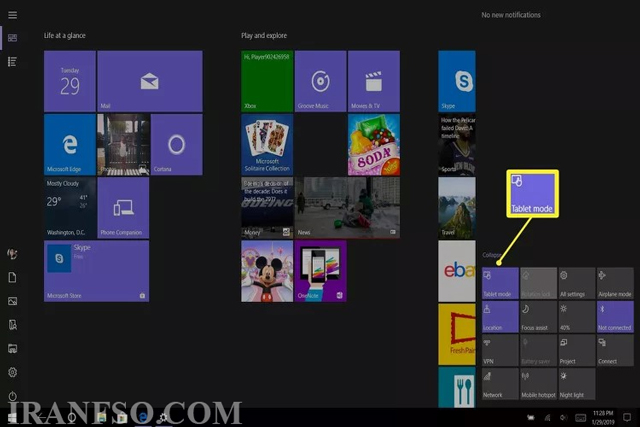
3- روی تغییر تنظیمات رایانه (Change PC settings) کلیک کنید. این گزینه در پایین صفحه نمایش داده میشود.
4- بسته به نسخه ویندوز، روی رایانه و دستگاهها (PC and devices) در ویندوز 8.1 یا بیسیم (Wireless) در ویندوز 8 کلیک کنید. یکی از این دو گزینه در تنظیمات رایانه شما نمایش داده خواهد شد.
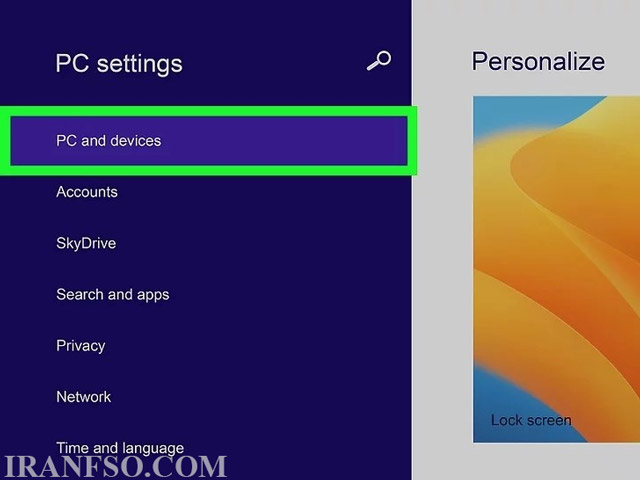
5- روی بلوتوث (Bluetooth) کلیک کنید. اگر بلوتوث خاموش باشد، دکمه سوئیچ در حالت خاموش قرار دارد.

6- دکمه سوئیچ را بزنید تا بلوتوث فعال شود. پس از فعال شدن بلوتوث، میتوانید موس بلوتوث، کیبورد، هدفون و سایر دستگاههای بلوتوث خود را به رایانه متصل کنید.

اگر دکمهای برای روشن کردن بلوتوث مشاهده نکردید، به صفحه قبل در تنظیمات بازگردید، روی شبکه (Network) کلیک کنید، سپس حالت هواپیما (Airplane mode) را انتخاب کنید. در این صفحه، گزینهای برای فعال کردن بلوتوث با یک لغزنده وجود دارد. اگر همچنان گزینه بلوتوث قابل دسترس نیست، احتمالاً مشکلی در دانگل بلوتوث شما وجود دارد. دانگل را از پورت USB جدا کرده و مجدداً متصل کنید. اگر مشکل برطرف نشد، به وبسایت سازنده دانگل مراجعه کنید و آخرین درایورها یا نرمافزارهای بهروزرسانیشده را دانلود و نصب کنید.
نحوه فعالسازی Bluetooth در ویندوز 10
قبل از هر توضیح، لازم به ذکر است که بلوتوث تنها در صورتی در ویندوز 10 کار میکند که سختافزار شما این تکنولوژی را پشتیبانی کند. اغلب لپتاپهای جدید این ویژگی را به صورت پیشفرض دارند، اما رایانههای رومیزی یا افرادی که سیستم خود را خودشان ساختهاند ممکن است نیاز به نصب یک دانگل Bluetooth داشته باشند.
لینک پیشنهادی: شما همچنین می توانید برای آشنایی با قابلیت ClipBoard ویندوز، مقاله “Clipboard ویندوز چیست و روش فعالسازی آن” مطالعه نمایید.
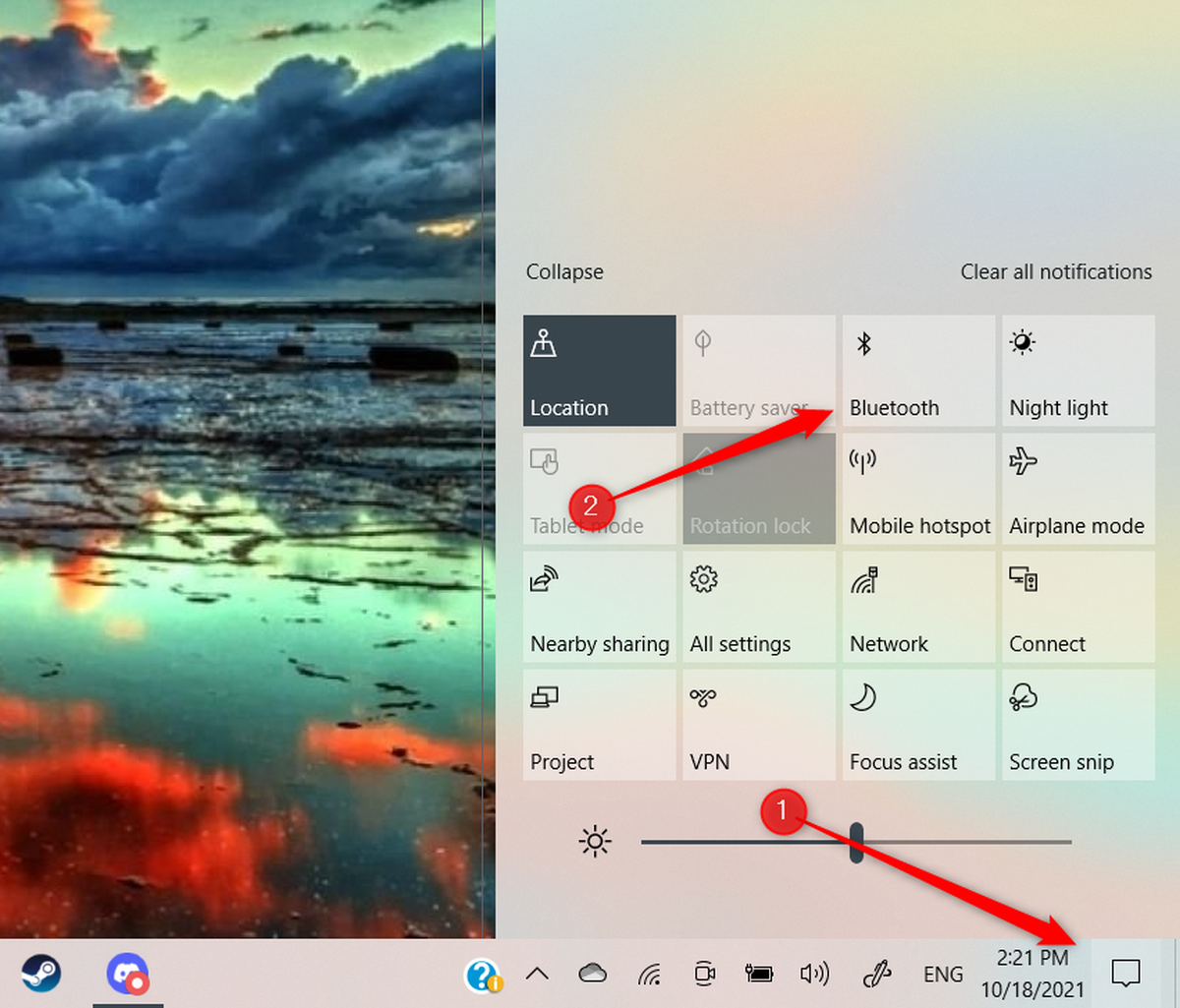
برای روشن کردن بلوتوث، مراحل زیر را دنبال کنید: از فهرست Action Center استفاده کنید. برای این کار، به نماد Action Center در System Tray کلیک کنید و سپس گزینه بلوتوث را انتخاب کنید. وقتی Bluetooth غیرفعال است، رنگ آن خاکستری روشن خواهد بود و زمانی که فعال است، رنگ آن خاکستری تیره میشود.
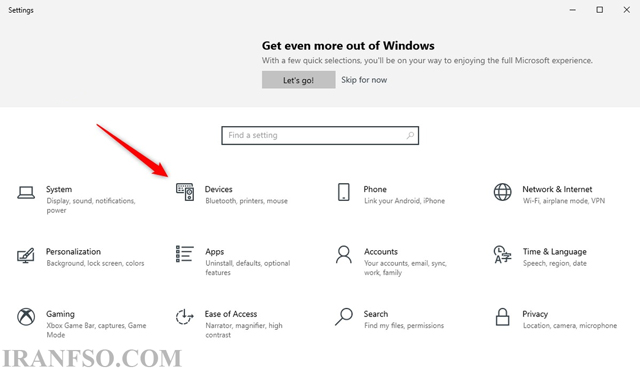
همچنین میتوانید Bluetooth را از برنامه تنظیمات روشن کنید. تنظیمات را با فشار دادن Windows + I باز کنید. پس از ورود به برنامه تنظیمات، روی «Devices» کلیک کنید.
در بالای صفحه بعدی، نوار لغزنده زیر گزینه Bluetooth را به وضعیت «روشن» تغییر دهید.
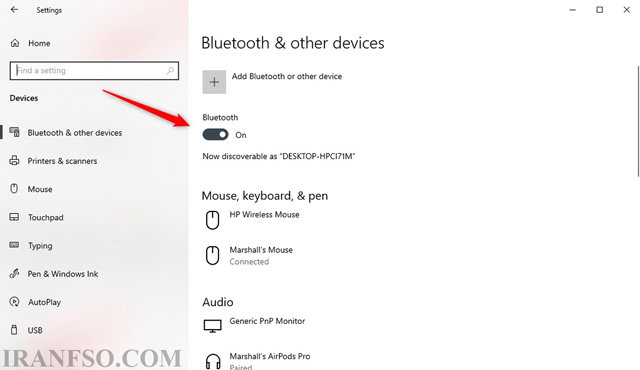
اکنون که بلوتوث روشن است، میتوانید جفت کردن دستگاههای دیگر را آغاز کنید.
لینک پیشنهادی: شما همچنین می توانید برای آشنایی با روش های اسکرین شات گرفتن در لپ تاپ و کامپیوتر، مقاله “روش های اسکرینشات گرفتن در ویندوز” مطالعه نمایید.
نحوه جفت شدن با دستگاه بلوتوث
برای جفت شدن با یک دستگاه بلوتوث دیگر، همچنین باید این ویژگی را در آن دستگاه فعال کنید که به آن اجازه می دهد با دستگاه دیگری جفت شود. گاهی اوقات به این حالت Pairing Mode یا Discovery Mode می گویند.
هنگامی که ویژگی کشف در دستگاه دیگر شما فعال شد، به بخش «بلوتوث و سایر دستگاهها» در برنامه تنظیمات (ویندوز + I > دستگاهها) برگردید. اکنون دستگاه باید در گروه مربوطه ظاهر شود.
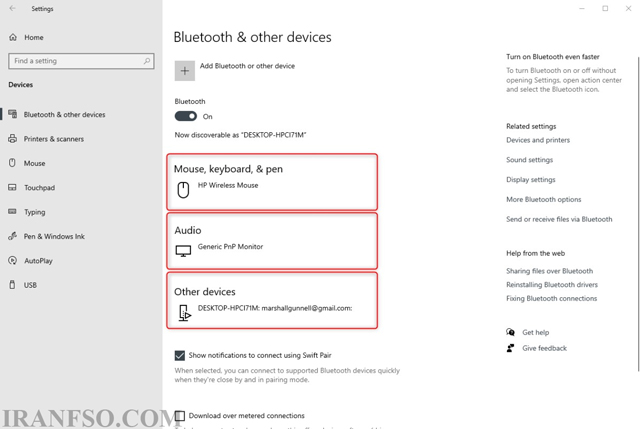
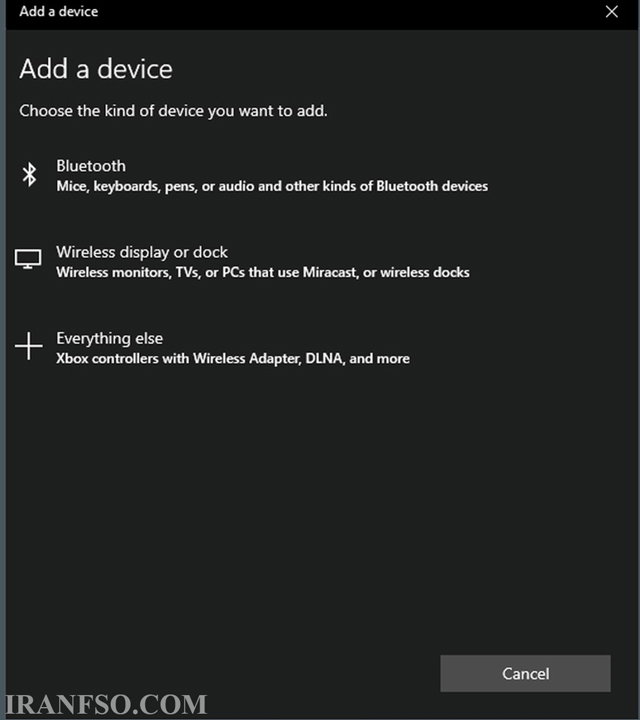
اگر موردی که میخواهید با آن جفت شوید در اینجا ظاهر نشد، روی «افزودن بلوتوث یا سایر دستگاهها» در بالای پنجره کلیک کنید.

یک پنجره جدید ظاهر خواهد شد. در اینجا، نوع دستگاهی را که می خواهید اضافه کنید انتخاب کنید.
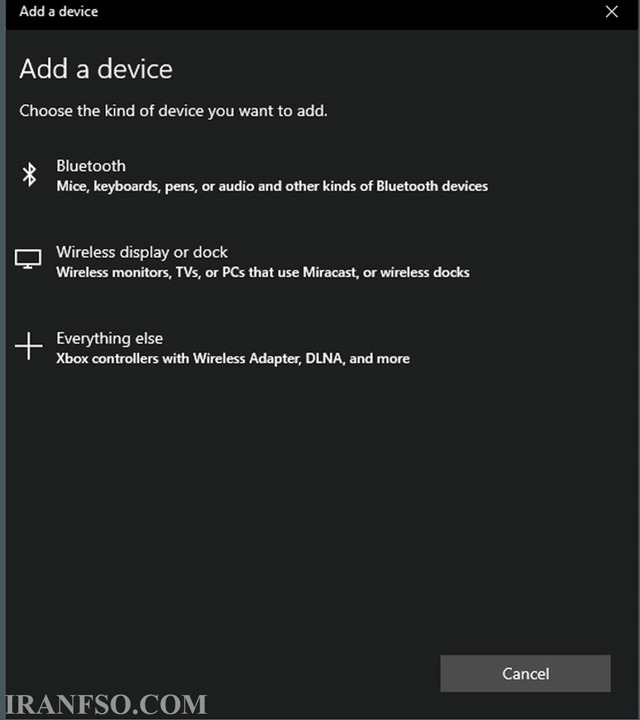
در نهایت، موردی را که میخواهید با آن جفت شوید از لیست انتخاب کنید.
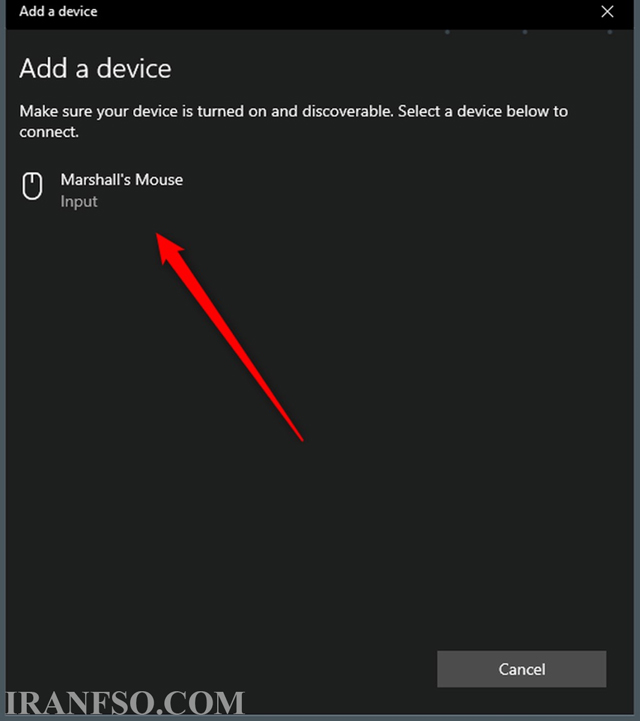
رایانه ویندوز 10 شما اکنون به دستگاه شما متصل می شود و آماده استفاده است.
لینک پیشنهادی: شما همچنین می توانید برای آشنایی با روش های بکآپ گرفتن از اطلاعات در لپ تاپ و کامپیوتر، مقاله “آموزش بک آپ گرفتن در ویندوز” مطالعه نمایید.
فعالسازی بلوتوث در ویندوز 11
تنظیمات بلوتوث در ویندوز 11 در برنامه تنظیمات (Settings) قرار دارد. شما میتوانید تمام گزینههای مربوط به بلوتوث و دستگاههای متصل را با مراجعه به برنامه تنظیمات و انتخاب گزینه بلوتوث و دستگاهها (Bluetooth & devices) از نوار کناری مشاهده کنید.
1- برای دسترسی سریع به تنظیمات بلوتوث، از منوی تنظیمات سریع (Quick Settings) در نوار وظیفه استفاده کنید.
2- روی آیکونهای واقع در سمت چپ تاریخ و زمان یکبار کلیک کنید.

3- در منوی تنظیمات سریع، روی دکمه بلوتوث کلیک کنید.

4- فعال یا غیرفعال کردن دکمه بلوتوث، رنگ آن را تغییر میدهد تا نشان دهد که بلوتوث روشن یا خاموش است.
5- برای ایجاد یک اتصال یا جفتسازی دستگاه جدید، روی دکمه بلوتوث راستکلیک کرده و گزینه رفتن به تنظیمات (Go to Settings) را انتخاب کنید.

6- بخش بلوتوث و دستگاهها در برنامه تنظیمات، مرجع اصلی تمام تنظیمات مربوط به بلوتوث در ویندوز 11 است.

7- برای فعال یا غیرفعال کردن بلوتوث، به مسیر شروع > تنظیمات > بلوتوث و دستگاهها (Start > Settings > Bluetooth & devices) بروید و دکمه تغییر وضعیت (toggle) را برای روشن یا خاموش کردن بلوتوث انتخاب کنید.

کلام آخر
Bluetooth یک فناوری ارتباطی بیسیم است که از امواج رادیویی در فرکانس 2.4 گیگاهرتز برای انتقال دادهها بین دستگاهها استفاده میکند. این تکنولوژی برای ارتباط کوتاه مدت بدون نیاز به کابل یا اتصال فیزیکی بین دستگاهها مورد استفاده قرار میگیرد. بلوتوث در لپتاپها برای اتصال به دستگاههای مختلف مانند هدفونها، بلندگوها، ماوسها و کیبوردها به کار میرود.
برای فعالسازی بلوتوث در لپتاپ، میتوانید از نماد Action Center یا تنظیمات ویندوز 10 استفاده کرده و بلوتوث را فعال کنید. سپس با جفت کردن لپتاپ با دستگاه مورد نظر، امکان ارتباط بیسیم با آن فراهم میشود.


سلام دستگاه من برد بلوتوث آن کمیاب است چگونه می توانم بلوتوث بر روی لپ تاپ داشته باشم ؟
در صورتی که دستگاه شما بلوتوث ندارد یا برد بلوتوث آن کمیاب است، میتوانید از روشهایی مانند استفاده از آداپتور بلوتوث USB،نصب کارت بلوتوث داخلی،استفاده از ماژول بلوتوث خارجی برای افزودن قابلیت بلوتوث به لپتاپ خود استفاده کنید.