راهنمای کامل تنظیمات موس در ویندوز و مک
موس (یا ماوس) یکی از دستگاههای ورودی اصلی برای رایانهها و لپتاپها است که به کاربر اجازه میدهد نشانگر را بر روی صفحهنمایش حرکت داده و با استفاده از دکمهها و چرخهای آن، عملیات مختلفی را انجام دهد. موسها به چندین نوع تقسیم میشوند که شامل موسهای سیمی و بیسیم، نوری و لیزری، و موسهای مخصوص بازی و ارگونومیک میشوند. در زیر توضیح مختصری درباره هر کدام از این انواع آمده است:
موسهای سیمی و بیسیم
- موسهای سیمی: این موسها بهوسیله یک کابل به رایانه متصل میشوند. کابل معمولاً از طریق پورت USB به رایانه وصل میشود. این موسها به دلیل تأخیر کمتر و ارتباط پایدارتر، برای بازیها و کاربردهای دقیق ترجیح داده میشوند.
- موسهای بیسیم: این موسها از طریق بلوتوث یا دانگل USB به رایانه متصل میشوند. آزادی حرکت بیشتری به کاربر میدهند و از سیمهای دست و پاگیر جلوگیری میکنند، اما ممکن است نیاز به شارژ یا تعویض باتری داشته باشند.
موسهای نوری و لیزری
- موسهای نوری: از یک LED برای نورپردازی سطح زیر موس و یک سنسور برای تشخیص حرکت استفاده میکنند. این موسها به طور کلی بر روی بیشتر سطوح کار میکنند، اما ممکن است بر روی سطوح براق یا شیشهای کارایی کمتری داشته باشند.
- موسهای لیزری: از یک لیزر برای نورپردازی سطح استفاده میکنند. دقت بیشتری دارند و بر روی سطوح بیشتری از جمله سطوح براق و شیشهای به خوبی کار میکنند.
موسهای مخصوص بازی و ارگونومیک
- موسهای مخصوص بازی (گیمینگ): این موسها دارای دقت بالا (DPI) و پاسخگویی سریع هستند. دکمههای اضافی برای تنظیمات قابل برنامهریزی و نورپردازی RGB نیز دارند.
- موسهای ارگونومیک: طراحی شدهاند تا راحتی بیشتری برای دست و مچ دست فراهم کنند و از آسیبهای طولانی مدت ناشی از استفاده مداوم از موس جلوگیری کنند. این موسها معمولاً شکل خاصی دارند که با انحنای طبیعی دست مطابقت دارد.
ویژگیهای مهم موسها
- DPI (نقطه بر اینچ): میزان دقت موس را تعیین میکند. DPI بالاتر به معنای حرکت سریعتر نشانگر بر روی صفحه است.
- تعداد دکمهها: موسهای پیشرفته ممکن است دکمههای اضافی برای میانبرها و عملکردهای خاص داشته باشند.
- قابلیتهای اضافی: مانند قابلیت اتصال چندگانه، نورپردازی RGB، و تنظیمات نرمافزاری برای شخصیسازی عملکرد موس.
موس یکی از ابزارهای اصلی در تعامل با کامپیوترهاست و قابلیت تنظیمات گستردهای را ارائه میدهد که از جمله آنها میتوان به حساسیت حرکت، تعیین عملکرد دکمهها، و پیکربندی کلیدهای ویژه اشاره کرد. در این مقاله، ما به بررسی مراحل تنظیمات موس در لپ تاپ و کامپیوتر خواهیم پرداخت. ابتدا به تنظیمات موس در ویندوز و مک خواهیم پرداخت. سپس به جزئیات هر یک از تنظیمات قابل تنظیم شامل حساسیت حرکت، تعیین عملکرد دکمهها و پیکربندی کلیدهای ویژه خواهیم پرداخت.
نحوه تغییر تنظیمات ماوس
- در ویندوز 10 و 11، به “Settings” < “Devices” (یا “Bluetooth & devices”) > “Mouse” بروید.
- در مک، «System Settings» را باز کنید و روی «Mouse» کلیک کنید.
- برای تنظیم Double-click speed در Mac، به «Accessibility» < «System Settings» بروید و «Pointer Control» را انتخاب کنید.
چگونه موس را روشن کنیم
برای پاسخ به پرسش چگونه موس را فعال کنیم ، ابتدا باید اطمینان حاصل کرد که دستگاه به درستی به پورت USB یا بلوتوث متصل شده باشد. در بخش تنظیمات موس لپ تاپ یا تنظیمات موس کامپیوتر میتوان سرعت حرکت نشانگر، عملکرد دکمهها و اسکرول را تغییر داد. اگر عملکرد موس دچار مشکل شد، میتوان از گزینههای موجود برای چگونه تنظیمات موس را به حالت اول برگردانیم استفاده کرد تا تنظیمات پیشفرض بازگردانده شود. همچنین، در صورت نیاز به بهبود تجربه کاربری، بخش تنظیم موس کامپیوتر امکان شخصیسازی دقیقتر را فراهم میکند.
چگونه تنظیمات موس را به حالت اول برگردانیم
برای بازگرداندن تنظیمات موس به حالت اول، در ویندوز وارد کنترل پنل شده و از بخش Mouse Settings یا تنظیمات موس کامپیوتر گزینه Restore Defaults را انتخاب کنید. برای فعال کردن موس در لپتاپ، معمولاً میتوان از کلید ترکیبی Fn به همراه یکی از کلیدهای F1 تا F12 استفاده کرد یا از بخش تنظیمات موس لپ تاپ اقدام نمود. اگر سوالتان این است که چگونه موس را روشن کنیم، در موسهای بیسیم باید کلید پاور را روشن و دانگل USB را وصل کنید و در موسهای باسیم تنها کافی است کابل را به پورت USB متصل نمایید. در نهایت، از قسمت تنظیم موس کامپیوتر میتوانید سرعت حرکت نشانگر، دکمهها و اسکرول را تغییر دهید.
افزایش سرعت موس در ویندوز 10 و 11
برای افزایش سرعت موس در ویندوز 10 یا تنظیم آن، وارد بخش تنظیمات موس در ویندوز 11 یا ویندوز 10 شوید و گزینه مربوط به سرعت نشانگر را تغییر دهید. برای تنظیم سرعت موس در ویندوز 10 و همچنین تنظیم سرعت موس در ویندوز 11 میتوانید از کنترل پنل یا تنظیمات سیستم استفاده کنید تا حرکت موس به دلخواه شما تنظیم شود. اگر میخواهید بدانید چگونه موس لپ تاپ را فعال کنیم در ویندوز 10 یا چگونه موس را فعال کنیم در ویندوز 10، ابتدا از اتصال درست دستگاه اطمینان حاصل کنید و در صورت نیاز در بخش Device Manager آن را فعال کنید. همچنین در تنظیمات میتوانید تنظیمات کلیک راست موس در ویندوز 10 را تغییر دهید تا عملکرد کلیک راست به صورت دلخواه شما باشد.
و در کل برای تنظیم سرعت موس و بالا بردن سرعت موس یا کم کردن سرعت موس در ویندوز، به بخش تنظیمات موس در کنترل پنل یا Settings مراجعه کنید. گزینه مربوط به سرعت موس یا Pointer Speed را پیدا کنید و با حرکت دادن نوار لغزنده، سرعت حرکت نشانگر را تنظیم نمایید. همچنین برای تست سرعت کلیک موس یا تست سرعت موس میتوانید از نرمافزارهای آنلاین یا ابزارهای مخصوص استفاده کنید. اگر میخواهید بدانید چگونه سرعت موس را بالا ببریم یا چگونه سرعت موس را کم کنیم، همین تنظیمات سرعت نشانگر پاسخگو خواهد بود و با تغییر مقدار آن میتوانید سرعت مورد نظر خود را بهراحتی انتخاب کنید.
لینک پیشنهادی: شما همچنین می توانید برای آشنایی با انواع فضاهای ذخیره سازی در لپ تاپ و کامپیوتر، مقاله “آشنایی با انواع فضای ذخیرهسازی در لپتاپها و کامپیوترها” مطالعه نمایید.تنظیمات موس در ویندوز 7
1- روی منوی استارت در پایین سمت چپ صفحه کلیک کنید.
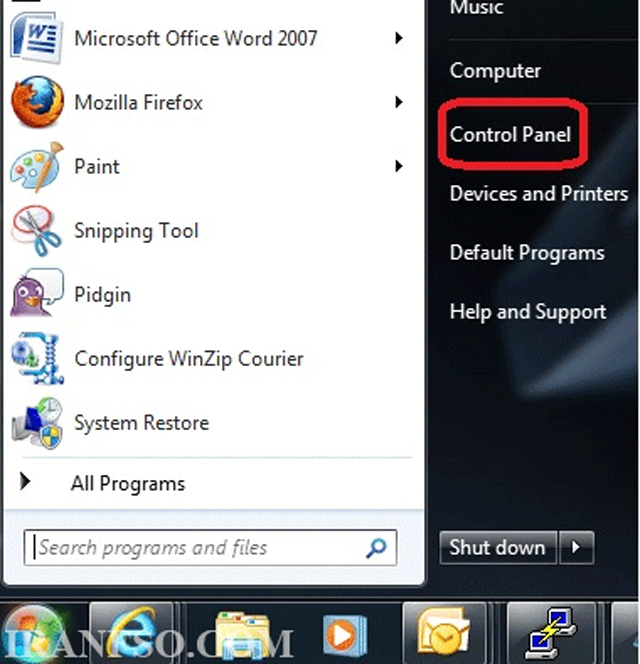
2- روی Control Panel کلیک کنید.
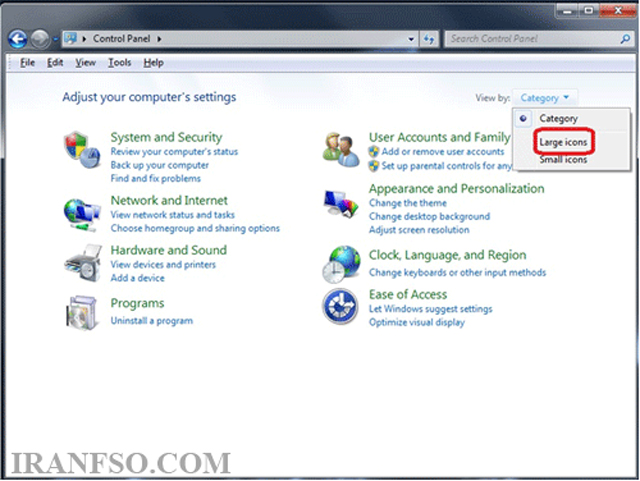
3- در گوشه بالا سمت راست کنترل پنل، اگر گزینه نمایش به صورت “Category” تنظیم شده است، روی فلش کنار آن کلیک کرده و Large Icons را انتخاب کنید.
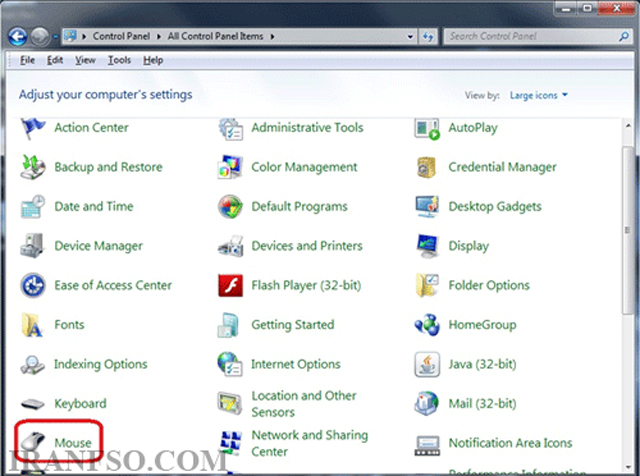
4- به پایین اسکرول کنید و روی Mouse کلیک کنید.
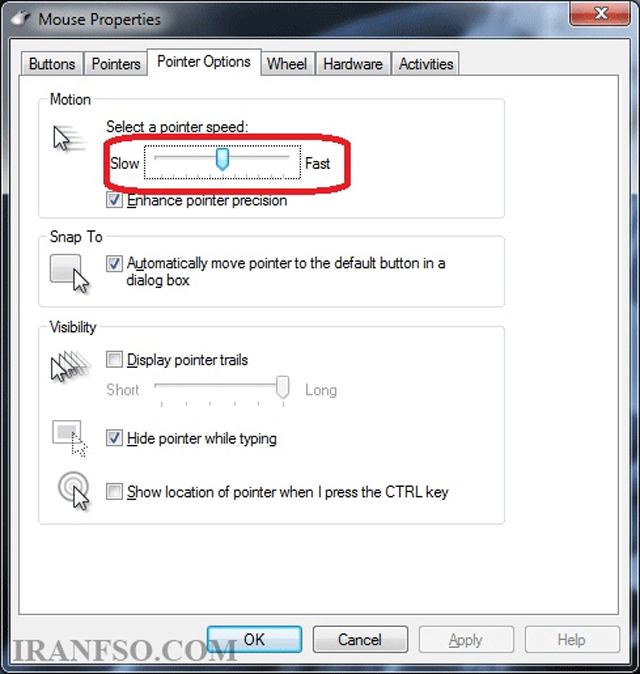
5- پنجره تنظیمات ماوس باز میشود. برای تغییر سرعت حرکت نشانگر ماوس، به تب Pointer Options در بالای پنجره بروید. زیر بخش Motion، نوار لغزنده را به سمت “کند” یا “سریع” بکشید تا سرعت دلخواهتان تنظیم شود.
6- برای تغییر سرعت پیمایش چرخ ماوس، روی تب Wheel کلیک کنید. نوار لغزنده را به سمت “کند” یا “سریع” حرکت دهید تا سرعت پیمایش مناسب را تنظیم کنید.

7- برای تنظیم میزان مسافتی که پیمایش سریع طی میکند، روی Advanced کلیک کنید.
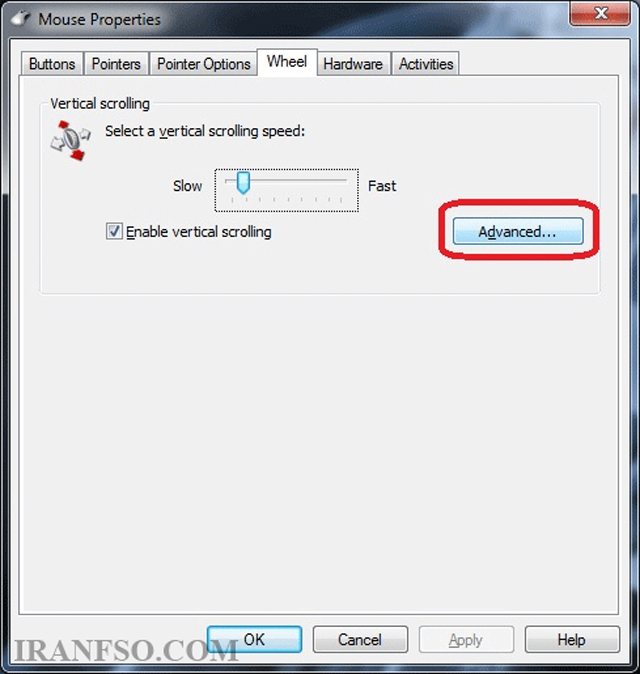
8- پنجره Accelerated Scrolling ظاهر میشود. نوار لغزنده را به سمت “کند” یا “سریع” حرکت دهید. این گزینه برای تنظیم سرعت پیمایش سریع در یک سند بزرگ یا صفحه وب مفید است. بعد از اتمام تنظیمات، روی OK کلیک کنید.

9- برای تغییر سرعت تشخیص دو کلیک متوالی، به تب Activities در بالای پنجره تنظیمات ماوس بروید. نوار لغزنده را به سمت “کند” یا “سریع” حرکت دهید.

*اگر دو کلیک متوالی به صورت کند تنظیم شود، زمان بیشتری بین کلیکها برای شناسایی دو کلیک در نظر گرفته میشود. اگر تنظیم به صورت سریع باشد، زمان کمی بین کلیکها برای تشخیص دو کلیک نیاز است. برای آزمایش سرعت دلخواه دو کلیک، روی پوشهای در قسمت تست دوبار کلیک کنید. وقتی سرعت مورد نظر انتخاب شد، روی OK کلیک کنید.

تنظیمات موس در ویندوز 8
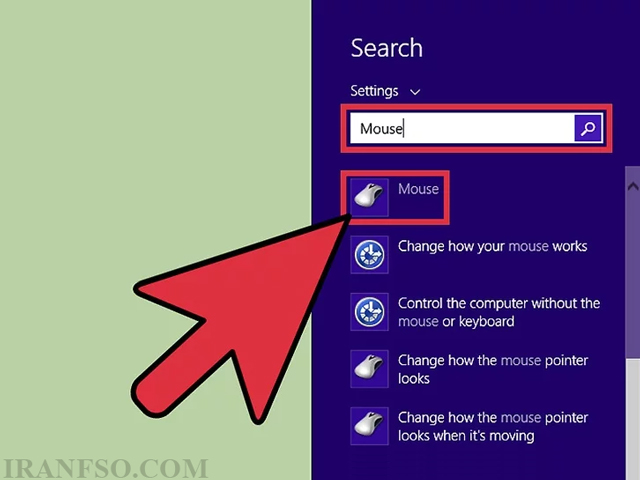
1- منوی استارت را باز کنید و عبارت “Mouse” را تایپ کنید. سپس Settings را انتخاب کرده و روی گزینه Mouse در بالای سمت چپ صفحه کلیک کنید.
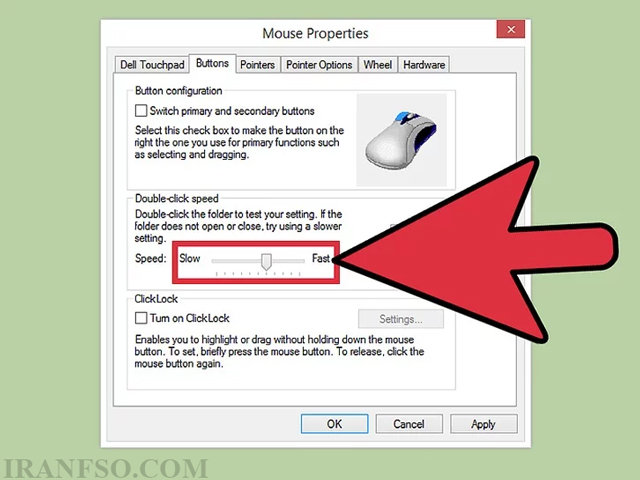
2- برای تنظیم سرعت دوبار کلیک، نوار لغزنده را بین گزینههای “کند” و “سریع” حرکت دهید. میتوانید سرعت تنظیمشده را روی پوشهای در سمت راست آزمایش کنید. همچنین میتوانید دکمههای اصلی و فرعی ماوس را معکوس کرده و گزینه Click Lock را فعال کنید.
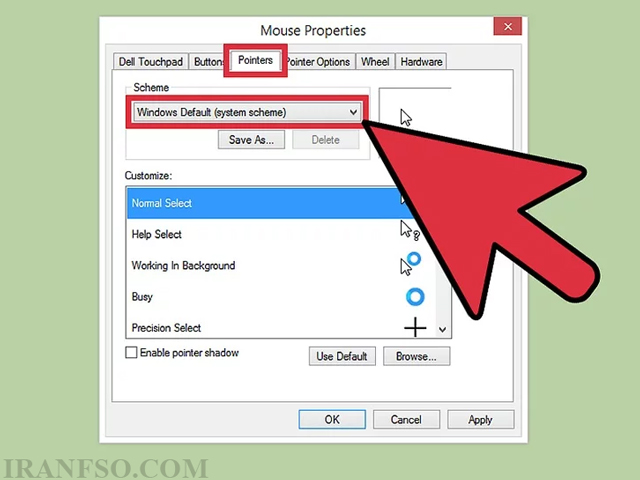
3- روی تب Pointers کلیک کرده و نوع نشانگر مورد نظر خود را زیر بخش Scheme انتخاب کنید. یک مدل از هر نوع نشانگر در سمت راست نمایش داده میشود.
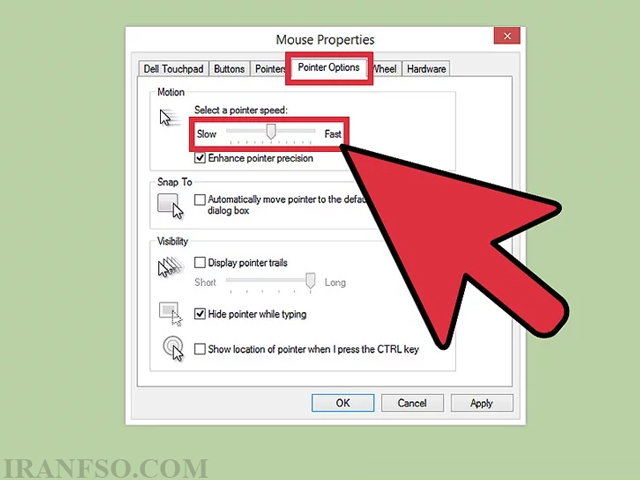
4- تب Pointer Options را انتخاب کرده و سرعت نشانگر را تنظیم کنید. از این صفحه میتوانید گزینههایی مثل نمایش ردپا، نشان دادن مکان و سایر تنظیمات را فعال کنید.
5- به تب Wheel بروید و گزینهای مثل One screen at a time را برای تعیین مقدار پیمایش هر کلیک چرخ انتخاب کنید. پس از انجام تنظیمات، روی Apply کلیک کنید تا تغییرات اعمال شوند.

تنظیمات موس در ویندوز 10 و 11
برای دسترسی به تنظیمات ماوس در ویندوز 10 و 11، مراحل زیر را دنبال کنید:
- روی منوی استارت ویندوز در گوشه پایین سمت چپ کلیک کنید.
- گزینه تنظیمات (آیکون چرخ دنده) را انتخاب کنید.
- در ویندوز 10، روی Devices و در ویندوز 11، روی Bluetooth & devices کلیک کنید.
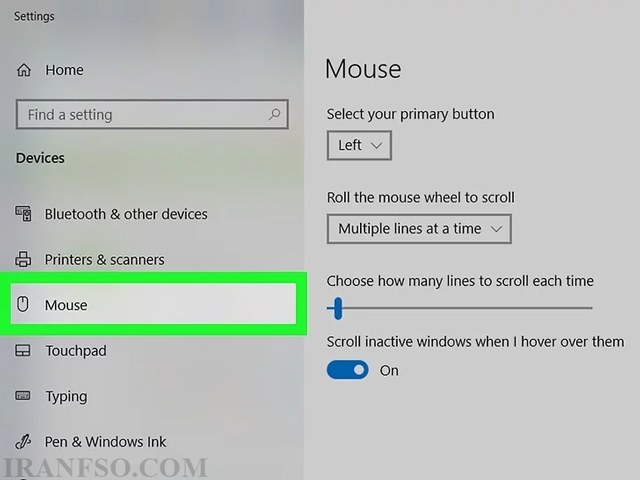
- سپس روی گزینه ماوس کلیک کنید.
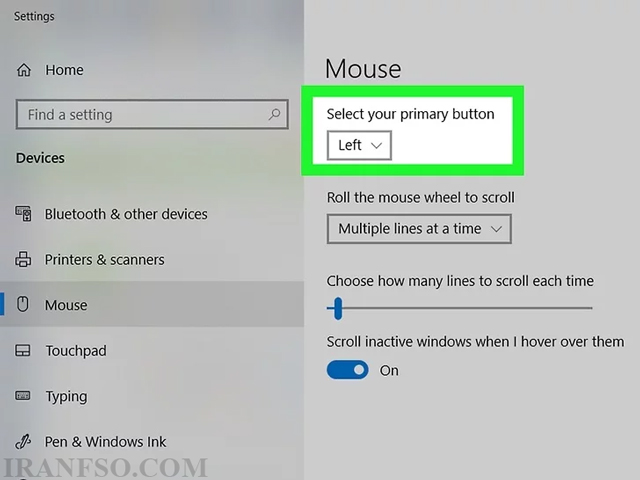
- دکمه اصلی را انتخاب کنید. از منوی کشویی در بالا استفاده کنید تا انتخاب کنید که آیا می خواهید از دکمه راست یا چپ به عنوان دکمه اصلی ماوس استفاده کنید.
- برای تنظیم سرعت نشانگر ماوس، از نوار لغزنده زیر گزینه “Cursor speed” در ویندوز 10 یا “Mouse pointer speed” در ویندوز 11 استفاده کنید. با حرکت دادن این نوار به چپ یا راست، سرعت مکاننما را به دلخواه خود تنظیم کنید.
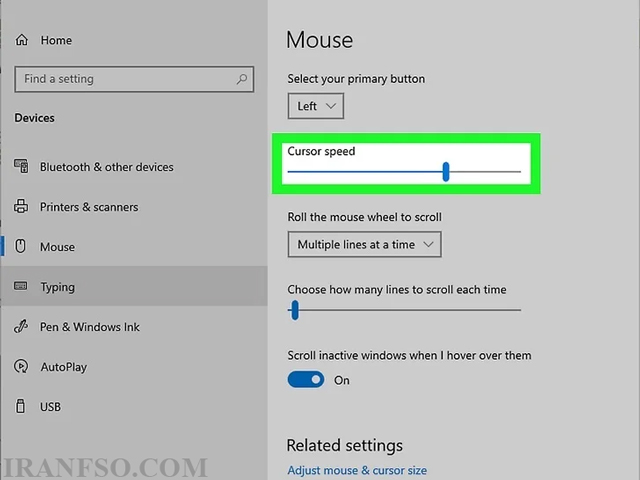
برای تنظیم چرخ ماوس، مراحل زیر را دنبال کنید:
- از منوی کشویی کنار “Roll mouse wheel to scroll” استفاده کنید تا مشخص کنید چرخ ماوس در هر بار چرخاندن به صورت خطوط یا تمام صفحه پیمایش کند.
- از نوار لغزنده زیر گزینه “Choose how many lines to scroll each time” استفاده کنید تا تعداد خطوطی که با هر چرخش پیمایش میشود را تنظیم کنید.
- اگر میخواهید از چرخ ماوس برای پیمایش موارد غیرفعال نیز استفاده کنید، کلید کنار “Scroll inactive windows when I hover over them” را فعال کنید.
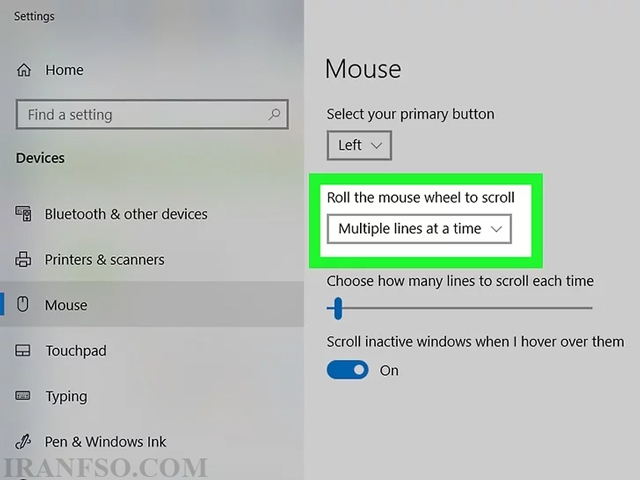
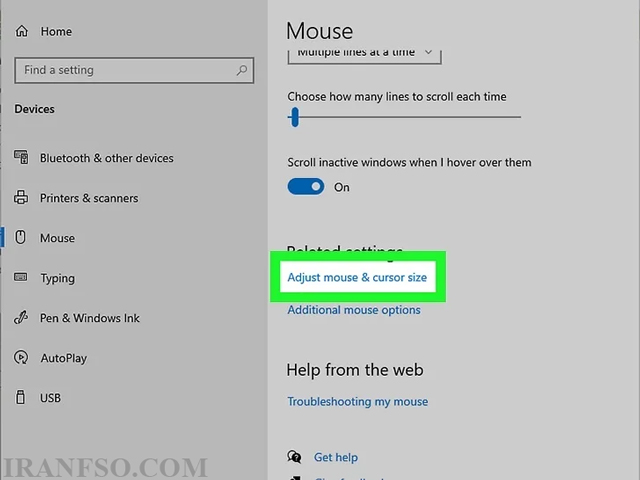
برای تنظیم اندازه و رنگ مکاننمای ماوس، مراحل زیر را دنبال کنید:
- در ویندوز 10، روی گزینه “Adjust mouse & cursor size” در بخش “Related settings” که در سمت راست صفحه قرار دارد، کلیک کنید.
- در ویندوز 11، روی “Mouse pointer” در بخش “Related settings” که در پایین منو قرار دارد، کلیک کنید.
با انجام این مراحل، میتوانید اندازه و رنگ مکاننمای ماوس خود را به راحتی تغییر دهید.
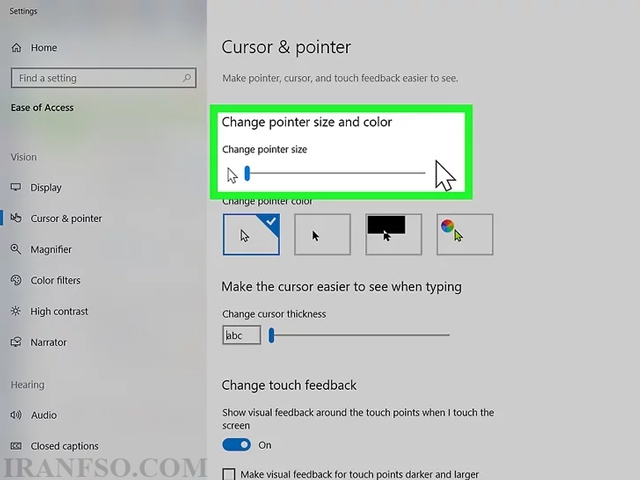
برای تغییر اندازه نشانگر ماوس:
- در ویندوز 10، از نوار لغزنده زیر “Change pointer size” استفاده کنید تا اندازه نشانگر ماوس را تنظیم کنید.
- در ویندوز 11، از نوار لغزنده کنار “Size” برای تغییر اندازه نشانگر ماوس بهره ببرید.
لینک پیشنهادی: شما همچنین می توانید برای آشنایی روش های حل مشکل پر شدن درایو C، مقاله “راه حل کمبود فضای درایو C در ویندوز” مطالعه نمایید.
با استفاده از این نوارهای لغزنده، میتوانید به راحتی اندازه نشانگر ماوس را به دلخواه خود تغییر دهید.
برای تغییر رنگ نشانگر ماوس، مراحل زیر را دنبال کنید:
در ویندوز 10، روی یک سبک دیگر زیر “Change pointer color” کلیک کنید. در ویندوز 11، این گزینه به عنوان “Mouse pointer style” نمایش داده میشود.
- روی نمادی که شبیه نشانگر ماوس سبز است، کلیک کنید.
- برای انتخاب یک رنگ سفارشی، یکی از نمونههای رنگ پیشنهادی یا نماد مثبت (+) را انتخاب کنید.
- در صورت انتخاب رنگ سفارشی، روی یک رنگ در آرایه رنگ کلیک کنید.
- از نوار لغزنده زیر آرایه برای تنظیم شدت رنگ استفاده کنید.
- پس از انتخاب رنگ مورد نظر، روی “Done” کلیک کنید.
با انجام این مراحل، میتوانید رنگ نشانگر ماوس خود را به دلخواه تنظیم کنید.

برای تنظیمات مکاننما متن در برنامههایی مانند Notepad:
- بر روی “مکاننمای متن” در بخش “تنظیمات مرتبط” کلیک کنید. در ویندوز 10، این گزینه در منوی سمت راست قرار دارد، در حالی که در ویندوز 11، کمی پایین تر از منو است.
- برای روشن یا خاموش کردن نشانگر، روی سوئیچ کنار “نشانگر مکاننمای متن” کلیک کنید.
- برای تنظیم ضخامت نشانگر متن، از نوار لغزنده در کنار “Size” استفاده کنید.
- برای تغییر رنگ مکاننمای متن، روی دکمه مثبت (+) در کنار “انتخاب رنگ” کلیک کنید و روی نمونه رنگی کلیک کنید. سپس روی “Done” کلیک کنید.
- برای تنظیم ضخامت مکاننمای ماوس، از نوار لغزنده در کنار “ضخامت مکاننمای متن” استفاده کنید.
- با این مراحل، میتوانید تنظیمات مکاننما متن را به دلخواه خود تغییر دهید، برای بهترین تجربه کاربری.

- برای دسترسی به منوی تنظیمات ماوس و گزینههای اضافی:
- رفتن به منوی تنظیمات ماوس و کلیک کردن بر روی “Additional mouse options”.
- برای بازگشت به منوی تنظیمات ماوس، روی پیکان عقب کلیک کنید. سپس در ویندوز 10، روی “Additional mouse options” در بخش “Related settings” یا در ویندوز 11، پایین تر از منو، کلیک کنید.
- این کار پنجره ویژگیهای ماوس را باز میکند.
- اطمینان حاصل کنید که پنجره ویژگیهای ماوس باز شده است با انتخاب تب “Buttons”. اگر این چنین نیست، روی تب “Buttons” کلیک کنید.
با انجام این مراحل، به منوی تنظیمات ماوس و گزینههای اضافی دسترسی خواهید داشت.

برای تنظیم Double-click speed
- از نوار لغزنده زیر “Double-click speed” برای تنظیم سرعت مورد نیاز برای دوبار کلیک کردن روی یک شی استفاده کنید تا آن را به عنوان دوبار کلیک ثبت کنید.
این کار باعث میشود دوبار کلیک کردن بر روی یک شی، با سرعتی که شما تنظیم کردهاید، انجام شود و اینکه شما نیاز به فشردن دکمه ماوس برای مدت زمان طولانی نداشته باشید.

برای تغییر ظاهر و سبک مکاننما:
- روی تب “Pointers” کلیک کنید.
- از منوی کشویی “Scheme” برای انتخاب یکی از مکاننماهای از پیش نصب شده استفاده کنید.
- اگر میخواهید از مکاننماهای سفارشی استفاده کنید، میتوانید آنها را بهصورت آنلاین دانلود کنید و سپس با کلیک بر روی “مرور” در پایین، آنها را بارگیری کنید. همیشه مطمئن شوید که از یک منبع امن برای دانلود استفاده میکنید. همه مکاننماهای مختلف در بخش “سفارشی” فهرست شده اند.
- همچنین، میتوانید روی کادر تأیید کنار “Enable pointer shadow” کلیک کنید تا سایهای به مکاننمای ماوس اضافه شود.
لینک پیشنهادی: شما همچنین می توانید برای آشنایی با روش های تشخیص اطلاعات سخت افزاری در ویندوز، مقاله “بررسی مشخصات سخت افزار کامپیوتر و لپ تاپ در ویندوز” مطالعه نمایید.
با این مراحل، میتوانید ظاهر و سبک مکاننما ماوس خود را به دلخواه تنظیم کنید.

برای تنظیم حرکت ماوس:
- روی تب “Pointers Options” کلیک کنید.
- برای تنظیم سرعت حرکت ماوس در اطراف صفحه، از نوار لغزنده زیر “انتخاب سرعت نشانگر” استفاده کنید. به محض تنظیم نوار لغزنده می توانید افکت ها را آزمایش کنید.
- برای روشن کردن شتاب ماوس، کادر “تقویت دقت نشانگر” را علامت بزنید. این کمک می کند تا حرکت ماوس در اطراف طبیعی تر شود. با این حال، اگر بازی های ویدیویی انجام می دهید، باید خاموش شود. این به این دلیل است که شتاب ماوس باعث میشود که هنگام هدفگیری دقیقتر باشیم.
- کادر “Snap To” را علامت بزنید تا به طور خودکار مکان نما را به دکمه پیش فرض در هر پنجره ای که ظاهر می شود منتقل کنید. اگر در حال مرور اینترنت هستید، این کار توصیه نمیشود، زیرا ممکن است منجر به کلیک تصادفی روی دکمههای مخرب شود.
- کادر «نمایش نشانگر دنباله» را علامت بزنید تا وقتی مکاننمای ماوس را حرکت میدهید، جلوه ردیابی اضافه شود.
- برای حذف مکاننما هنگام تایپ، “مخفی کردن نشانگر هنگام تایپ” را علامت بزنید. باز هم، این برای همه برنامه های متنی کار نمیکند.
- چک باکس کنار «نمایش مکان نشانگر هنگامی که کلید CTRL را فشار میدهم» را علامت بزنید تا وقتی کلید Ctrl را فشار میدهید نشانگر ماوس برجسته شود.
با این تنظیمات، حرکت ماوس را به دلخواه و بهینهتر میتوانید تنظیم کنید.

تنظیم سرعت چرخش چرخ ماوس:
برای تغییر سرعت چرخش چرخ ماوس، میتوانید از تنظیمات در برگه “Wheel” استفاده کنید. این تنظیمات بر روی سرعت حرکت شما در اسناد و صفحات وب تأثیر میگذارد.
- پیمایش عمودی: سرعت پیمایش عمودی توسط تعداد خطوط در هر کلیک تعیین میشود. همچنین میتوانید آن را طوری تنظیم کنید که در یک زمان کل صفحه را اسکرول کند. این شبیه به تنظیمات در منوی تنظیمات ماوس است.
- پیمایش افقی: سرعت پیمایش افقی توسط تعداد شخصیتها در هر کلیک تعیین میشود. توجه داشته باشید که همه ماوسها از اسکرول افقی پشتیبانی نمیکنند.
با تنظیم این پارامترها، میتوانید سرعت چرخش چرخ ماوس را به دلخواه خود تنظیم کنید و تجربه کار با ماوس را بهبود بخشید.

برای بررسی درایورها از نظر عملکرد نادرست ماوس:
- برای دسترسی به درایورها، به تب “Hardware” بروید. این تب ماوسهایی که در حال حاضر نصب شده اند را نمایش میدهد و وضعیت آنها را نشان میدهد.
- با انتخاب ماوس و کلیک بر روی دکمه “Properties…”، میتوانید جزئیات بیشتری را مشاهده کنید و درایور را به روز کنید یا به عقب برگردانید.
با این روش، میتوانید درایورهای ماوس خود را بررسی کرده و هرگونه عملکرد نادرست را تشخیص دهید و در صورت لزوم آنها را به روز کنید یا به وضعیت قبلی برگردانید.

پس از انجام تغییرات مورد نظر در تنظیمات ماوس، روی “Apply” کلیک کنید. این کار باعث اعمال تغییرات شما میشود. وقتی که تمام تنظیمات ماوس خود را انجام دادید، روی “Apply” در گوشه پایین سمت راست کلیک کنید تا تغییرات شما نهایی شود.

برای تغییر تنظیمات کلیک راست موس در ویندوز 10، ابتدا روی دکمه استارت کلیک کنید و وارد Settings شوید. سپس به بخش Devices بروید و از منوی سمت چپ، گزینه Mouse را انتخاب کنید. در این قسمت میتوانید دکمه اصلی موس (چپ یا راست) را تغییر دهید و با کلیک روی Additional mouse options تنظیمات پیشرفتهتر مثل سرعت دابل کلیک یا منوی کلیک راست را باز کرده و سفارشی کنید.
تنظیمات موس در مک
برای دسترسی به برنامه تنظیمات ماوس در مک:
- ابتدا بسته به نوع ماوسی که استفاده میکنید (standard mouse, an Apple Magic Mouse, or a trackpad)، برنامه تنظیمات ماوس متفاوت خواهد بود.
- اگر از ماکبوک یا دیگر دستگاههایی با سیستم عامل macOS استفاده میکنید:
– روی نماد Apple در گوشه سمت چپ بالای صفحه کلیک کنید.
– سپس روی “تنظیمات سیستم” یا “تنظیمات” کلیک کنید.
– در پنجره تنظیمات، به دنبال گزینه “ماوس” بگردید و بر روی آن کلیک کنید (ممکن است لازم باشد به پایین صفحه پیمایش کنید). - اگر از ویندوز استفاده میکنید، مراحل متفاوتی را باید انجام دهید. اما معمولاً میتوانید به راحتی از منوی شروع دسترسی پیدا کنید و سپس تنظیمات و سیستم را انتخاب کرده و به دنبال گزینه “ماوس” بگردید.
لینک پیشنهادی: شما همچنین می توانید برای آشنایی با تفاوت های سیستم های Windows و MacOs، مقاله “مک یا ویندوز: دو جهان، دو تجربه” مطالعه نمایید.
با این مراحل، میتوانید به تنظیمات ماوس دسترسی پیدا کرده و تنظیمات مورد نظر خود را انجام دهید.

برای تنظیم سرعت نشانگر ماوس:
اگر از ماوس جادویی اپل یا ماوس استاندارد استفاده میکنید:
- روی تنظیمات سیستم در گوشه سمت چپ بالای صفحه کلیک کنید.
- در پنجره تنظیمات، به “ماوس” یا “تنظیمات ماوس” بروید.
- از نوار لغزنده در کنار “سرعت ردیابی” برای تنظیم سرعت مکان نما ماوس استفاده کنید.
اگر از ماوس شخص ثالث استفاده میکنید:
- ابتدا مطمئن شوید که درایورهای ماوس شما به روز هستند.
- سپس به تنظیمات ماوس از طریق تنظیمات سیستم دسترسی پیدا کنید و تنظیمات مورد نظر خود را انجام دهید.
- در صورتی که برخی از تنظیمات برای ماوس شخص ثالث کار نمیکنند، ممکن است نیاز به نصب نرمافزارهای شخص ثالث داشته باشید تا تنظیمات ماوس را به دلخواه خود تغییر دهید.

برای تنظیم دکمههای ماوس به عنوان دکمههای اصلی و ثانویه:
در macOS 13.0 (Ventura) یا بالاتر:
- روی نماد تنظیمات در گوشه سمت راست بالای صفحه کلیک کنید.
- از منوی کشویی کنار “کلیک ثانویه” استفاده کنید تا یکی از گزینههای “سمت راست کلیک کنید”، “سمت چپ کلیک کنید” یا “خاموش” را انتخاب کنید.
در نسخههای قدیمیتر macOS:
- روی نماد تنظیمات در گوشه سمت راست بالای صفحه کلیک کنید.
- به تنظیمات ماوس بروید.
- روی گزینه رادیویی در کنار “چپ” یا “راست” کلیک کنید تا دکمهای که میخواهید بهعنوان دکمه اصلی ماوس استفاده کنید، انتخاب شود.
اگر کلیک ثانویه خاموش است، میتوانید با ضربه زدن با دو انگشت یا با نگه داشتن دکمه Control و کلیک راست، کلیک ثانویه را فعال کنید.

برای فعال یا غیرفعال کردن زوم هوشمند:
زوم هوشمند به شما امکان میدهد با دو بار ضربه زدن با یک انگشت بزرگنمایی کنید. برای فعال یا غیرفعال کردن این ویژگی:
- روی تنظیمات دستگاه خود کلیک کنید.
- به بخش “دسترسی” یا “تنظیمات دسترسی” بروید.
- پس از ورود به تنظیمات دسترسی، به “زوم” یا “ویژگیهای مخصوص” بروید.
- در اینجا، میتوانید زوم هوشمند را روشن یا خاموش کنید با کلیک روی کلید مربوطه یا کادر تأیید کنار زوم هوشمند.
این ویژگی به شما امکان میدهد به سادگی و با سرعت بیشتر در محتواهای خود بزرگنمایی کنید، به خصوص موقعیتهایی که نیاز به بزرگنمایی دقیق دارید.

برای تنظیم حرکات Apple Magic Mouse:
- وارد تنظیمات سیستم شوید.
- در قسمت “تنظیمات ماوس”، بر روی “حرکات ماوس جادویی” کلیک کنید.
- در منوی حرکات بیشتر، گزینه “Swipe between pages” را برای فعال یا غیرفعال کردن کشیدن انگشت به چپ و راست برای تند کشیدن بین صفحات انتخاب کنید.
- برای تنظیم تند کشیدن به چپ و راست با دو انگشت برای تند کشیدن بین برنامههای مختلف، گزینه “Swipe between full-screen apps” را فعال یا غیرفعال کنید.
- برای تنظیم دوبار ضربه زدن با دو انگشت برای باز کردن Mission Control، گزینه “Mission Control” را فعال یا غیرفعال کنید.
لینک پیشنهادی: شما همچنین می توانید برای آشنایی با کامپیوتر های All-in-One، مقاله “All-in-One، لپ تاپ یا کامپیوتر رومیزی؟ کدام یک برای شما مناسبتر است؟” مطالعه نمایید.
این تنظیمات به شما امکان میدهند تا با استفاده از حرکات ماوس جادویی، تجربه کار با سیستم خود را بهبود بخشید.

برای تغییر تنظیمات سرعت دوبار کلیک در macOS Ventura یا بالاتر، میتوانید به منوی Accessibility رفته و مراحل زیر را دنبال کنید:
- روی نماد Apple در گوشه سمت چپ بالای صفحه کلیک کنید.
- سپس روی “تنظیمات” یا “تنظیمات سیستم” کلیک کنید.
- در پنجره تنظیمات سیستم، روی “Accessibility” کلیک کنید.
- در پنجره Accessibility، در بخش “Motor” یا “Motor Skills”، روی “Pointer Control” کلیک کنید.
- سپس میتوانید سرعت دوبار کلیک را تنظیم کنید.
در صورت استفاده از نسخههای قدیمیتر macOS، ممکن است بخشهای متفاوتی داشته باشید. در این صورت، به جای مراجعه به منوی “Pointer control”، باید به تب “Point & Click” بروید و از آنجا سرعت دوبار کلیک را تنظیم کنید.

تنظیم سرعت دوبار کلیک برای راحتی در استفاده از کامپیوتر بسیار حیاتی است. برای تغییر این تنظیمات، از نوار لغزنده کنار “Double-click speed” استفاده کنید. این قابلیت به شما امکان میدهد سرعت مورد نیاز برای انجام دوبار کلیک را به دلخواه خود تنظیم کنید.

تنظیمات Spring loading یکی از ویژگیهای مفید است که به شما امکان میدهد با حرکت سادهای موارد را باز کنید. برای تغییر تنظیمات Spring loading از مراحل زیر استفاده کنید:
- برای روشن یا خاموش کردن بارگذاری فنر، روی سوئیچ کنار “Spring loading” کلیک کنید.
- از نوار لغزنده کنار “Spring-loading speed” برای تنظیم مدت زمانی که باید روی یک پوشه نگه دارید تا باز شود، استفاده کنید. این تنظیم به شما کنترل بیشتری بر روی سرعت باز شدن پوشهها از طریق بارگذاری فنر میدهد.

برای تنظیم گزینههای پیمایش ماوس در macOS Ventura یا بالاتر، این مراحل را دنبال کنید:
- باز کردن منوی “تنظیمات دسترسپذیری”.
- رفتن به بخش “کنترل اشارهگر”.
- کلیک بر روی “گزینههای ماوس”.
- برای روشن یا خاموش کردن پیمایش ماوس، کلید کنار “استفاده از ماوس برای پیمایش” را فعال یا غیرفعال کنید. این امکان به شما اجازه میدهد با کشیدن انگشت روی ماوس اسکرول کنید.
- برای فعال یا غیرفعال کردن شتاب دادن به سرعت اسکرول، کلید جابهجایی کنار “استفاده از اینرسی هنگام پیمایش” را فعال یا غیرفعال کنید.
- از نوار لغزنده کنار “Scroll speed” برای تنظیم سرعت پیمایش ماوس استفاده کنید.

برای تنظیمات Trackpad خود در macOS Ventura یا بالاتر، میتوانید از این راهنما استفاده کنید:
- باز کردن System Preferences یا تنظیمات سیستم.
- رفتن به بخش “Trackpad”.
- برای تنظیم تنظیمات “Point & Click”:
– از نوار لغزنده کنار “سرعت ردیابی” برای تنظیم سرعت حرکت مکاننمای Trackpad استفاده کنید.
– از نوار لغزنده در کنار “کلیک” استفاده کنید تا میزان نیروی مورد نیاز برای انجام یک کلیک بر روی صفحه نمایش را تنظیم کنید.
– برای فعال یا غیرفعال کردن صدای کلیک کردن، روی کلید یا کادر تأیید کنار “کلیک کردن بیصدا” کلیک کنید.
– برای فعال یا غیرفعال کردن استفاده از فشار محکم برای کنترلهای Quick Look، Look Up و سرعت رسانه متغیر، روی کلید یا کادر تأیید کنار “کلیک اجباری و بازخورد لمسی” کلیک کنید. - برای تنظیمات “Scroll & Zoom”:
– برای تغییر جهت پیمایش، روی کلید یا کادر تأیید کنار “پیمایش طبیعی” کلیک کنید.
– برای فعال یا غیرفعال کردن حرکت انگشت روی صفحه لمسی برای بزرگنمایی یا کوچکنمایی، روی کلید یا کادر تأیید کنار “بزرگنمایی یا کوچکنمایی” کلیک کنید.
– برای فعال یا غیرفعال کردن بزرگنمایی یا کوچکنمایی با دو بار ضربه زدن با دو انگشت، روی کلید یا کادر تأیید کنار “زوم هوشمند” کلیک کنید.
– برای فعال یا غیرفعال کردن چرخش دو انگشت روی پد لمسی برای چرخاندن یک شی روی صفحه، روی کلید یا کادر تأیید کنار “چرخش” کلیک کنید. - برای دسترسی به “More Gestures” و تنظیمات بیشتر، روی “More Gestures” کلیک کنید و تنظیمات مورد نظر خود را اعمال کنید.

نتیجهگیری
در این مقاله، ما به بررسی تنظیمات موس در لپتاپ و کامپیوتر پرداختیم و به شما راهنمایی کردیم که چگونه میتوانید تجربهی کار با موس خود را بهبود بخشید. ابتدا به شما نحوه دسترسی به تنظیمات موس در ویندوز و مک را آموزش دادیم. سپس به جزئیات مراحل تنظیم حساسیت موس و تنظیمات دکمهها پرداختیم.
با اعمال تنظیمات مناسب موس، شما قادر خواهید بود که به راحتی و با دقت بیشتری در کارهای روزمره خود از کامپیوتر لذت ببرید. این تنظیمات به شما کمک میکنند تا تجربهی کار با کامپیوتر خود را بهبود بخشیده و به سبک و سیاق شخصی خود اضافه کنید.
امیدواریم این راهنما برای شما مفید واقع شده باشد و به شما کمک کرده باشد تا تنظیمات موس خود را به دلخواه خود تنظیم کنید.

عکسی که جای آیکون موس قرار می گیرد فرمت باید چه چیزی باشد؟
عکسی که به عنوان آیکون موس استفاده میشود باید فرمتهای زیر را داشته باشد:
ICO: فرمت استاندارد برای آیکونها در ویندوز.
PNG: برای آیکونهای شفاف و با کیفیت بالا، به ویژه در سیستمهای غیر ویندوزی.
CUR: برای آیکونهای موس که به طور خاص برای نشانگرهای موس طراحی شده است.
چگونه می توانیم جهت دکمه های موس را برای افراد چپ دست تغییر دهیم ؟
برای تغییر جهت دکمههای موس بهگونهای که برای افراد چپدست مناسب باشد، میتوانید مراحل زیر را دنبال کنید:
در ویندوز:
تنظیمات ماوس:
به Settings (تنظیمات) بروید.
روی Devices (دستگاهها) کلیک کنید.
گزینه Mouse (ماوس) را انتخاب کنید.
در بخش Related settings (تنظیمات مرتبط)، روی Additional mouse options (گزینههای اضافی ماوس) کلیک کنید.
در تب Buttons، گزینه Switch primary and secondary buttons (تغییر دکمههای اصلی و ثانویه) را فعال کنید.
تغییرات را ذخیره کنید و پنجرهها را ببندید.
در macOS:
تنظیمات ماوس:
به System Preferences (تنظیمات سیستم) بروید.
روی Mouse (ماوس) کلیک کنید.
گزینه Primary button را به Right (راست) تغییر دهید.
این تغییرات باعث میشوند که دکمه سمت چپ ماوس به عنوان دکمه ثانویه (راست کلیک) عمل کند و دکمه سمت راست به عنوان دکمه اصلی (چپ کلیک) استفاده شود.