آموزش فرمت کردن هارد با CMD در ویندوز | فرمت HDD، SSD و فلش با Command Prompt
فرمت کردن هارد یکی از کارهایی است که بسیاری از کاربران هنگام نصب مجدد ویندوز، آمادهسازی یک هارد جدید، پاک کردن کامل اطلاعات یا رفع برخی مشکلات حافظه انجام میدهند. اگرچه ویندوز ابزارهای گرافیکی مختلفی برای انجام این کار در اختیار کاربران قرار میدهد، اما استفاده از Command Prompt (CMD) و ابزار DiskPart یکی از سریعترین، دقیقترین و حرفهایترین روشها برای مدیریت دیسکها محسوب میشود.
با استفاده از CMD میتوانید انواع هارد دیسک (HDD)، حافظه SSD، فلش مموری و هارد اکسترنال را بدون نیاز به نرمافزار جانبی فرمت کنید. این روش بهخصوص زمانی که درایو در File Explorer نمایش داده نمیشود یا امکان فرمت از طریق محیط ویندوز وجود ندارد، بسیار کاربردی است.
⚠️ هشدار مهم:
فرمت کردن یک درایو باعث حذف کامل اطلاعات آن میشود. پیش از اجرای دستورات، حتماً از فایلهای مهم خود نسخه پشتیبان تهیه کنید و شماره دیسک (Disk Number) را با دقت بررسی کنید؛ زیرا انتخاب اشتباه دیسک میتواند منجر به حذف دائمی اطلاعات شود.
🚀 مراحل فرمت کردن هارد با CMD
در ادامه، مراحل فرمت کردن هارد با استفاده از Command Prompt را به صورت کامل و گامبهگام بررسی میکنیم.
🖥️ مرحله اول: اجرای Command Prompt با دسترسی Administrator
ابتدا منوی Start را باز کرده و عبارت CMD یا Command Prompt را جستجو کنید. سپس روی آن راست کلیک کرده و گزینه Run as Administrator را انتخاب کنید.
پس از باز شدن پنجره CMD، دستور زیر را وارد کرده و Enter بزنید تا ابزار مدیریت دیسک ویندوز (DiskPart) اجرا شود.
diskpart
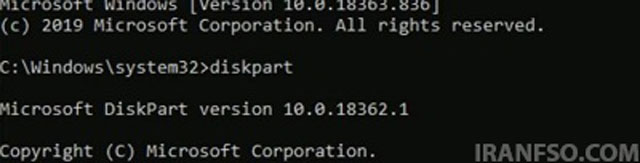
این ابزار امکان مدیریت حرفهای پارتیشنها، حذف اطلاعات و ایجاد درایوهای جدید را فراهم میکند.
💾 مرحله دوم: مشاهده لیست دیسکهای متصل
اکنون باید لیست تمام هاردها و حافظههای متصل به سیستم را مشاهده کنید. دستور زیر را اجرا نمایید:
list disk
پس از اجرای این دستور، تمامی دیسکهای متصل همراه با شماره، ظرفیت و وضعیت آنها نمایش داده میشود.
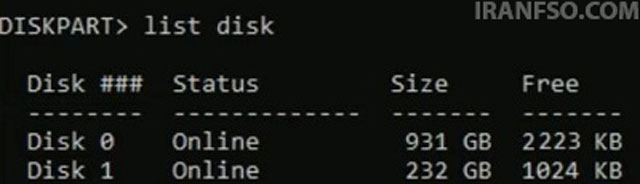
نکته مهم: شماره دیسکی که قصد فرمت کردن آن را دارید، یادداشت کنید.
🎯 مرحله سوم: انتخاب دیسک موردنظر
حال باید دیسکی که قصد فرمت آن را دارید انتخاب کنید. برای این کار دستور زیر را اجرا کنید:
select disk X
به جای X شماره دیسک موردنظر را وارد کنید.
مثال:
select disk 1
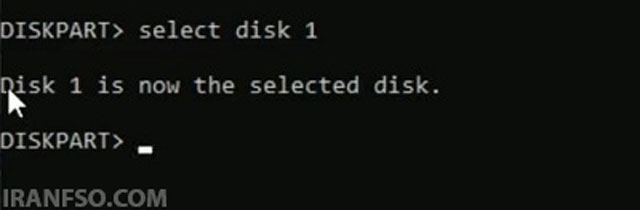
برای اطمینان میتوانید دستور زیر را اجرا کنید:
detail disk
این دستور مشخصات کامل دیسک انتخاب شده را نمایش میدهد و از انتخاب اشتباه جلوگیری میکند.
🧹 مرحله چهارم: حذف کامل اطلاعات دیسک
اکنون نوبت پاک کردن اطلاعات و پارتیشنهای موجود روی دیسک است.
دستور زیر را اجرا کنید:
clean
این دستور جدول پارتیشن را حذف کرده و دیسک را به حالت اولیه بازمیگرداند.
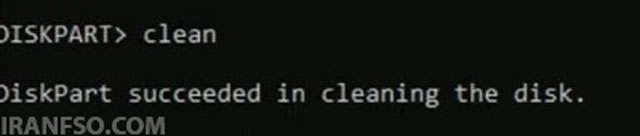
اگر قصد دارید اطلاعات بهصورت غیرقابل بازیابی پاک شوند، میتوانید از دستور زیر استفاده کنید:
clean all
توجه: اجرای دستور clean all بسته به ظرفیت هارد ممکن است زمان زیادی طول بکشد.
لینک پیشنهادی: شما همچنین می توانید برای آشنایی با روش های حذف برنامه از طریق cmd، مقاله “آموزش حذف برنامه از طریق CMD در ویندوز 11 و 10 | سریعترین روش Uninstall نرمافزار” مطالعه نمایید.
📂 مرحله پنجم: ساخت پارتیشن اصلی (Primary Partition)
پس از پاک شدن اطلاعات، باید یک پارتیشن اصلی ایجاد کنید.
دستور زیر را وارد نمایید:
create partition primary
این دستور فضای خالی دیسک را به یک پارتیشن اصلی تبدیل میکند.

⚙️ مرحله ششم: انتخاب پارتیشن ایجاد شده
اکنون پارتیشن جدید را انتخاب کنید.
select partition 1
سپس آن را فعال نمایید:
active
این مرحله مخصوص دیسکهایی است که قرار است سیستمعامل روی آنها نصب شود.
📁 مرحله هفتم: فرمت کردن هارد
حالا میتوانید هارد را با فرمت دلخواه آماده استفاده کنید.
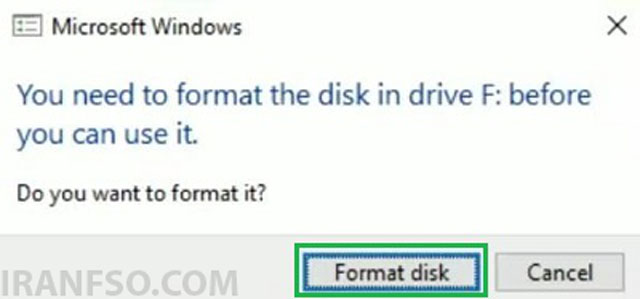
برای فرمت سریع با فایل سیستم NTFS دستور زیر را اجرا کنید:
format fs=ntfs quick
اگر قصد دارید فلش یا هارد را با فایل سیستم FAT32 فرمت کنید:
format fs=fat32 quick
برای استفاده از exFAT نیز:
format fs=exfat quick
🔤 مرحله هشتم: اختصاص دادن حرف درایو
در پایان برای اینکه درایو در File Explorer نمایش داده شود، دستور زیر را اجرا کنید:
assign
سپس با دستور زیر از DiskPart خارج شوید:
exit
اکنون هارد شما آماده استفاده خواهد بود.
📊 مقایسه فایل سیستمهای مختلف
| فایل سیستم | مناسب برای | محدودیت حجم فایل | بهترین کاربرد |
|---|---|---|---|
| NTFS | هارد داخلی و SSD | ندارد | نصب ویندوز و استفاده روزمره |
| FAT32 | فلش مموری | 4 گیگابایت | سازگاری با دستگاههای قدیمی |
| exFAT | فلش و هارد اکسترنال | ندارد | انتقال فایلهای حجیم بین ویندوز و مک |
✅ مزایای فرمت کردن هارد با CMD
- سرعت بیشتر نسبت به ابزارهای گرافیکی ویندوز
- مدیریت کامل دیسکها با دستورات حرفهای
- مناسب برای رفع خطاهای پارتیشن
- قابل استفاده زمانی که File Explorer درایو را شناسایی نمیکند
- بدون نیاز به نصب نرمافزار جانبی
- مناسب برای HDD، SSD، فلش مموری و هارد اکسترنال
لینک پیشنهادی: شما همچنین می توانید برای آشنایی با روش های فشرده سازی و استخراج فایل با استفاده از cmd، مقاله “آموزش فشردهسازی و استخراج فایلها و پوشهها با CMD در ویندوز (بدون نصب نرمافزار)” مطالعه نمایید.
❓ سوالات متداول (FAQ)
آیا فرمت کردن هارد با CMD اطلاعات را حذف میکند؟
بله. تمام اطلاعات موجود روی دیسک حذف خواهند شد. بنابراین قبل از شروع، از اطلاعات مهم خود نسخه پشتیبان تهیه کنید.
تفاوت دستور Clean و Clean All چیست؟
دستور Clean تنها جدول پارتیشن را حذف میکند و بازیابی اطلاعات تا حدودی امکانپذیر است؛ اما Clean All تمام سکتورهای دیسک را بازنویسی کرده و بازیابی اطلاعات را بسیار دشوار میکند.
بهترین فایل سیستم برای هارد چیست؟
اگر قصد استفاده از هارد در ویندوز را دارید، NTFS بهترین انتخاب است. برای فلش مموری و هارد اکسترنال که بین سیستمعاملهای مختلف جابهجا میشوند، exFAT گزینه مناسبتری محسوب میشود.
آیا میتوان SSD را نیز با CMD فرمت کرد؟
بله. تمامی حافظههای SSD، HDD، فلش USB، کارت حافظه و هاردهای اکسترنال را میتوان با استفاده از DiskPart فرمت کرد.
اگر شماره دیسک را اشتباه انتخاب کنم چه میشود؟
در صورت اجرای دستور Clean یا Format روی دیسک اشتباه، تمام اطلاعات آن حذف خواهد شد. به همین دلیل توصیه میشود قبل از اجرای دستورات، با استفاده از دستور List Disk و Detail Disk شماره دیسک را به دقت بررسی کنید.
جمعبندی
استفاده از Command Prompt و ابزار DiskPart یکی از مطمئنترین و سریعترین روشها برای فرمت کردن انواع هارد، SSD و فلش مموری در ویندوز است. اگر مراحل این آموزش را با دقت دنبال کنید، میتوانید بدون نیاز به نرمافزارهای جانبی، دیسک خود را پاکسازی، پارتیشنبندی و فرمت کنید. تنها نکته مهم، انتخاب صحیح شماره دیسک پیش از اجرای دستورات است تا از حذف ناخواسته اطلاعات جلوگیری شود.