آشنایی با روشهای مختلف ورود به سیستم در ویندوز: تحلیل و بررسی جامع
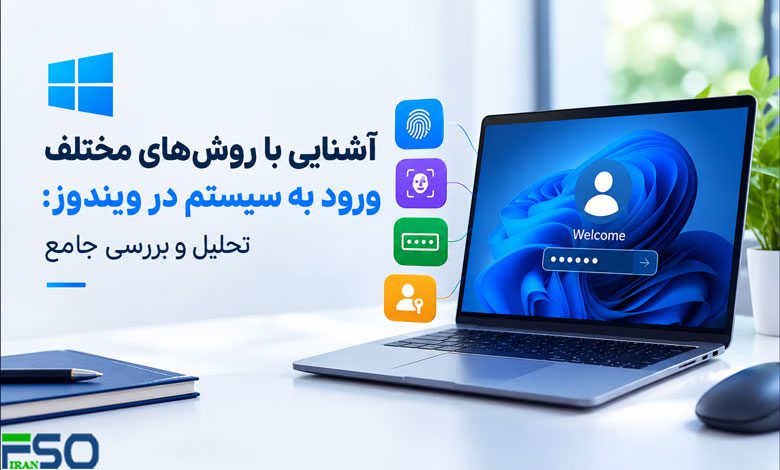
در سیستمعامل ویندوز، بخش Sign In Options به کاربران این امکان را میدهد که از چندین روش مختلف برای ورود به دستگاههای خود استفاده کنند. این روشها شامل گزینههای مختلف احراز هویت هستند که به هدف افزایش امنیت و راحتی کاربران طراحی شدهاند. در ادامه، جمعبندی کاملی از گزینههای مختلف موجود در Sign In Options ارائه میشود:
Windows Hello Face چیست؟
Windows Hello Face یک روش احراز هویت بیومتریک است که از فناوری پیشرفته تشخیص چهره برای شناسایی و تایید هویت کاربران استفاده میکند. این ویژگی با استفاده از دوربینهای مخصوص (مانند دوربینهای مجهز به سنسورهای عمق یا مادون قرمز) چهره کاربر را شناسایی کرده و آن را با پروفایل بیومتریک ذخیرهشده در سیستم مقایسه میکند. اگر تشخیص هویت موفق باشد، کاربر به طور خودکار به سیستم وارد میشود.
چگونه Windows Hello Face کار میکند؟
Windows Hello Face با ترکیبی از سختافزار و نرمافزار عمل میکند تا یک فرآیند احراز هویت امن و سریع ارائه دهد. در اینجا مراحل کلیدی عملکرد این ویژگی را بررسی میکنیم:
تجهیزات مورد نیاز: برای استفاده از Windows Hello Face، دستگاه شما باید مجهز به یک دوربین مادون قرمز (IR) یا دوربین سهبعدی (3D) باشد که توانایی تشخیص عمق و مادون قرمز را داشته باشد. بسیاری از لپتاپها و دستگاههای جدید این دوربینها را دارند، اما در برخی موارد ممکن است نیاز به خرید و نصب یک دوربین سازگار داشته باشید.
ایجاد پروفایل بیومتریک: زمانی که برای اولین بار Windows Hello Face را تنظیم میکنید، سیستم از شما میخواهد که چندین عکس از چهره خود در زوایای مختلف بگیرید. این عکسها برای ایجاد یک پروفایل بیومتریک منحصر به فرد از چهره شما استفاده میشوند. این پروفایل به صورت ایمن و محلی در دستگاه شما ذخیره میشود و هرگز به سرورهای خارجی ارسال نمیشود.
شما همچنین می توانید برای آشنایی با روشهای موثر بازیابی رمز عبور در ویندوز، macOS و لینوکس، مقاله “روشهای موثر بازیابی رمز عبور در ویندوز، macOS و لینوکس” مطالعه نمایید.
تشخیص چهره:هر بار که شما سعی میکنید به دستگاه خود وارد شوید، دوربین مادون قرمز یک تصویر جدید از چهره شما میگیرد و آن را با پروفایل بیومتریک ذخیرهشده مقایسه میکند. Windows Hello Face از فناوریهای پیشرفته تشخیص الگو و یادگیری ماشین استفاده میکند تا ویژگیهای منحصر به فرد چهره شما (مانند فاصله بین چشمها، شکل بینی و لبها، و الگوهای گرمایی پوست) را شناسایی کند.
تایید هویت:اگر تصویر جدید با پروفایل ذخیرهشده مطابقت داشته باشد، سیستم به طور خودکار قفل را باز میکند و شما به دستگاه و حسابهای خود دسترسی پیدا میکنید. این فرآیند معمولاً در کمتر از یک ثانیه انجام میشود، که سرعت بالای ورود را فراهم میکند.
امنیت و حریم خصوصی: Windows Hello Face از رمزگذاری سختافزاری و ذخیرهسازی محلی برای محافظت از دادههای بیومتریک شما استفاده میکند. این بدین معناست که اطلاعات چهره شما هرگز به خارج از دستگاه شما منتقل نمیشود و همیشه به صورت محلی نگهداری میشود. همچنین، این سیستم از فناوریهای پیشرفته ضد جعل استفاده میکند که میتواند تفاوت بین یک چهره واقعی و تصویری از چهره یا یک مدل سهبعدی را تشخیص دهد.
مزایای استفاده از Windows Hello Face
راحتی و سرعت:یکی از بزرگترین مزایای استفاده از Windows Hello Face، راحتی و سرعت آن است. کاربران میتوانند بدون نیاز به تایپ کردن رمز عبور یا حتی لمس دستگاه، تنها با نگاه کردن به دوربین وارد سیستم شوند. این ویژگی به ویژه برای کاربرانی که مرتباً وارد سیستم میشوند، زمان زیادی را صرفهجویی میکند.
امنیت بالا: Windows Hello Face از الگوریتمهای پیشرفته تشخیص چهره و فناوری مادون قرمز استفاده میکند که نسبت به روشهای سنتی مانند رمز عبور یا پین، امنیت بیشتری را ارائه میدهد. به علاوه، این سیستم در برابر حملات جعل (مانند استفاده از عکس یا ویدئو) مقاوم است.
حریم خصوصی بهتر: برخلاف برخی از سیستمهای دیگر احراز هویت بیومتریک، Windows Hello Face دادههای بیومتریک شما را به صورت محلی نگه میدارد و به سرورهای خارجی ارسال نمیکند. این امر خطرات مرتبط با نشت دادههای حساس را کاهش میدهد.
قابلیت انعطافپذیری: Windows Hello Face برای استفاده در محیطهای مختلف طراحی شده است. این سیستم میتواند در شرایط نوری مختلف (حتی در تاریکی کامل با استفاده از مادون قرمز) و زوایای مختلف چهره کار کند.
محدودیتها و معایب Windows Hello Face
نیاز به سختافزار خاص: برای استفاده از Windows Hello Face، دستگاه شما باید مجهز به دوربینهای پیشرفته باشد. این امر میتواند هزینههای اضافی برای کاربران به همراه داشته باشد، به ویژه اگر دستگاه آنها از این ویژگی پشتیبانی نکند.
مسائل مربوط به تشخیص: در موارد نادر، سیستم ممکن است نتواند چهره کاربر را تشخیص دهد، به خصوص اگر تغییرات قابل توجهی در ظاهر فرد رخ داده باشد (مانند تغییرات ناشی از جراحی، افزایش وزن یا استفاده از ماسکهای صورت). در این موارد، کاربران باید از روشهای جایگزین مانند پین یا رمز عبور استفاده کنند.
نگرانیهای حریم خصوصی: برخی کاربران ممکن است از استفاده از سیستمهای بیومتریک نگران باشند، زیرا معتقدند که این فناوریها میتوانند به اشتباهات ناخواسته و نقض حریم خصوصی منجر شوند. هرچند که Windows Hello Face با اتخاذ تدابیر امنیتی شدید، تلاش میکند این نگرانیها را کاهش دهد.
Windows Hello Fingerprint چیست؟
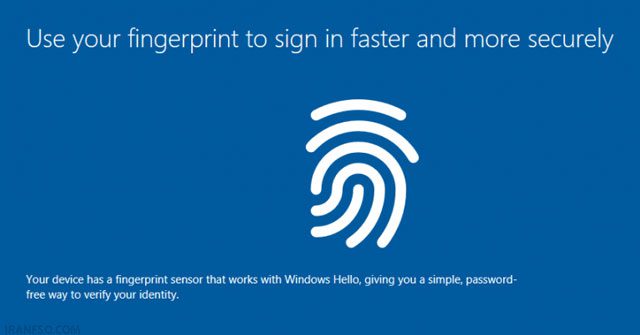
Windows Hello Fingerprint یک روش احراز هویت بیومتریک است که از فناوری اسکن اثر انگشت برای شناسایی و تایید هویت کاربران استفاده میکند. این روش با استفاده از سنسورهای اثر انگشت که در دستگاههای مختلف (مانند لپتاپها و دسکتاپها) نصب شدهاند، اثر انگشت کاربر را خوانده و آن را با پروفایل بیومتریک ذخیرهشده مقایسه میکند. اگر تشخیص هویت موفق باشد، کاربر به طور خودکار به سیستم وارد میشود.
شما همچنین می توانید برای آشنایی با روشهای تغییر آیکون برنامهها در ویندوز، مقاله “روشهای تغییر آیکون برنامهها در ویندوز” مطالعه نمایید.
چگونه Windows Hello Fingerprint کار میکند؟
Windows Hello Fingerprint با ترکیبی از سختافزار و نرمافزار عمل میکند تا یک فرآیند احراز هویت امن و سریع ارائه دهد. در اینجا مراحل کلیدی عملکرد این ویژگی را بررسی میکنیم:
تجهیزات مورد نیاز: برای استفاده از Windows Hello Fingerprint، دستگاه شما باید مجهز به یک سنسور اثر انگشت باشد. بسیاری از لپتاپها و دستگاههای جدید این سنسورها را به صورت پیشفرض دارند، اما در صورتی که دستگاه شما این قابلیت را ندارد، میتوانید یک سنسور اثر انگشت خارجی را خریداری و به دستگاه خود متصل کنید.
ایجاد پروفایل بیومتریک: برای استفاده از Windows Hello Fingerprint، ابتدا باید پروفایل اثر انگشت خود را ثبت کنید. این کار با استفاده از نرمافزار Windows Hello انجام میشود. شما باید انگشت خود را چندین بار روی سنسور قرار دهید تا سیستم بتواند تصویر دقیقی از اثر انگشت شما ثبت کند. این تصویر به صورت محلی و ایمن در دستگاه شما ذخیره میشود و هیچگاه به سرورهای خارجی ارسال نمیشود.
تشخیص اثر انگشت: هر بار که شما سعی میکنید به دستگاه خود وارد شوید، سنسور اثر انگشت یک تصویر جدید از اثر انگشت شما میگیرد و آن را با پروفایل ذخیرهشده مقایسه میکند. Windows Hello Fingerprint از الگوریتمهای پیشرفته تشخیص الگو و یادگیری ماشین استفاده میکند تا ویژگیهای منحصر به فرد اثر انگشت شما را شناسایی کند.
تایید هویت: اگر تصویر جدید با پروفایل ذخیرهشده مطابقت داشته باشد، سیستم به طور خودکار قفل را باز میکند و شما به دستگاه و حسابهای خود دسترسی پیدا میکنید. این فرآیند معمولاً در کمتر از یک ثانیه انجام میشود و سرعت بالای ورود را فراهم میکند.
امنیت و حریم خصوصی: Windows Hello Fingerprint از رمزگذاری سختافزاری و ذخیرهسازی محلی برای محافظت از دادههای بیومتریک شما استفاده میکند. این بدین معناست که اطلاعات اثر انگشت شما هرگز به خارج از دستگاه شما منتقل نمیشود و همیشه به صورت محلی نگهداری میشود. همچنین، این سیستم از فناوریهای پیشرفته ضد جعل استفاده میکند که میتواند تفاوت بین یک اثر انگشت واقعی و یک مدل جعلی را تشخیص دهد.
مزایای استفاده از Windows Hello Fingerprint
راحتی و سرعت: یکی از بزرگترین مزایای استفاده از Windows Hello Fingerprint، راحتی و سرعت آن است. کاربران میتوانند بدون نیاز به تایپ کردن رمز عبور یا استفاده از روشهای احراز هویت دیگر، تنها با لمس سنسور اثر انگشت وارد سیستم شوند. این ویژگی به ویژه برای کاربرانی که به طور مکرر وارد سیستم میشوند، زمان زیادی را صرفهجویی میکند.
امنیت بالا: Windows Hello Fingerprint از الگوریتمهای پیشرفته تشخیص اثر انگشت و رمزگذاری سختافزاری استفاده میکند که نسبت به روشهای سنتی مانند رمز عبور یا پین، امنیت بیشتری را ارائه میدهد. به علاوه، این سیستم در برابر حملات جعل (مانند استفاده از مدلهای اثر انگشت جعلی) مقاوم است.
حریم خصوصی بهتر: برخلاف برخی از سیستمهای دیگر احراز هویت بیومتریک، Windows Hello Fingerprint دادههای بیومتریک شما را به صورت محلی نگه میدارد و به سرورهای خارجی ارسال نمیکند. این امر خطرات مرتبط با نشت دادههای حساس را کاهش میدهد.
قابلیت انعطافپذیری: Windows Hello Fingerprint برای استفاده در محیطهای مختلف طراحی شده است. سنسورهای اثر انگشت میتوانند در شرایط نوری مختلف و با انگشتان مرطوب یا خشک عمل کنند.
شما همچنین می توانید برای آشنایی با نصب گروهی برنامهها در ویندوز، مقاله “نصب گروهی برنامهها در ویندوز:راهکارها و روشها” مطالعه نمایید.
محدودیتها و معایب Windows Hello Fingerprint
نیاز به سختافزار خاص: برای استفاده از Windows Hello Fingerprint، دستگاه شما باید مجهز به سنسور اثر انگشت باشد. این امر میتواند هزینههای اضافی برای کاربران به همراه داشته باشد، به ویژه اگر دستگاه آنها از این ویژگی پشتیبانی نکند.
مسائل مربوط به تشخیص: در موارد نادر، سیستم ممکن است نتواند اثر انگشت کاربر را شناسایی کند، به خصوص اگر انگشتان کاربر آسیب دیده یا آلوده باشند. در این موارد، کاربران باید از روشهای جایگزین مانند پین یا رمز عبور استفاده کنند.
نگرانیهای حریم خصوصی: برخی کاربران ممکن است از استفاده از سیستمهای بیومتریک نگران باشند، زیرا معتقدند که این فناوریها میتوانند به اشتباهات ناخواسته و نقض حریم خصوصی منجر شوند. هرچند که Windows Hello Fingerprint با اتخاذ تدابیر امنیتی شدید، تلاش میکند این نگرانیها را کاهش دهد.
Windows Hello PIN چیست؟
Windows Hello PIN یک روش احراز هویت است که به کاربران اجازه میدهد با استفاده از یک شماره چهار رقمی یا بیشتر، به حسابهای کاربری و دستگاههای ویندوزی خود وارد شوند. این PIN (Personal Identification Number) به طور خاص برای هر دستگاه ایجاد میشود و تنها برای آن دستگاه معتبر است. این روش به عنوان یک جایگزین برای رمز عبور سنتی عمل میکند و به دلیل سادگی و سرعت در ورود، محبوبیت زیادی پیدا کرده است.
چگونه Windows Hello PIN کار میکند؟
Windows Hello PIN با ترکیبی از ویژگیهای امنیتی و راحتی عمل میکند تا فرآیند ورود به سیستم را سریع و ایمن کند. در اینجا مراحل کلیدی عملکرد این ویژگی را بررسی میکنیم:
ایجاد و تنظیم PIN: برای استفاده از Windows Hello PIN، ابتدا باید یک PIN برای دستگاه خود تنظیم کنید. این کار به راحتی از طریق تنظیمات ویندوز انجام میشود. شما میتوانید یک شماره چهار رقمی یا بیشتر انتخاب کنید. این PIN تنها برای دستگاه خاص شما معتبر است و بر خلاف رمزهای عبور، در سرورهای مایکروسافت ذخیره نمیشود.
ورود با استفاده از PIN: هر بار که شما سعی میکنید به دستگاه خود وارد شوید، تنها با وارد کردن PIN خود میتوانید به حساب کاربری دسترسی پیدا کنید. این روش به دلیل سادگی و سرعت بالا در ورود، بسیار راحت است.
امنیت و رمزگذاری: برخلاف روشهای سنتی ورود با رمز عبور، Windows Hello PIN از فناوریهای پیشرفته برای محافظت از امنیت استفاده میکند. PIN شما به صورت محلی و ایمن در دستگاه ذخیره میشود و در برابر حملات آنلاین مقاوم است. همچنین، این روش برای هر دستگاه منحصر به فرد است، بنابراین حتی اگر PIN شما به سرقت برود، برای دستگاههای دیگر کاربرد ندارد.
پشتیبانی از احراز هویت دو مرحلهای: Windows Hello PIN میتواند به عنوان بخشی از احراز هویت دو مرحلهای (2FA) استفاده شود. به این معنی که در کنار PIN، ممکن است برای دسترسی به حسابهای حساس، نیاز به روشهای دیگر احراز هویت مانند رمز عبور یا تأیید از طریق ایمیل داشته باشید.
مزایای استفاده از Windows Hello PIN
سریع و راحت: یکی از بزرگترین مزایای Windows Hello PIN، سادگی و سرعت آن است. کاربران میتوانند با وارد کردن یک شماره کوتاه، به سرعت وارد سیستم شوند، بدون نیاز به تایپ کردن رمزهای پیچیده.
امنیت بالا: برخلاف روشهای سنتی ورود با رمز عبور، Windows Hello PIN از رمزگذاری سختافزاری برای حفاظت از دادههای PIN استفاده میکند. این بدین معناست که حتی اگر دستگاه شما گم شود یا به سرقت برود، PIN شما به راحتی قابل دسترسی نخواهد بود.
عدم نیاز به ذخیرهسازی در سرورها: PIN شما به صورت محلی در دستگاه ذخیره میشود و هیچگاه به سرورهای مایکروسافت ارسال نمیشود. این ویژگی به کاهش خطرات امنیتی مرتبط با ذخیرهسازی دادههای حساس در سرورها کمک میکند.
سازگاری با دستگاههای مختلف: Windows Hello PIN به راحتی با انواع مختلف دستگاهها و نسخههای ویندوز سازگار است و میتواند در محیطهای مختلف و برای اهداف مختلف استفاده شود.
محدودیتها و معایب Windows Hello PIN
نیاز به دستگاه خاص: PIN شما تنها برای دستگاهی که آن را تنظیم کردهاید معتبر است و نمیتوانید از آن در دستگاههای دیگر استفاده کنید. این امر میتواند در مواقعی که نیاز به دسترسی به چندین دستگاه دارید، محدودیت ایجاد کند.
ساده بودن PIN: برخی از کاربران ممکن است نگران این باشند که شمارههای ساده و کوتاه ممکن است به راحتی قابل حدس باشند. به همین دلیل، توصیه میشود که از PINهای پیچیدهتر استفاده کنید که شامل ترکیبی از اعداد باشد.
نیاز به تنظیم اولیه: برای استفاده از Windows Hello PIN، نیاز به تنظیم اولیه دارید. در صورتی که دستگاه شما به دلایلی آسیب ببیند یا تنظیمات آن تغییر کند، ممکن است نیاز به تنظیم دوباره PIN داشته باشید.
امکان استفاده در دستگاههای مشترک: اگر چندین نفر از یک دستگاه استفاده کنند، هر کاربر باید PIN منحصر به فرد خود را داشته باشد. در غیر این صورت، امنیت ورود به سیستم کاهش مییابد.
کلید امنیتی (Security Key) چیست؟
کلید امنیتی یک دستگاه فیزیکی است که به عنوان یک روش احراز هویت برای ورود به سیستمهای مختلف استفاده میشود. این دستگاه به طور معمول به درگاه USB کامپیوتر، پورت USB-C، یا از طریق فناوریهای بیسیم مانند Bluetooth یا NFC (Near Field Communication) متصل میشود. کلید امنیتی برای تایید هویت کاربر و احراز هویت دو مرحلهای طراحی شده و به صورت فیزیکی با دستگاه ارتباط برقرار میکند.
چگونه کلید امنیتی کار میکند؟
کلید امنیتی با استفاده از پروتکلهای پیشرفته امنیتی و رمزگذاری برای ارائه یک روش احراز هویت مطمئن و سریع عمل میکند. مراحل کلیدی عملکرد این ویژگی به شرح زیر است:
تجهیزات مورد نیاز: برای استفاده از کلید امنیتی، ابتدا باید یک دستگاه کلید امنیتی خریداری کنید. این دستگاهها معمولاً به صورت فیزیکی از طریق پورت USB، USB-C یا به صورت بیسیم از طریق Bluetooth یا NFC به کامپیوتر یا دستگاه شما متصل میشوند.
تنظیم کلید امنیتی: برای استفاده از کلید امنیتی، باید آن را به حساب کاربری خود اضافه کنید. این کار از طریق تنظیمات امنیتی حساب شما در پلتفرم مورد نظر (مانند حساب Microsoft، Google، یا سایر سرویسها) انجام میشود. شما باید مراحل تأیید را دنبال کنید که شامل اتصال کلید امنیتی به دستگاه و تایید آن با استفاده از کلید امنیتی است.
ورود با استفاده از کلید امنیتی: هنگام ورود به حساب کاربری، پس از وارد کردن رمز عبور یا تکمیل مرحله اول احراز هویت، سیستم از شما میخواهد تا کلید امنیتی را به درگاه مربوطه متصل کنید یا با استفاده از فناوریهای بیسیم مانند Bluetooth یا NFC، کلید امنیتی را شناسایی کند. کلید امنیتی به طور خودکار اطلاعات لازم را ارسال کرده و هویت شما را تایید میکند.
امنیت و رمزگذاری: کلیدهای امنیتی از پروتکلهای رمزگذاری قوی و استانداردهای امنیتی مانند FIDO2 (Fast IDentity Online) و U2F (Universal 2nd Factor) استفاده میکنند. این پروتکلها به امنیت بالای اطلاعات و کاهش خطرات مرتبط با حملات فیشینگ و سرقت هویت کمک میکنند. کلیدهای امنیتی معمولاً اطلاعات هویتی شما را به صورت رمزگذاری شده و بدون نیاز به ارسال اطلاعات حساس به سرور ارسال میکنند.
مزایای استفاده از کلید امنیتی
امنیت بالا: کلیدهای امنیتی به دلیل استفاده از پروتکلهای امنیتی پیشرفته و رمزگذاری قوی، سطح بالایی از امنیت را ارائه میدهند. این روش به دلیل عدم وابستگی به رمزهای عبور، در برابر حملات فیشینگ، سرقت اطلاعات و حملات سایبری مقاوم است.
احراز هویت دو مرحلهای (MFA): کلید امنیتی به عنوان بخشی از احراز هویت چندعاملی عمل میکند و به تایید هویت کاربر با استفاده از دو یا چند روش مختلف کمک میکند. این امر به افزایش امنیت حسابها و دادههای حساس کمک میکند.
راحتی و سرعت: استفاده از کلید امنیتی نسبت به وارد کردن رمزهای عبور پیچیده، سریعتر و راحتتر است. تنها با اتصال فیزیکی کلید امنیتی یا ارتباط بیسیم، میتوانید به سرعت وارد سیستم شوید.
کاهش خطرات ناشی از سرقت رمزهای عبور: با استفاده از کلید امنیتی، نیازی به ذخیره و مدیریت رمزهای عبور نیست. این امر به کاهش خطرات ناشی از سرقت یا افشای رمزهای عبور کمک میکند.
سازگاری با استانداردهای امنیتی: کلیدهای امنیتی معمولاً با استانداردهای بینالمللی مانند FIDO2 و U2F سازگار هستند و میتوانند با بسیاری از سرویسها و پلتفرمهای آنلاین استفاده شوند.
محدودیتها و معایب کلید امنیتی
نیاز به دستگاه فیزیکی: برای استفاده از کلید امنیتی، نیاز به یک دستگاه فیزیکی دارید که ممکن است در برخی مواقع (مانند سفر یا در مواقعی که کلید را فراموش کردهاید) مشکلساز باشد. همچنین، گم شدن یا آسیب دیدن کلید امنیتی میتواند دسترسی به حسابها را دشوار کند.
هزینه خرید کلید: کلیدهای امنیتی معمولاً نیاز به خرید دستگاه فیزیکی دارند که ممکن است برای برخی از کاربران هزینه اضافی به همراه داشته باشد.
پشتیبانی محدود: همه سرویسها و پلتفرمها از کلیدهای امنیتی پشتیبانی نمیکنند. بنابراین، قبل از خرید کلید امنیتی، باید مطمئن شوید که سرویسهای مورد استفاده شما از این نوع احراز هویت پشتیبانی میکنند.
تنظیم و پیکربندی اولیه: تنظیم و پیکربندی کلید امنیتی ممکن است برای برخی از کاربران پیچیده باشد و نیاز به دنبال کردن مراحل خاصی داشته باشد. این مسئله میتواند به ویژه برای کاربران غیر فنی چالشبرانگیز باشد.
رمز عبور(Password) چیست؟
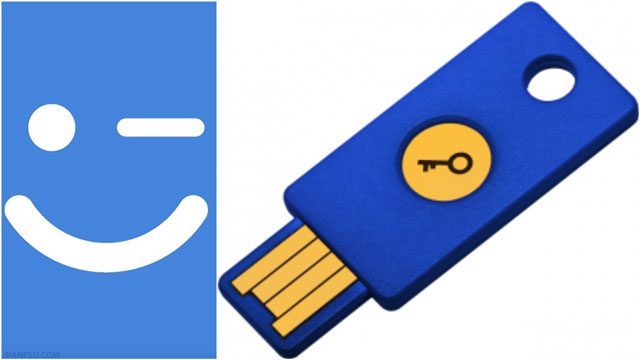
رمز عبور، یک ترکیب از کاراکترها است که برای شناسایی و تایید هویت یک کاربر به کار میرود. این کاراکترها میتوانند شامل حروف، اعداد و نمادها باشند و برای ورود به سیستمهای مختلف یا دسترسی به حسابهای کاربری استفاده میشوند. رمز عبور به عنوان یک لایه امنیتی برای محافظت از اطلاعات و منابع حساس به کار میرود.
چگونه رمز عبور کار میکند؟
رمز عبور به عنوان یکی از روشهای احراز هویت عمل میکند و به طور معمول به صورت زیر عمل میکند:
ایجاد و تنظیم رمز عبور: هنگام ایجاد حساب کاربری جدید یا تغییر رمز عبور، کاربر باید یک رمز عبور انتخاب کند. این رمز عبور معمولاً باید شامل ترکیبی از حروف بزرگ و کوچک، اعداد و نمادها باشد تا امنیت بیشتری فراهم کند. برخی سیستمها نیز سیاستهای خاصی برای طول و پیچیدگی رمز عبور دارند.
ورود با استفاده از رمز عبور: هنگام تلاش برای ورود به حساب کاربری، کاربر باید رمز عبور خود را در فیلد مربوطه وارد کند. سیستم اطلاعات وارد شده را با رمز عبور ذخیرهشده در پایگاه داده مقایسه میکند. اگر رمز عبور وارد شده با رمز عبور ذخیرهشده مطابقت داشته باشد، کاربر به سیستم دسترسی پیدا میکند.
رمزگذاری و ذخیرهسازی: برای افزایش امنیت، بسیاری از سیستمها رمزهای عبور را به صورت رمزگذاری شده در پایگاه داده ذخیره میکنند. این بدین معناست که حتی در صورت دسترسی به پایگاه داده، رمزهای عبور به صورت مستقیم قابل خواندن نیستند و باید با استفاده از الگوریتمهای رمزگشایی مناسب بررسی شوند.
مدیریت رمز عبور: کاربران میتوانند رمز عبور خود را به راحتی تغییر دهند یا به روزرسانی کنند. این کار معمولاً از طریق تنظیمات امنیتی حساب کاربری انجام میشود. در بسیاری از موارد، سیستمها نیز به کاربران توصیه میکنند که به طور منظم رمزهای عبور خود را تغییر دهند.
مزایای استفاده از رمز عبور
سادگی و شناسی: رمز عبور یکی از روشهای ساده و شناختهشده برای احراز هویت است. بیشتر کاربران با روش استفاده از رمز عبور آشنا هستند و نیاز به یادگیری روشهای جدید ندارد.
دسترسپذیری: بسیاری از سیستمها و سرویسها از رمز عبور به عنوان یکی از گزینههای اصلی ورود استفاده میکنند. این ویژگی باعث میشود که رمز عبور به عنوان یک روش استاندارد و قابل اعتماد برای ورود به سیستمها شناخته شود.
قابلیت تنظیم: کاربران میتوانند رمز عبور خود را به راحتی تغییر دهند و آن را با توجه به نیازها و سلیقههای خود تنظیم کنند. این قابلیت به کاربران این امکان را میدهد که به راحتی از رمز عبور جدید استفاده کنند و امنیت حسابهای خود را افزایش دهند.
عدم نیاز به سختافزار اضافی: بر خلاف برخی روشهای احراز هویت که نیاز به دستگاههای فیزیکی یا سختافزار اضافی دارند، رمز عبور تنها به اطلاعات متنی نیاز دارد و به راحتی قابل استفاده است.
محدودیتها و معایب رمز عبور
خطرات امنیتی: رمزهای عبور میتوانند به راحتی توسط هکرها و حملات سایبری به خطر بیفتند. تکنیکهایی مانند حملات دیکشنری، حملات بروت فورس و فیشینگ میتوانند به سرقت رمزهای عبور منجر شوند.
فراموشی و مشکلات یادآوری: کاربران ممکن است رمزهای عبور خود را فراموش کنند یا مشکلاتی در یادآوری آنها داشته باشند. این مسئله میتواند منجر به نیاز به بازنشانی رمز عبور و مشکلات مربوط به امنیت و دسترسی شود.
مدیریت و پیچیدگی: با افزایش تعداد حسابهای کاربری و سرویسها، مدیریت رمزهای عبور میتواند پیچیده و زمانبر شود. کاربران ممکن است از رمزهای عبور مشابه یا ضعیف استفاده کنند که میتواند به امنیت حسابها آسیب بزند.
تهدیدات فیزیکی: در صورتی که کسی به دستگاه کاربر دسترسی پیدا کند، میتواند با استفاده از روشهای مختلف، رمز عبور را کشف کرده و به حساب کاربری دسترسی پیدا کند.
اقدامات برای افزایش امنیت رمز عبور
استفاده از رمزهای عبور پیچیده: انتخاب رمزهای عبور طولانی و پیچیده که شامل ترکیبی از حروف بزرگ و کوچک، اعداد و نمادها باشد، میتواند به افزایش امنیت کمک کند.
استفاده از مدیر رمز عبور: استفاده از نرمافزارهای مدیریت رمز عبور میتواند به کاربران کمک کند تا رمزهای عبور خود را به طور امن ذخیره کنند و از رمزهای قوی و منحصر به فرد استفاده کنند.
احراز هویت چندعاملی (MFA): ترکیب رمز عبور با روشهای دیگر احراز هویت مانند کدهای تأیید از طریق پیامک یا اپلیکیشنهای احراز هویت، به افزایش امنیت کمک میکند و از آسیبپذیریهای مربوط به رمز عبور کاهش مییابد.
تغییر منظم رمز عبور: تغییر منظم رمز عبور و استفاده از سیاستهای امنیتی مناسب میتواند به جلوگیری از نفوذ و دسترسی غیرمجاز به حسابهای کاربری کمک کند.
Picture Password چیست؟
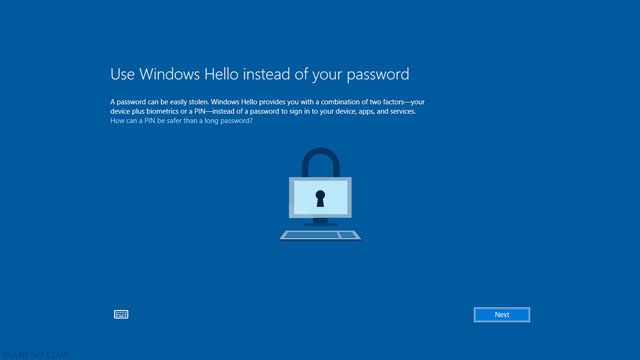
Picture Password یک روش احراز هویت بصری است که به کاربران اجازه میدهد با استفاده از یک تصویر و حرکات خاص بر روی آن، به دستگاههای ویندوزی خود وارد شوند. این روش از یک تصویر به عنوان پایه برای ورود استفاده میکند و به جای وارد کردن رمز عبور یا PIN، کاربران با استفاده از حرکات لمسی یا نقاط مشخص شده بر روی تصویر، هویت خود را تایید میکنند.
چگونه Picture Password کار میکند؟
Picture Password با استفاده از یک تصویر انتخاب شده توسط کاربر و حرکات خاص بر روی آن، فرآیند ورود به سیستم را انجام میدهد. مراحل کلیدی عملکرد این ویژگی به شرح زیر است:
انتخاب و تنظیم تصویر: در ابتدا، کاربران باید یک تصویر برای استفاده به عنوان پسزمینه انتخاب کنند. این تصویر میتواند هر نوع عکسی باشد که کاربر تمایل دارد، از جمله عکسهای شخصی، تصاویر هنری یا تصاویر عمومی.
تنظیم حرکات: پس از انتخاب تصویر، کاربران باید حرکات خاصی را بر روی تصویر تنظیم کنند. این حرکات شامل نقاط خاص، خطهای منحنی یا خطوط مستقیم است که کاربر باید هنگام ورود به سیستم، آنها را دوباره تکرار کند. کاربران میتوانند چندین حرکت را بر روی تصویر خود تنظیم کنند تا سطح امنیت را افزایش دهند.
ورود با استفاده از Picture Password: هنگام تلاش برای ورود به سیستم، کاربر باید تصویر انتخاب شده را مشاهده کرده و حرکات مشخص شده را بر روی آن تکرار کند. سیستم این حرکات را با حرکات ذخیرهشده مقایسه میکند و در صورت تطابق، دسترسی به دستگاه یا حساب کاربری را فراهم میکند.
رمزگذاری و امنیت: تصویر و حرکات مربوطه به صورت محلی و رمزگذاری شده در دستگاه ذخیره میشوند. این بدین معناست که اطلاعات حساس به صورت امن نگهداری میشود و تنها در دستگاه خاص خود قابل دسترسی است.
مزایای استفاده از Picture Password
راحتی و تجربه کاربری: Picture Password به دلیل استفاده از تصاویر و حرکات لمسی، تجربه ورود به سیستم را برای کاربران جذاب و راحتتر میکند. این روش به ویژه برای کاربرانی که از روشهای سنتی مانند رمز عبور خسته شدهاند، میتواند مفید باشد.
عدم نیاز به یادآوری رمزهای عبور: با استفاده از Picture Password، کاربران نیازی به یادآوری رمزهای عبور پیچیده ندارند. حرکات بر روی تصویر به طور طبیعی قابل یادآوری هستند و میتوانند به سادگی تکرار شوند.
امنیت بصری: برخلاف رمزهای عبور متنی، Picture Password به کاربران این امکان را میدهد که از تصاویری استفاده کنند که ممکن است کمتر در معرض حملات فیشینگ یا سرقت اطلاعات قرار گیرند. همچنین، تنظیم حرکات منحصر به فرد بر روی تصویر به افزایش امنیت کمک میکند.
سازگاری با صفحههای لمسی: این روش به خوبی با دستگاههای لمسی سازگار است و برای کاربران دستگاههای تبلت و لپتاپ با صفحه لمسی بسیار مناسب است.
محدودیتها و معایب Picture Password
مسائل مربوط به تطابق حرکات: در برخی موارد، ممکن است مشکلاتی در تشخیص دقیق حرکات وجود داشته باشد. این مشکلات میتواند به دلیل نادرستی در تکرار حرکات یا مشکلات مربوط به صفحه لمسی ایجاد شود.
خطرات امنیتی ناشی از نمایش تصویر: اگر تصویر انتخاب شده به راحتی قابل شناسایی باشد، ممکن است برخی افراد به راحتی بتوانند حرکات را شبیهسازی کنند. بنابراین، انتخاب یک تصویر مناسب و استفاده از حرکات پیچیده اهمیت زیادی دارد.
محدودیتهای استفاده در شرایط خاص: استفاده از Picture Password ممکن است در شرایط نوری خاص یا بر روی دستگاههایی که صفحه لمسی دارند، محدودیتهایی ایجاد کند. این روش ممکن است در شرایطی که تصویر یا صفحه نمایش آسیب دیده باشد، مشکلساز شود.
نیاز به تنظیم اولیه: تنظیم و پیکربندی Picture Password ممکن است برای برخی کاربران جدید یا غیر فنی پیچیده باشد. کاربران باید مراحل خاصی را دنبال کنند تا تصویر و حرکات را به درستی تنظیم کنند.
شما همچنین می توانید برای آموزش استفاده از System Restore در ویندوز، مقاله “آموزش استفاده از System Restore در ویندوز” مطالعه نمایید.
اقدامات برای افزایش امنیت Picture Password
انتخاب تصویر مناسب: انتخاب یک تصویر مناسب که شامل جزئیات و پیچیدگیهای کافی باشد، میتواند به افزایش امنیت کمک کند. از تصاویری استفاده کنید که برای دیگران شبیهسازی آنها دشوار باشد.
تنظیم حرکات پیچیده: استفاده از حرکات پیچیده و ترکیبی بر روی تصویر میتواند به افزایش امنیت کمک کند و از شبیهسازی آنها جلوگیری کند.
تست و بررسی: پس از تنظیم Picture Password، تست و بررسی دقیق آن برای اطمینان از عملکرد صحیح و دقت تشخیص اهمیت دارد.
ترکیب با روشهای دیگر: در صورتی که نیاز به افزایش سطح امنیت است، میتوانید Picture Password را با روشهای دیگر احراز هویت مانند PIN یا رمز عبور ترکیب کنید.
کلام آخر
هر یک از گزینههای Sign In Options در ویندوز به نوعی برای راحتی و امنیت کاربران طراحی شده است. Password و PIN به دلیل سادگی و کاربرد گستردهشان، رایجترین روشها هستند، در حالی که گزینههای بیومتریک مانند Windows Hello Face و Windows Hello Fingerprint به دلیل سرعت و امنیت بالا، به طور فزایندهای محبوب شدهاند. Security Key برای امنیت بالاتر در محیطهای حساس توصیه میشود و Picture Password به دلیل ویژگیهای بصری و تجربه کاربری خاص، گزینهای جذاب است. انتخاب مناسبترین روش بستگی به نیازها و ترجیحات فردی هر کاربر دارد و ممکن است در برخی موارد ترکیب چندین روش نیز بهترین راهحل باشد.


سلام
آیا چشمک زدن صفحه نمایش از مشکلات ویندوز میباشد؟
بله، چشمک زدن صفحه نمایش میتواند ناشی از مشکلات ویندوز باشد. این مشکل معمولاً به دلیل تعریف نادرست درایور کارت گرافیک، تضاد نرمافزاری یا تنظیمات نمایشگر ایجاد میشود. در برخی موارد، ویندوز 10/11 ممکن است پس از بروزرسانی یا نصب برنامههای جدید دچار این مشکل شود. برای رفع آن میتوانید درایورهای گرافیکی را بهروزرسانی کنید یا به حالت امن ویندوز وارد شوید و نرمافزارهای ناسازگار را غیرفعال کنید.
اگر روش ورود به سیستم را فراموش کنم، چه کنم؟
اگر روش ورود به سیستم ویندوز را فراموش کنید، میتوانید از گزینه “بازیابی رمز عبور” در صفحه ورود استفاده کنید تا رمز عبور جدیدی تنظیم کنید. اگر از حساب مایکروسافت استفاده میکنید، میتوانید از طریق وبسایت مایکروسافت رمز عبور را بازنشانی کنید. در صورت استفاده از حساب محلی، میتوانید از یک حساب کاربری دیگر با دسترسی مدیریت برای تغییر رمز عبور استفاده کنید یا از دیسک بازیابی استفاده کنید.