آموزش نصب C# در مک (macOS)؛ راهنمای کامل نصب و راهاندازی Visual Studio و .NET
اگر قصد برنامهنویسی با زبان C# در سیستمعامل macOS را دارید، شاید در ابتدا تصور کنید که نصب و راهاندازی آن پیچیده است. اما در واقع با نصب ابزارهای مناسب، میتوانید تنها در چند دقیقه محیط توسعه C# را روی مک آماده کنید.
در این آموزش، مراحل نصب C# روی مک را بهصورت گامبهگام بررسی میکنیم و همچنین نحوه اطمینان از نصب صحیح آن را نیز توضیح خواهیم داد.
📌 زبان برنامهنویسی C# چیست؟
C# (سیشارپ) یکی از محبوبترین زبانهای برنامهنویسی سطح بالا است که توسط مایکروسافت توسعه داده شده است. این زبان با هدف سادهتر کردن توسعه نرمافزار و افزایش سرعت برنامهنویسی طراحی شده و امروزه در زمینههای مختلفی مورد استفاده قرار میگیرد، از جمله:
- توسعه نرمافزارهای دسکتاپ
- ساخت وبسایت و وباپلیکیشن با ASP.NET
- برنامهنویسی بازی با Unity
- توسعه اپلیکیشنهای موبایل
- ساخت سرویسها و APIهای تحت وب
- پروژههای سازمانی و ابری
اگرچه نام C# شباهت زیادی به زبان C دارد، اما ساختار، امکانات و کاربردهای آن کاملاً متفاوت است و بر پایه فناوری .NET توسعه یافته است.
⚠️ پیشنیاز نصب C# روی macOS
برخلاف برخی زبانهای برنامهنویسی، C# بهصورت مستقل نصب نمیشود و برای توسعه پروژهها به ابزارهای مخصوص نیاز دارد.
مهمترین پیشنیازها عبارتاند از:
- نصب Visual Studio Code یا Visual Studio for Mac (در صورت استفاده از نسخههای قدیمی)
- نصب .NET SDK
- نصب افزونه رسمی C# از مایکروسافت
در حال حاضر بسیاری از توسعهدهندگان از Visual Studio Code به همراه .NET SDK استفاده میکنند، زیرا سبکتر، سریعتر و بهروزتر است.
📋 پیشنیازهای موردنیاز
| ابزار | کاربرد |
|---|---|
| Visual Studio Code | محیط کدنویسی |
| .NET SDK | اجرای پروژههای C# |
| افزونه C# | پشتیبانی از زبان C# در VS Code |
| Terminal | بررسی صحت نصب |
🚀 آموزش نصب C# روی مک (macOS)
✅ مرحله اول: اجرای Visual Studio Code
ابتدا Visual Studio Code را در مک اجرا کنید.
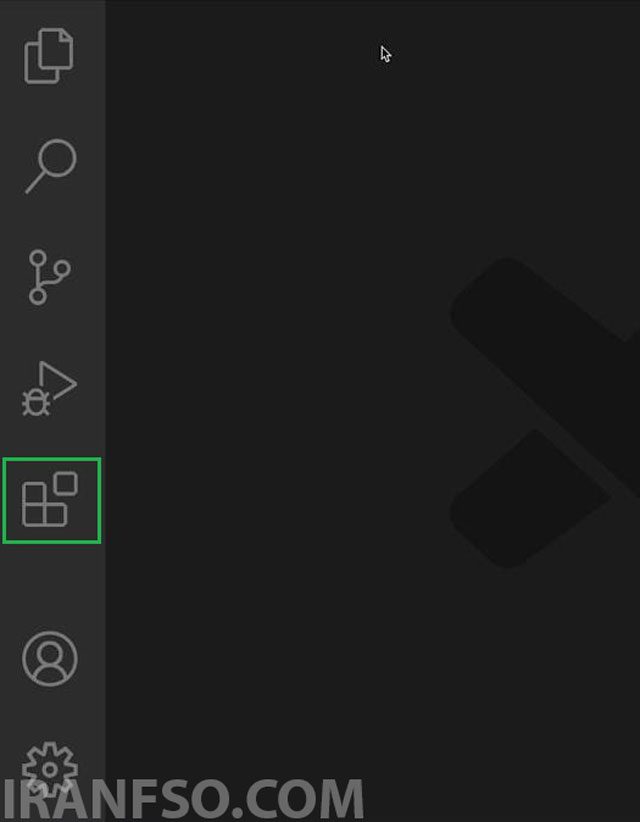
پس از باز شدن برنامه، از منوی سمت چپ روی آیکون Extensions کلیک کنید.
بخش Extensions امکان نصب افزونههای مختلف را برای زبانهای برنامهنویسی فراهم میکند.
🔍 مرحله دوم: جستجوی افزونه C#
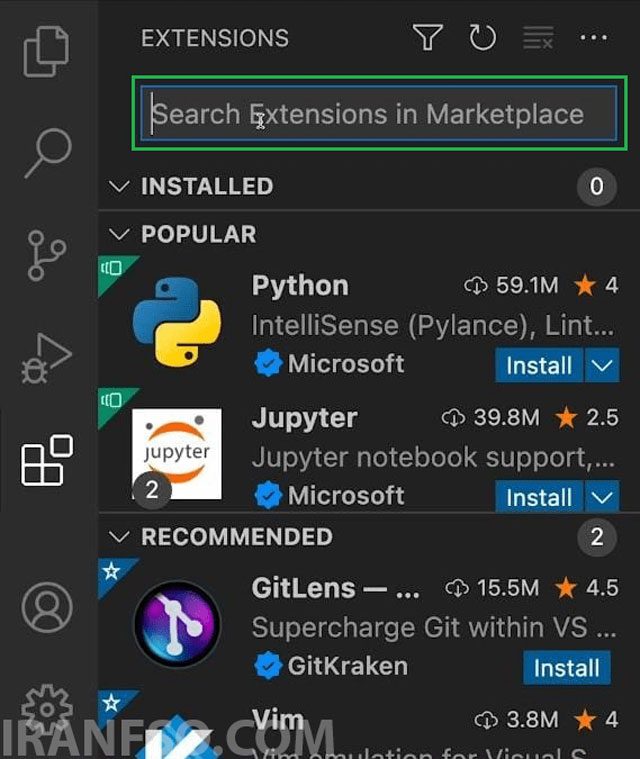
در قسمت جستجوی Extensions عبارت زیر را وارد کنید:
C#
چندین نتیجه نمایش داده میشود که بهتر است کمی صبر کنید تا نتایج کامل بارگذاری شوند.
📥 مرحله سوم: نصب افزونه رسمی C#
از میان نتایج نمایش دادهشده، افزونه رسمی C# منتشرشده توسط Microsoft را انتخاب کنید.
سپس روی دکمه Install کلیک کنید تا فرآیند نصب آغاز شود.
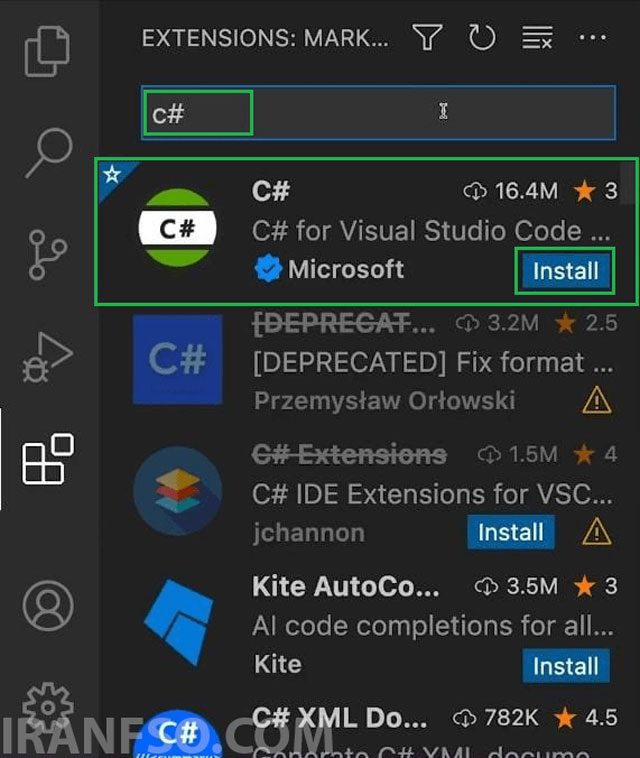
نکته: پیشنهاد میشود همیشه نسخه رسمی منتشرشده توسط Microsoft را نصب کنید تا از جدیدترین قابلیتها و بروزرسانیها بهرهمند شوید.
لینک پیشنهادی: شما همچنین می توانید برای آشنایی با روش های نصب فونت در مک، مقاله “آموزش نصب فونت در مک (Mac) | سادهترین روشهای نصب فونت در macOS” مطالعه نمایید.
⏳ مرحله چهارم: منتظر پایان نصب بمانید
پس از کلیک روی Install، عملیات دانلود و نصب آغاز میشود.
در این مدت وضعیت نصب با عبارت Installing نمایش داده خواهد شد.
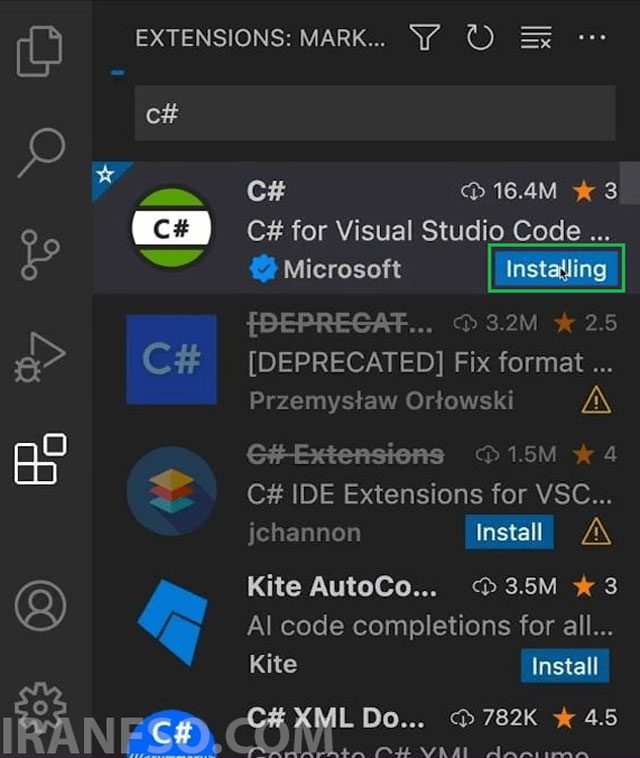
بسته به سرعت اینترنت، این مرحله ممکن است چند دقیقه زمان ببرد.
💻 مرحله پنجم: بررسی نصب از طریق ترمینال
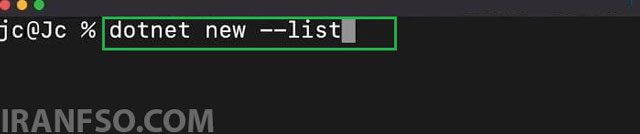
پس از پایان نصب، برنامه Terminal را در macOS اجرا کنید.
سپس دستور زیر را وارد نمایید:
dotnet new --list
در پایان کلید Enter را فشار دهید.
✔️ مرحله ششم: اطمینان از نصب صحیح C#
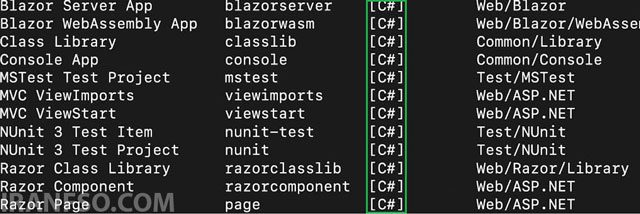
اگر همه مراحل را بهدرستی انجام داده باشید، لیستی از Templateهای پروژههای .NET برای شما نمایش داده میشود.
نمایش این فهرست به این معناست که:
- .NET SDK بهدرستی نصب شده است.
- افزونه C# فعال است.
- محیط توسعه برای برنامهنویسی C# آماده استفاده است.
اکنون میتوانید اولین پروژه C# خود را ایجاد کنید.
🎯 مزایای برنامهنویسی با C# روی مک
استفاده از C# در macOS مزایای متعددی دارد:
- سازگاری کامل با .NET
- امکان توسعه برنامههای چندسکویی (Cross Platform)
- پشتیبانی عالی Visual Studio Code
- ابزارهای رایگان و متنباز
- مناسب برای توسعه وب، بازی و نرمافزارهای سازمانی
- بروزرسانیهای منظم از سوی مایکروسافت
❓ مشکلات رایج هنگام نصب C# روی macOS
| مشکل | راهحل |
|---|---|
دستور dotnet اجرا نمیشود |
.NET SDK را نصب یا مسیر (PATH) را بررسی کنید. |
| افزونه C# اجرا نمیشود | Visual Studio Code را ریستارت کنید. |
| افزونه نصب نمیشود | اتصال اینترنت و حساب Microsoft را بررسی کنید. |
| خطای SDK Version | آخرین نسخه .NET SDK را نصب کنید. |
💡 تفاوت C# و .NET چیست؟
یکی از سوالات رایج کاربران تفاوت بین C# و .NET است.
- C# یک زبان برنامهنویسی است.
- .NET بستری (Framework/Platform) است که برنامههای نوشتهشده با C# روی آن اجرا میشوند.
به بیان ساده، C# ابزار نوشتن کد است و .NET محیط اجرای آن.
لینک پیشنهادی: شما همچنین می توانید برای آشنایی با روش های نصب Git روی مک، مقاله “آموزش نصب Git روی مک (Mac) | 3 روش ساده و سریع برای نصب Git در macOS” مطالعه نمایید.
❓ سوالات متداول (FAQ)
🔹 آیا C# روی مک قابل نصب است؟
بله. با نصب .NET SDK و Visual Studio Code بهراحتی میتوانید از C# در macOS استفاده کنید.
🔹 آیا برای اجرای C# حتماً باید Visual Studio نصب شود؟
خیر. بسیاری از برنامهنویسان از Visual Studio Code به همراه افزونه رسمی C# استفاده میکنند.
🔹 آیا نصب C# رایگان است؟
بله. زبان C#، .NET SDK و Visual Studio Code همگی بهصورت رایگان در دسترس هستند.
🔹 چگونه از نصب صحیح C# مطمئن شویم؟
کافی است دستور زیر را در ترمینال اجرا کنید:
dotnet new --list
اگر لیستی از Templateها نمایش داده شود، نصب با موفقیت انجام شده است.
🔹 آیا میتوان با مک پروژههای ویندوزی C# توسعه داد؟
بله. بسیاری از پروژههای مبتنی بر .NET روی macOS نیز قابل توسعه و اجرا هستند، بهویژه پروژههای Cross-Platform.
📝 جمعبندی
راهاندازی C# روی macOS برخلاف تصور بسیاری از کاربران، فرآیند پیچیدهای ندارد. تنها کافی است Visual Studio Code، .NET SDK و افزونه رسمی C# را نصب کنید تا محیط برنامهنویسی شما آماده شود.
پس از پایان نصب نیز با اجرای دستور dotnet new --list میتوانید از صحت نصب اطمینان حاصل کنید و توسعه پروژههای C# را آغاز نمایید.