چگونه موتور جستجوی Chrome در مک را تغییر دهیم؟ آموزش کامل macOS

مرورگر Google Chrome یکی از محبوبترین مرورگرهای جهان است که کاربران زیادی در سیستمعامل macOS از آن استفاده میکنند. بهصورت پیشفرض، کروم از یک موتور جستجوی مشخص برای نمایش نتایج استفاده میکند؛ اما ممکن است به دلایل مختلف بخواهید این موتور جستجو را تغییر دهید.
شاید به دنبال استفاده از Google بهعنوان موتور جستجوی اصلی باشید، یا بخواهید از موتورهایی مانند Bing، DuckDuckGo یا سایر سرویسهای جستجو استفاده کنید. خوشبختانه تغییر موتور جستجوی پیشفرض در Chrome برای مک، تنها چند مرحله ساده دارد و بدون نیاز به نصب برنامه جانبی انجام میشود.
در این آموزش، نحوه تغییر موتور جستجوی Chrome در macOS را بهصورت مرحلهبهمرحله بررسی میکنیم. همچنین یاد میگیرید چگونه یک موتور جستجوی سفارشی را به مرورگر خود اضافه کنید.
⭐ چرا باید موتور جستجوی Chrome را در مک تغییر دهیم؟
موتور جستجو نقش مهمی در تجربه وبگردی شما دارد. هر بار که عبارتی را در نوار آدرس Chrome وارد میکنید، مرورگر از موتور جستجوی انتخابشده برای پیدا کردن نتایج استفاده میکند.
تغییر موتور جستجوی پیشفرض میتواند در شرایط مختلف مفید باشد:
| دلیل تغییر موتور جستجو | توضیحات |
|---|---|
| 🎯 دریافت نتایج دقیقتر | بعضی موتورهای جستجو در زمینههای خاص عملکرد بهتری دارند |
| 🔒 افزایش حریم خصوصی | موتورهایی مانند DuckDuckGo اطلاعات کمتری از کاربران جمعآوری میکنند |
| ⚡ سرعت بیشتر در جستجو | برخی کاربران با موتورهای خاص تجربه سریعتری دارند |
| 🌍 دسترسی به امکانات متفاوت | هر موتور جستجو الگوریتم و قابلیتهای مخصوص خود را دارد |
⚙️ تفاوت موتور جستجوی پیشفرض و صفحه اصلی Chrome
بسیاری از کاربران تصور میکنند تغییر صفحه اصلی مرورگر باعث تغییر موتور جستجو میشود، اما این دو بخش کاملاً متفاوت هستند.
| بخش | عملکرد |
|---|---|
| 🏠 صفحه Home Page | صفحهای که هنگام باز کردن مرورگر نمایش داده میشود |
| 🔍 موتور جستجوی پیشفرض | سرویسی که هنگام جستجو از طریق نوار آدرس Chrome استفاده میشود |
بنابراین اگر میخواهید نتایج جستجوی شما با موتور دیگری نمایش داده شود، باید تنظیمات Search Engine را تغییر دهید.
📌 مراحل تغییر موتور جستجوی Chrome در macOS
برای تغییر موتور جستجوی پیشفرض گوگل کروم در مک، نیازی به انجام تنظیمات پیچیده ندارید. این فرآیند از داخل تنظیمات خود مرورگر انجام میشود.
مراحل کلی شامل موارد زیر است:
- باز کردن مرورگر Google Chrome در مک
- ورود به بخش تنظیمات مرورگر
- انتخاب گزینه Search Engine
- تغییر موتور جستجوی پیشفرض
- انتخاب موتور موردنظر از لیست موجود
- اضافه کردن موتور جستجوی سفارشی در صورت نیاز
🚀 آموزش گامبهگام تغییر موتور جستجوی Chrome در مک
🟢 مرحله اول: اجرای Google Chrome در macOS
ابتدا مرورگر Google Chrome را در سیستم مک خود باز کنید.
برای انجام این کار:
- وارد بخش Applications در مک شوید.
- روی آیکون Google Chrome کلیک کنید.
- منتظر بمانید تا مرورگر اجرا شود.
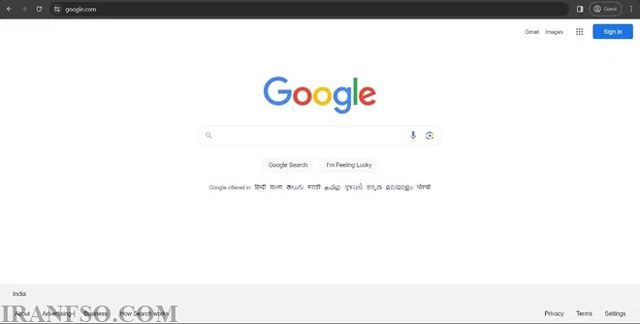
پس از باز شدن Chrome، میتوانید وارد تنظیمات مربوط به موتور جستجو شوید.
🟢 مرحله دوم: باز کردن منوی تنظیمات Chrome
در گوشه سمت راست بالای مرورگر، یک آیکون سهنقطه عمودی (⋮) مشاهده میکنید.
روی این گزینه کلیک کنید تا منوی اصلی Chrome باز شود.
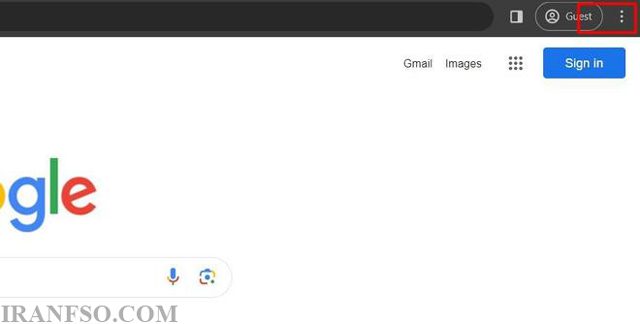
این منو شامل گزینههای مختلفی مانند:
- تنظیمات مرورگر
- تاریخچه صفحات بازدید شده
- دانلودها
- ابزارهای بیشتر
- مدیریت افزونهها
است.
🟢 مرحله سوم: ورود به بخش Settings
بعد از باز شدن منوی Chrome، گزینه:
Settings
را انتخاب کنید.
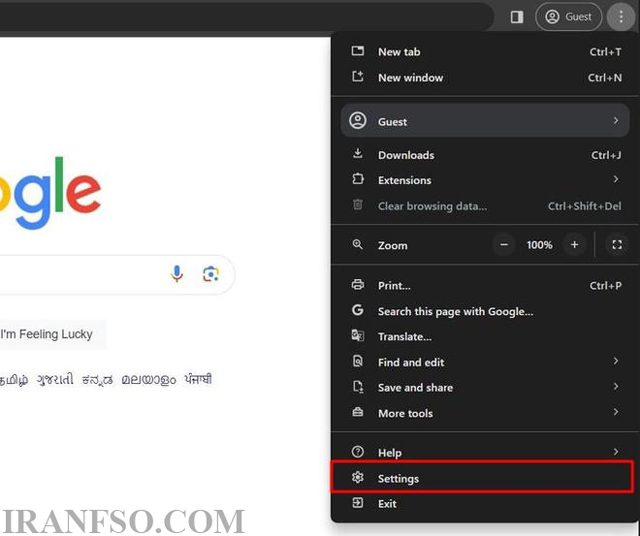
با ورود به این بخش، صفحه تنظیمات کامل مرورگر نمایش داده میشود و میتوانید بخشهای مختلف Chrome را مدیریت کنید.
لینک پیشنهادی: شما همچنین می توانید برای آشنایی با روش های نصب C# در مک (macOS)، مقاله “آموزش نصب C# در مک (macOS)؛ راهنمای کامل نصب و راهاندازی Visual Studio و .NET” مطالعه نمایید.
🟢 مرحله چهارم: انتخاب گزینه Search Engine
در صفحه تنظیمات Chrome، از منوی سمت چپ یا بخشهای موجود، گزینه:
Search Engine
را پیدا کنید.
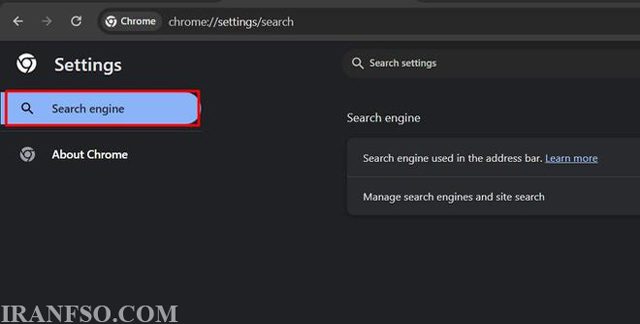
این قسمت تمام تنظیمات مربوط به موتور جستجوی مرورگر را در اختیار شما قرار میدهد.
در این بخش امکان انجام کارهای زیر وجود دارد:
✅ تغییر موتور جستجوی پیشفرض
✅ اضافه کردن موتور جستجوی جدید
✅ حذف موتورهای غیرضروری
✅ مدیریت موتورهای جستجوی سفارشی
🟢 مرحله پنجم: انتخاب موتور جستجوی استفادهشده در نوار آدرس Chrome
پس از ورود به بخش Search Engine، گزینهای با عنوان:
Search engine used in the address bar
نمایش داده میشود.
این گزینه مشخص میکند زمانی که شما یک عبارت را در نوار آدرس مرورگر Chrome تایپ میکنید، جستجو توسط کدام موتور انجام شود.
برای تغییر موتور جستجوی پیشفرض:
- روی منوی کشویی کنار این گزینه کلیک کنید.
- لیست موتورهای جستجوی موجود را مشاهده کنید.
- موتور جستجوی موردنظر خود را انتخاب کنید.
پس از انتخاب، تنظیمات بهصورت خودکار ذخیره میشود و از این پس تمام جستجوهای شما در Chrome با موتور انتخابشده انجام خواهد شد.
🟢 مرحله ششم: انتخاب موتور جستجوی دلخواه در Chrome برای مک
در این بخش میتوانید یکی از موتورهای جستجوی موجود را انتخاب کنید.
معمولاً گوگل کروم چند موتور جستجوی محبوب را بهصورت پیشفرض در اختیار شما قرار میدهد:
| موتور جستجو | ویژگیها |
|---|---|
| نمایش نتایج گسترده، سرعت بالا و محبوبترین موتور جستجو | |
| 🔎 Bing | موتور جستجوی مایکروسافت با قابلیتهای هوش مصنوعی |
| 🦆 DuckDuckGo | تمرکز بیشتر روی حفظ حریم خصوصی کاربران |
| 🟣 Yahoo | یکی از موتورهای جستجوی قدیمی و شناختهشده |
اگر قصد دارید از گوگل استفاده کنید، گزینه Google را انتخاب کنید.
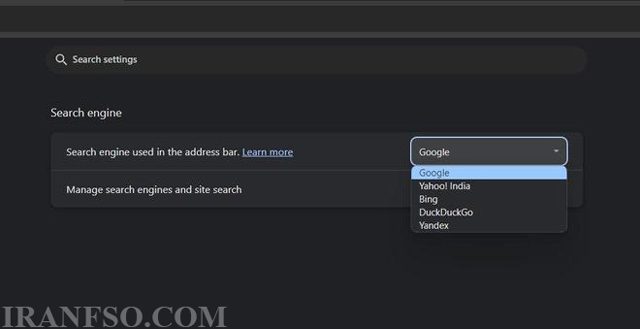
همچنین اگر به دنبال کاهش ردیابی آنلاین هستید، موتورهایی مانند DuckDuckGo میتوانند گزینه مناسبی باشند.
⚡ چگونه یک موتور جستجوی جدید به Chrome در macOS اضافه کنیم؟
گاهی ممکن است موتور جستجوی موردنظر شما در لیست پیشفرض Chrome وجود نداشته باشد.
برای مثال:
- موتور جستجوی یک سایت آموزشی
- موتور جستجوی داخلی یک شرکت
- موتورهای جستجوی تخصصی
- سرویسهای جستجوی سفارشی
در چنین شرایطی میتوانید موتور جستجوی جدید را بهصورت دستی به Chrome اضافه کنید.
🟢 مرحله هفتم: ورود به بخش مدیریت موتورهای جستجو
برای اضافه کردن یک موتور جستجوی جدید، در همان صفحه تنظیمات:
- وارد بخش Search Engine شوید.
- گزینه:
Manage search engines and site search
را انتخاب کنید.
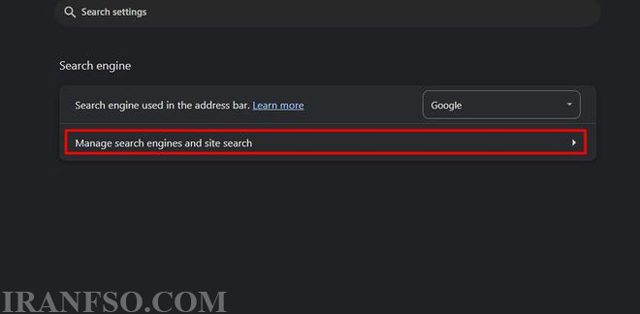
در این قسمت تمام موتورهای جستجوی ذخیرهشده در مرورگر نمایش داده میشوند.
شما میتوانید:
✅ موتورهای جستجو را ویرایش کنید
✅ موتورهای اضافی را حذف کنید
✅ موتور جستجوی جدید ایجاد کنید
✅ یک موتور را بهعنوان پیشفرض انتخاب کنید
🟢 مرحله هشتم: اضافه کردن موتور جستجوی سفارشی
در صفحه مدیریت موتورهای جستجو، به بخش:
Other search engines
بروید.
سپس روی گزینه:
Add
کلیک کنید.
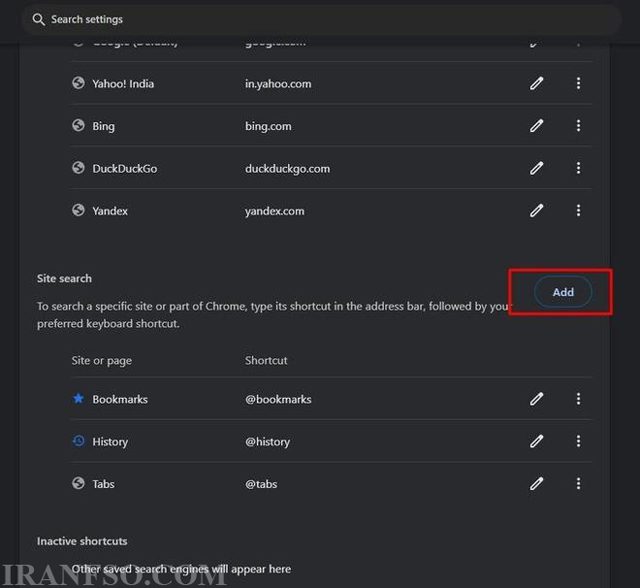
بعد از انتخاب این گزینه، پنجرهای جدید باز میشود که باید اطلاعات موتور جستجوی موردنظر را وارد کنید.
لینک پیشنهادی: شما همچنین می توانید برای آشنایی با روش های نصب فونت در مک، مقاله “آموزش نصب فونت در مک (Mac) | سادهترین روشهای نصب فونت در macOS” مطالعه نمایید.
🟢 مرحله نهم: وارد کردن اطلاعات موتور جستجو
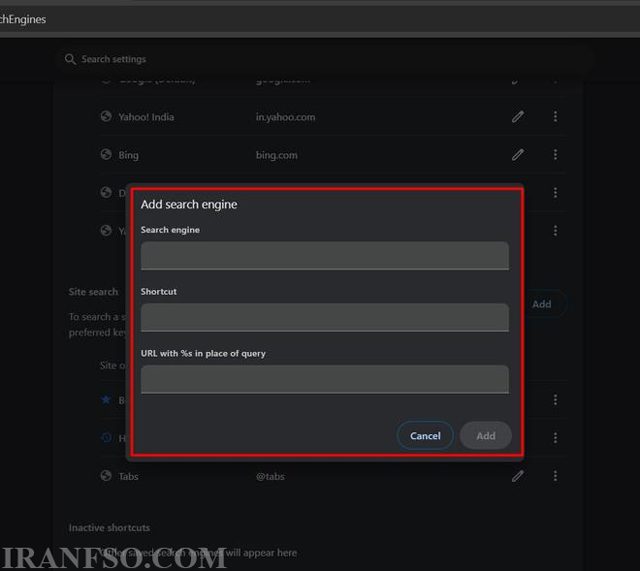
در پنجره Add search engine سه بخش اصلی مشاهده میکنید:
| گزینه | توضیح |
|---|---|
| Search engine | نام موتور جستجو که میخواهید اضافه کنید |
| Shortcut | یک کلمه کوتاه برای دسترسی سریع به موتور جستجو |
| URL with %s in place of query | آدرس جستجو که جای عبارت جستجو با %s مشخص میشود |
برای مثال اگر بخواهید یک موتور جستجو را اضافه کنید، باید اطلاعات آن را مانند نمونه زیر وارد کنید:
نام موتور جستجو: DuckDuckGo
Shortcut: duck
URL:
https://duckduckgo.com/?q=%s
پس از وارد کردن اطلاعات، روی گزینه:
Add
کلیک کنید تا موتور جستجو به Chrome اضافه شود.
🔄 چگونه موتور جستجوی جدید را بهعنوان پیشفرض فعال کنیم؟
بعد از اضافه کردن موتور جستجوی جدید، برای استفاده از آن باید آن را بهعنوان موتور اصلی انتخاب کنید.
مراحل انجام کار:
- دوباره وارد بخش Manage Search Engines شوید.
- موتور جستجوی جدیدی که اضافه کردهاید را پیدا کنید.
- روی آیکون سهنقطه کنار آن کلیک کنید.
- گزینه:
Make default
را انتخاب کنید.
اکنون موتور جستجوی جدید شما فعال شده و تمام جستجوهای Chrome از طریق آن انجام میشود.
⚠️ مشکلات رایج هنگام تغییر موتور جستجوی Chrome در مک
گاهی کاربران هنگام تغییر موتور جستجو با مشکلاتی مواجه میشوند. برخی از رایجترین مشکلات عبارتاند از:
| مشکل | دلیل احتمالی | راهحل |
|---|---|---|
| موتور جستجو تغییر نمیکند | افزونه یا برنامه مخرب | حذف افزونههای ناشناس Chrome |
| گزینه تغییر موتور وجود ندارد | نسخه قدیمی مرورگر | بهروزرسانی Google Chrome |
| موتور جستجو دوباره تغییر میکند | وجود Malware یا تنظیمات ناخواسته | بررسی تنظیمات امنیتی مک |
🛡️ رفع مشکل تغییر نکردن موتور جستجوی Chrome در macOS
گاهی اوقات کاربران پس از تغییر موتور جستجوی پیشفرض در گوگل کروم مک، متوجه میشوند که تنظیمات ذخیره نمیشود یا بعد از مدتی دوباره به حالت قبلی بازمیگردد. این مشکل معمولاً به دلیل وجود افزونههای ناشناس، تنظیمات ناخواسته مرورگر یا نرمافزارهای تبلیغاتی (Adware) ایجاد میشود.
در ادامه چند راهکار کاربردی برای رفع این مشکل را بررسی میکنیم.
🧩 بررسی و حذف افزونههای مشکوک Chrome
افزونههای مرورگر میتوانند تغییرات زیادی در عملکرد Chrome ایجاد کنند. برخی افزونههای ناشناس ممکن است بدون اجازه کاربر موتور جستجو را تغییر دهند.
برای بررسی افزونهها:
- مرورگر Google Chrome را باز کنید.
- در نوار آدرس عبارت زیر را وارد کنید:
chrome://extensions/- افزونههایی که نمیشناسید یا به آنها نیاز ندارید را حذف کنید.
- مرورگر را بسته و دوباره اجرا کنید.
پس از انجام این کار، دوباره تنظیمات موتور جستجو را بررسی کنید.
🔄 بازنشانی تنظیمات Chrome در مک
اگر تغییر موتور جستجو همچنان انجام نمیشود، میتوانید تنظیمات Chrome را به حالت پیشفرض بازگردانید.
برای ریست کردن تنظیمات:
- وارد بخش Settings کروم شوید.
- گزینه:
Reset Settings
را انتخاب کنید.
- روی:
Restore settings to their original defaults
کلیک کنید.
با این کار:
✅ تنظیمات ناخواسته حذف میشوند.
✅ موتور جستجو به حالت پیشفرض بازمیگردد.
✅ افزونههای فعال غیرفعال میشوند.
✅ برخی تغییرات ایجادشده توسط برنامههای ناشناس اصلاح میشوند.
🚀 روش سریع تغییر موتور جستجو با استفاده از تنظیمات مستقیم
اگر میخواهید سریعتر به بخش موتور جستجو دسترسی پیدا کنید، میتوانید از روش زیر استفاده کنید:
- Chrome را باز کنید.
- در نوار آدرس تایپ کنید:
chrome://settings/search- کلید Enter را بزنید.
مستقیماً وارد صفحه تنظیمات Search Engine خواهید شد و میتوانید موتور جستجوی موردنظر خود را تغییر دهید.
🔐 نکات مهم برای انتخاب موتور جستجوی مناسب در Chrome
انتخاب موتور جستجو فقط به سرعت نمایش نتایج محدود نمیشود. هر موتور جستجو ویژگیهای خاص خود را دارد.
🌎 Google؛ بهترین انتخاب برای اکثر کاربران
گوگل محبوبترین موتور جستجوی جهان است و معمولاً بهترین عملکرد را برای جستجوهای روزمره ارائه میدهد.
مزایا:
- نتایج بسیار گسترده
- سرعت بالا
- هماهنگی با سرویسهای گوگل
- نمایش دقیقتر نتایج فارسی
🦆 DuckDuckGo؛ انتخاب مناسب برای حفظ حریم خصوصی
اگر برای شما امنیت و کاهش ردیابی آنلاین اهمیت دارد، DuckDuckGo میتواند گزینه مناسبی باشد.
مزایا:
- عدم شخصیسازی شدید نتایج بر اساس اطلاعات کاربر
- تمرکز بیشتر روی حریم خصوصی
- جلوگیری از برخی روشهای ردیابی
🔎 Bing؛ گزینه مناسب برای کاربران سرویسهای مایکروسافت
Bing برای افرادی که از اکوسیستم مایکروسافت استفاده میکنند، امکانات خوبی ارائه میدهد.
مزایا:
- هماهنگی با سرویسهای مایکروسافت
- امکانات جستجوی تصویری مناسب
- قابلیتهای هوش مصنوعی
❓ سوالات متداول درباره تغییر موتور جستجوی Chrome در مک (FAQ)
آیا تغییر موتور جستجو در Chrome مک باعث حذف اطلاعات مرورگر میشود؟
خیر. تغییر موتور جستجو فقط نحوه نمایش نتایج جستجو را تغییر میدهد و اطلاعاتی مانند بوکمارکها، تاریخچه و رمزهای ذخیرهشده حذف نمیشوند.
چگونه موتور جستجوی پیشفرض Chrome را به گوگل تغییر دهیم؟
برای این کار:
- وارد تنظیمات Chrome شوید.
- بخش Search Engine را باز کنید.
- گزینه Google را از قسمت موتور جستجوی پیشفرض انتخاب کنید.
آیا میتوان چند موتور جستجو در Chrome ذخیره کرد؟
بله. Chrome اجازه میدهد چند موتور جستجو را ذخیره کنید و در صورت نیاز بین آنها جابهجا شوید.
چرا موتور جستجوی Chrome خودبهخود تغییر میکند؟
معمولاً این مشکل به دلیل:
- افزونههای مخرب
- نصب نرمافزارهای ناشناس
- تغییر تنظیمات مرورگر توسط برنامههای تبلیغاتی
ایجاد میشود.
بهترین موتور جستجو برای Chrome در macOS کدام است؟
انتخاب بهترین موتور جستجو به نیاز شما بستگی دارد:
- برای استفاده عمومی: Google
- برای حفظ حریم خصوصی: DuckDuckGo
- برای کاربران سرویسهای مایکروسافت: Bing
✅ جمعبندی نهایی
تغییر موتور جستجوی پیشفرض در Google Chrome برای macOS یکی از سادهترین تنظیماتی است که میتواند تجربه وبگردی شما را شخصیسازی کند.
با ورود به بخش Settings > Search Engine میتوانید موتور جستجوی دلخواه خود را انتخاب کنید یا یک موتور جدید به مرورگر اضافه کنید.
همچنین اگر Chrome اجازه تغییر موتور جستجو را نمیدهد، بررسی افزونهها، ریست تنظیمات مرورگر و حذف برنامههای مشکوک میتواند مشکل را برطرف کند.
با انجام این تنظیمات، میتوانید مرورگر Chrome در مک را دقیقاً مطابق نیاز خود شخصیسازی کنید و سریعتر به نتایج موردنظر برسید.