آموزش گام به گام بازیابی رمز وای فای در ویندوز

یکی از مشکلات رایج کاربران کامپیوتر، فراموش کردن رمز وای فای است. در صورتی که رمز وای فای را فراموش کردهاید یا نیاز به اشتراکگذاری آن با دیگران دارید، میتوانید آن را به راحتی در سیستمعامل ویندوز پیدا کنید. در این مقاله، روشهای مختلف پیدا کردن رمز وای فای در ویندوز را بهطور گام به گام آموزش خواهیم داد.
پیدا کردن رمز وای فای در ویندوز ۱۰ و ۱۱ از طریق تنظیمات شبکه
یکی از سادهترین روشها برای پیدا کردن رمز وای فای در ویندوز، استفاده از تنظیمات شبکه است. در این روش، مراحل زیر را دنبال کنید:
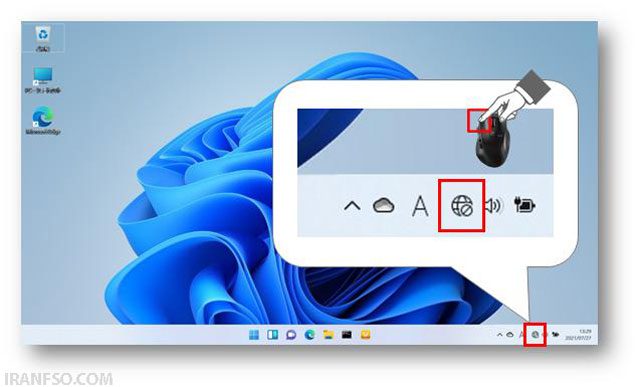
باز کردن تنظیمات شبکه: ابتدا روی آیکون شبکه (Wi-Fi) در نوار وظیفه (Taskbar) کلیک کنید. این آیکون معمولاً در گوشه پایین سمت راست صفحه نمایش قرار دارد.
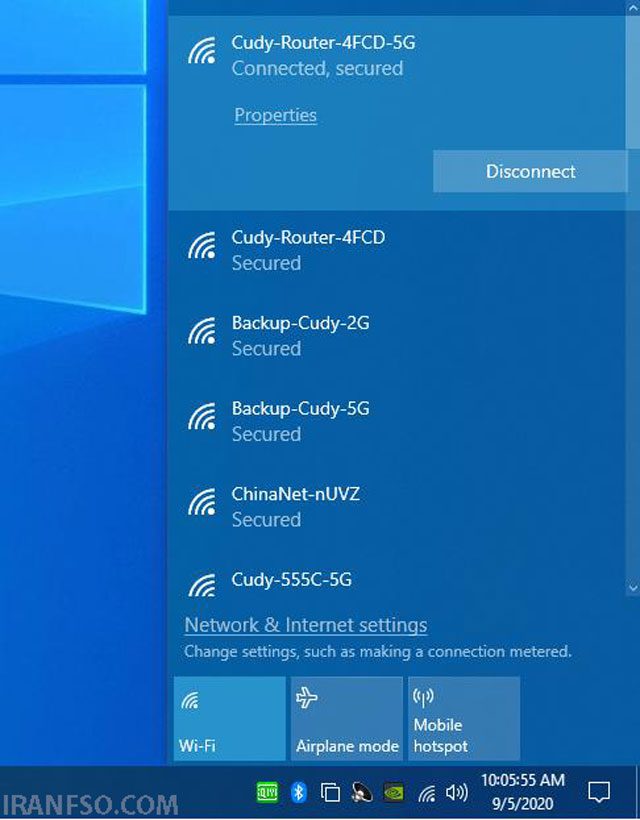
انتخاب شبکه وای فای متصل: پس از کلیک روی آیکون شبکه، لیست شبکههای موجود ظاهر میشود. شبکه وای فای که در حال حاضر به آن متصل هستید، باید در بالای لیست قرار داشته باشد. روی آن کلیک کنید تا به جزئیات اتصال دسترسی پیدا کنید.
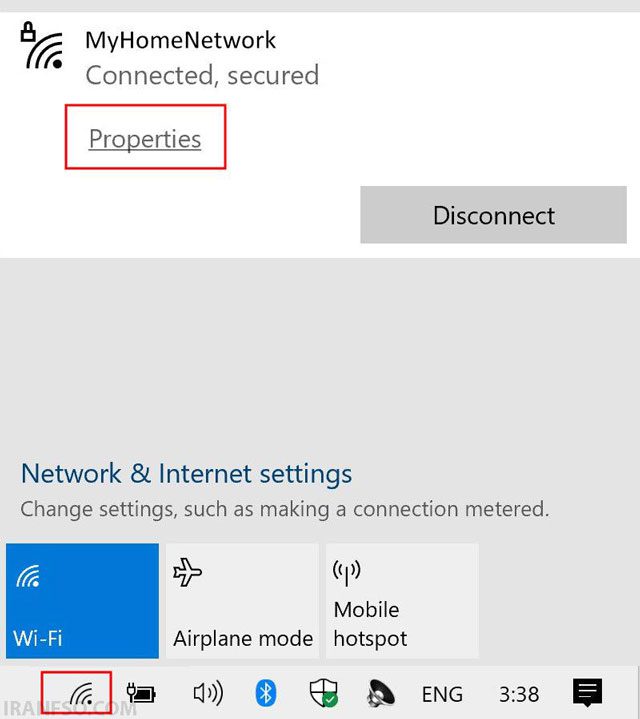
دسترس به ویژگیهای اتصال: پس از انتخاب شبکه، در پنجره جدیدی که باز میشود، روی گزینه Properties (ویژگیها) کلیک کنید.
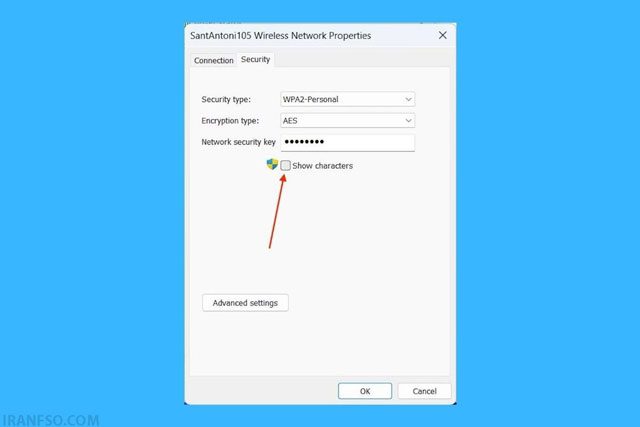
پیدا کردن رمز عبور شبکه: در این بخش، از پایین پنجره به گزینه Security بروید. در این قسمت، یک بخش به نام Network security key وجود دارد که رمز عبور شبکه وای فای شما در آن ذخیره شده است. اما بهطور پیشفرض، این رمز به صورت ستارهها (****) نمایش داده میشود.
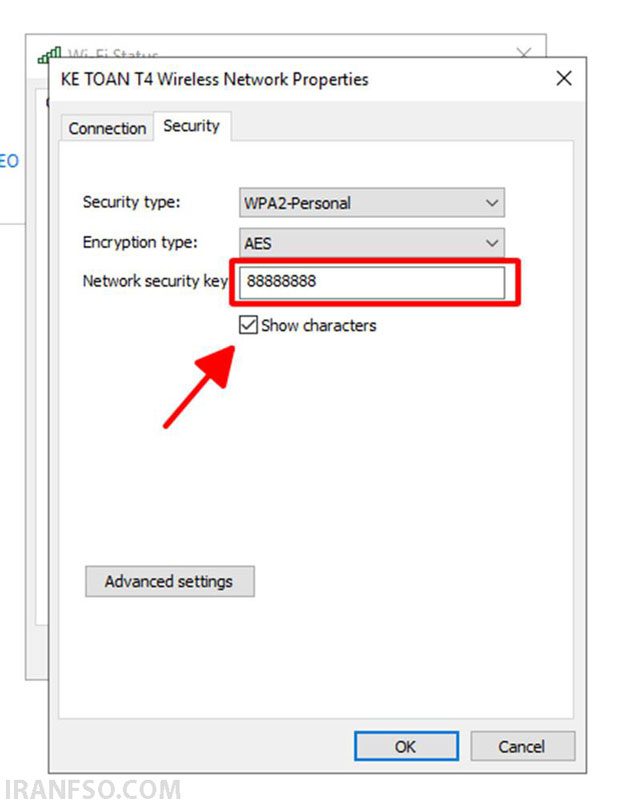
نمایش رمز عبور: برای مشاهده رمز عبور، کافی است گزینه Show characters را تیک بزنید. پس از این کار، رمز وای فای شما بهطور کامل نمایش داده خواهد شد.
شما همچنین می توانید برای آشنایی با راهنمای کامل تغییر پسوند فایلها در ویندوز مقاله”راهنمای کامل تغییر پسوند فایلها در ویندوز” را مطالعه نمایید.
این روش در ویندوز ۱۰ و ۱۱ قابل استفاده است و به راحتی میتوانید رمز وای فای خود را پیدا کنید.
استفاده از خط فرمان (Command Prompt)
اگر به دنبال روشی سریعتر و بدون نیاز به وارد شدن به تنظیمات شبکه هستید، میتوانید از Command Prompt (خط فرمان) استفاده کنید. این روش به ویژه برای کسانی که به کامپیوتر خود تسلط بیشتری دارند، مناسب است. مراحل زیر را دنبال کنید:
باز کردن خط فرمان: ابتدا منوی استارت را باز کرده و عبارت cmd یا Command Prompt را جستجو کنید. سپس بر روی آن کلیک راست کرده و گزینه Run as Administrator را انتخاب کنید تا خط فرمان با دسترسیهای مدیریتی باز شود.
دستورات مورد نیاز: در پنجره خط فرمان، دستور زیر را وارد کنید و Enter را بزنید:
netsh wlan show profiles
این دستور، لیستی از تمامی شبکههای وای فای که کامپیوتر شما به آنها متصل شده است را نمایش میدهد.
شما همچنین می توانید برای آشنایی با آموزش جامع حذف کش مرورگر برای بهبود سرعت و رفع مشکلات وبگردی مقاله”آموزش جامع حذف کش مرورگر برای بهبود سرعت و رفع مشکلات وبگردی” را مطالعه نمایید.
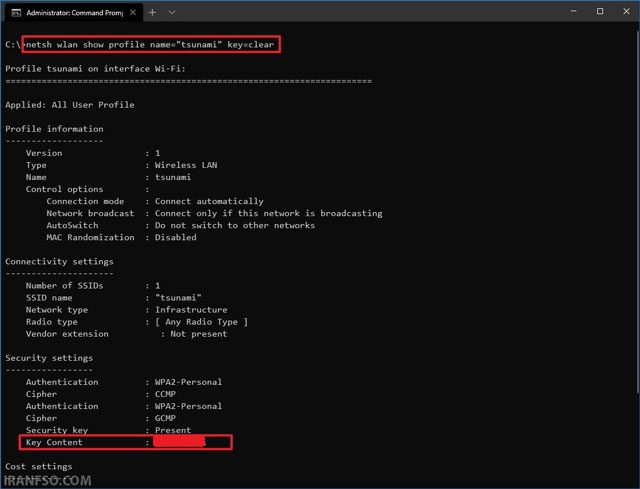
انتخاب شبکه مورد نظر: حالا که لیست شبکهها را مشاهده میکنید، باید نام شبکه وای فای مورد نظر خود را پیدا کنید. سپس دستور زیر را وارد کنید:
netsh wlan show profile name=”نام شبکه” key=clear
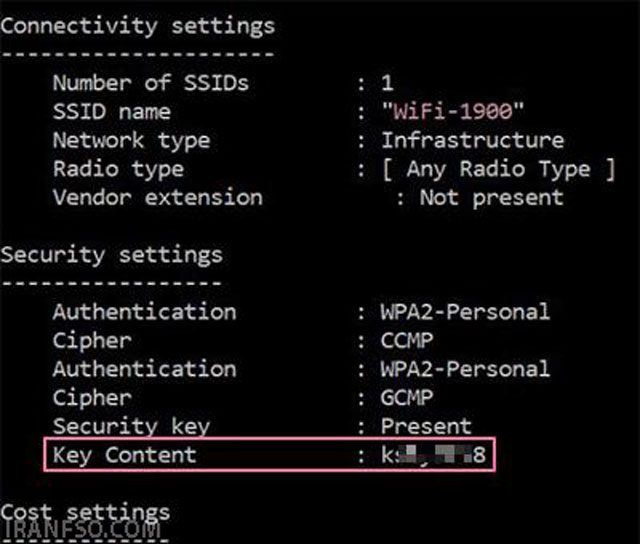
توجه داشته باشید که عبارت “نام شبکه” را باید با نام دقیق شبکهای که میخواهید رمز عبور آن را پیدا کنید، جایگزین کنید.
مشاهده رمز عبور: پس از وارد کردن دستور، اطلاعات زیادی درباره شبکه وای فای مورد نظر شما نمایش داده میشود. به دنبال قسمت Key Content بگردید. در مقابل این گزینه، رمز عبور شبکه شما نمایش داده خواهد شد.
این روش بسیار سریع و مفید است و به شما این امکان را میدهد که رمز عبور وای فای را بدون نیاز به دسترسی به تنظیمات شبکه پیدا کنید.
استفاده از پنل مدیریت شبکههای ویندوز
روش دیگری که میتوانید برای یافتن رمز وای فای خود استفاده کنید، استفاده از Network Connections در ویندوز است. این روش بیشتر برای کاربران حرفهای مناسب است که نیاز دارند تا از تمامی گزینههای موجود در ویندوز استفاده کنند.
شما همچنین می توانید برای آشنایی با راهنمای جامع تغییر Color Mode در ویندوز مقاله” راهنمای جامع تغییر Color Mode در ویندوز برای تجربه بهتر” را مطالعه نمایید.
باز کردن پنل مدیریت شبکه: برای دسترسی به پنل مدیریت شبکه، ابتدا منوی استارت را باز کرده و عبارت Control Panel را جستجو کنید. پس از آن، وارد Network and Sharing Center شوید.
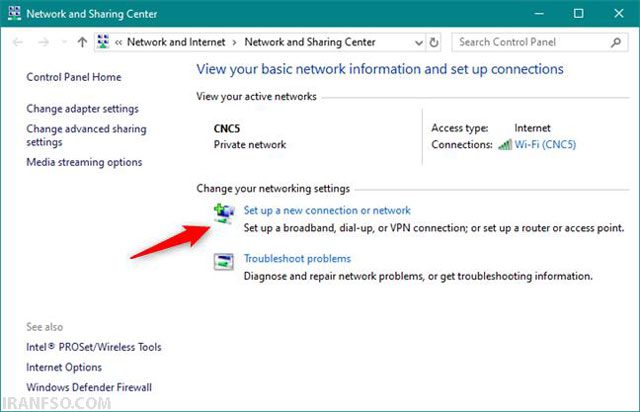
دسترسی به شبکه وای فای متصل: در این بخش، شبکه وای فای متصل به کامپیوتر خود را پیدا کنید و روی آن کلیک کنید.
ویژگیهای شبکه: در پنجره جدیدی که باز میشود، گزینه Wireless Properties را انتخاب کنید.
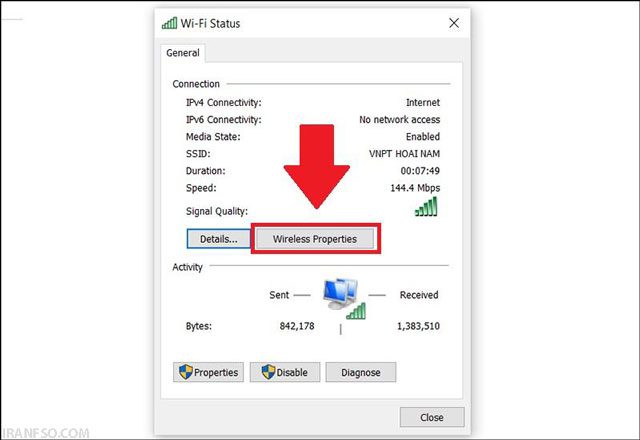
نمایش رمز عبور: در بخش Security، گزینه Show characters را تیک بزنید تا رمز عبور بهصورت واضح نمایش داده شود.
استفاده از نرمافزارهای شخص ثالث
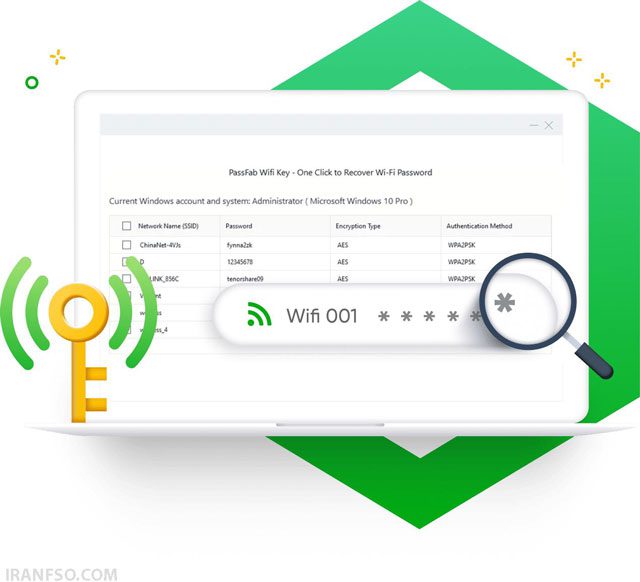
در صورتی که روشهای قبلی برای شما کارساز نبود، میتوانید از نرمافزارهای شخص ثالث برای بازیابی رمز وای فای استفاده کنید. یکی از این نرمافزارها WiFi Password Revealer است که بهراحتی رمزهای وای فای ذخیره شده روی سیستم را برای شما نمایان میکند. این نرمافزار پس از نصب، میتواند به شما در یافتن رمز عبور هر شبکهای که قبلاً به آن متصل شدهاید، کمک کند.
بازنشانی رمز عبور از روتر
اگر هیچیک از روشهای ذکر شده کار نکرد و شما هنوز به رمز عبور دسترسی نداشتید، بهترین گزینه این است که رمز عبور را از روتر بیسیم خود بازیابی کنید. برای این کار باید وارد تنظیمات روتر شوید. برای ورود به تنظیمات روتر:
شما همچنین می توانید برای آشنایی با راهنمای جامع بهترین نرمافزارهای مدیریت دانلود برای Windows مقاله” راهنمای جامع بهترین نرمافزارهای مدیریت دانلود برای Windows” را مطالعه نمایید.
آدرس IP روتر را در مرورگر وارد کنید (معمولاً 192.168.1.1 یا 192.168.0.1).
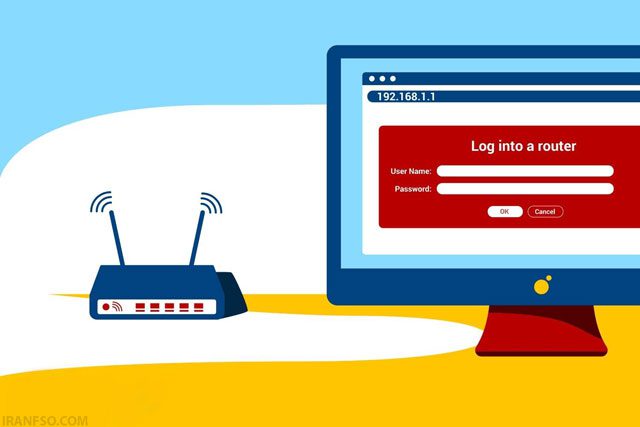
نام کاربری و رمز عبور روتر خود را وارد کنید (این اطلاعات معمولاً در پشت روتر نوشته شده است).
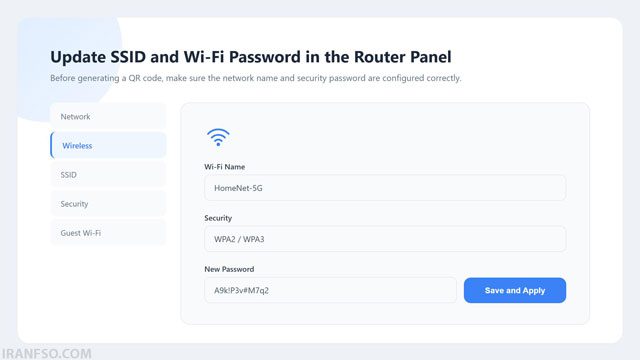
پس از وارد شدن به پنل مدیریت روتر، به بخش Wireless یا Wi-Fi Settings بروید و رمز عبور شبکه خود را مشاهده یا تغییر دهید.
کلام آخر
یافتن رمز وای فای در ویندوز میتواند بهسادگی با استفاده از تنظیمات شبکه، خط فرمان، یا پنل مدیریت شبکه انجام شود. با آگاهی از این روشها، میتوانید به راحتی رمز عبور خود را بازیابی کنید. در نهایت، اگر هیچکدام از این روشها مفید واقع نشد، بهتر است که به روتر خود دسترسی پیدا کنید و رمز عبور را مستقیماً از آن بازیابی کنید.





thank you