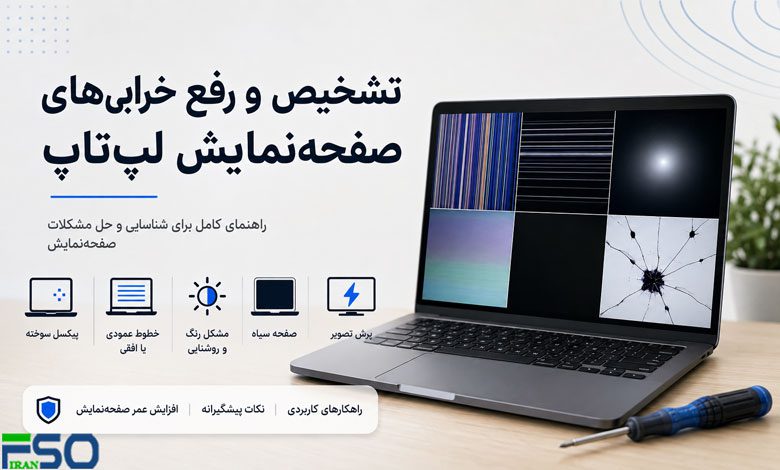
صفحهنمایش یکی از حیاتیترین اجزای لپتاپ است که تجربه کاربری شما را تا حد زیادی تحت تأثیر قرار میدهد. خرابی صفحهنمایش میتواند دلایل متعددی داشته باشد، از مشکلات سختافزاری گرفته تا نقصهای نرمافزاری. در این مقاله، به بررسی علائم رایج خرابی صفحهنمایش لپتاپ و روشهای شناسایی و حل این مشکلات میپردازیم.
پیکسلهای سوخته یا گیرکرده (Dead/Stuck Pixels)
یکی از مشکلات شایع صفحهنمایشها، وجود پیکسلهای سوخته یا گیرکرده است.
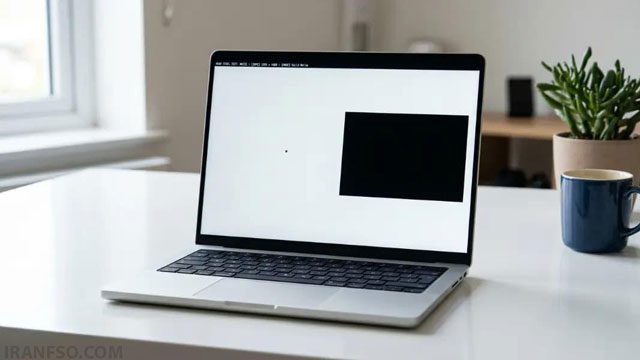
- نشانهها:نقاط سیاه یا رنگی ثابت روی صفحهنمایش که تغییر نمیکنند.این نقاط میتوانند یک یا چند پیکسل را درگیر کنند.
- دلایل:خرابی در ساختار الکتریکی یا کریستالهای مایع (در صفحهنمایشهای LCD).
- راهحلها:1.استفاده از نرمافزارهای تعمیر پیکسل گیرکرده مانند JScreenFix می توانید استفاده نمایید.2.تعویض صفحهنمایش در صورت گستردگی مشکل.
خطوط عمودی یا افقی روی صفحهنمایش
خطوط عمودی یا افقی میتوانند نشاندهنده مشکلات سختافزاری یا اتصالات شل باشند.
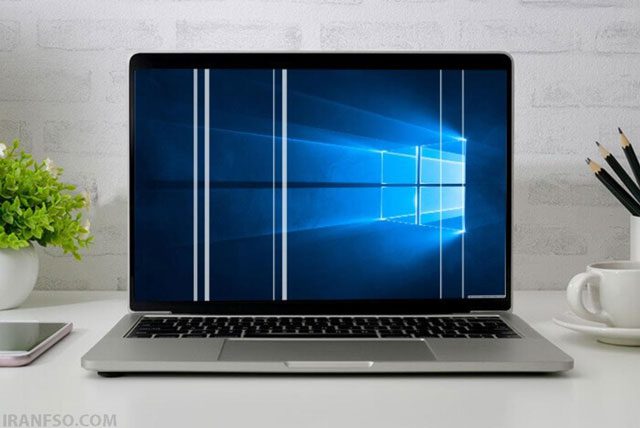
- نشانهها:خطوط رنگی که در سراسر صفحه امتداد دارند و معمولاً ثابت هستند.
- دلایل:1.خرابی در کابل فلت که صفحهنمایش را به مادربرد متصل میکند.2.مشکلات در برد گرافیکی یا پنل صفحهنمایش.
- راهحلها:1.بررسی و محکم کردن کابل فلت.2.تست صفحهنمایش با لپتاپ یا مانیتور دیگر برای تشخیص منبع مشکل.3.تعویض قطعات آسیبدیده.
تغییر رنگ یا افت کیفیت تصویر
اگر رنگها نادرست به نظر میرسند یا کیفیت تصویر کاهش یافته است، این مسئله میتواند به خرابی در صفحهنمایش یا کارت گرافیک مرتبط باشد.
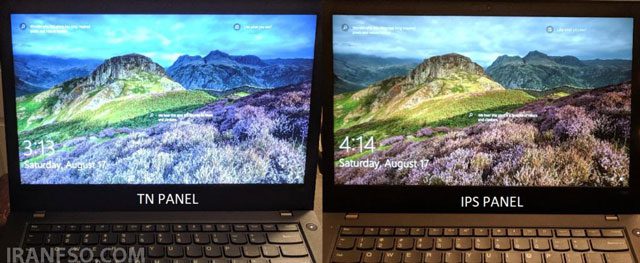
- نشانهها:1.تغییر ناگهانی در دمای رنگ یا وجود سایههای غیرطبیعی.2.روشنایی نابرابر در قسمتهای مختلف صفحه.
- دلایل:1.مشکلات در نور پسزمینه یا فناوری نمایشگر.2.تنظیمات نادرست گرافیکی یا بهروزرسانی ناقص درایورها.
- راهحلها:1.تنظیم مجدد تنظیمات رنگی در سیستم عامل.2.بهروزرسانی یا نصب مجدد درایور کارت گرافیک.3.در صورت عدم حل مشکل، بررسی و تعویض پنل صفحهنمایش.
صفحهنمایش سیاه (Black Screen)
یکی از جدیترین مشکلات، نمایش سیاه صفحه است که ممکن است به دلایل مختلفی رخ دهد.
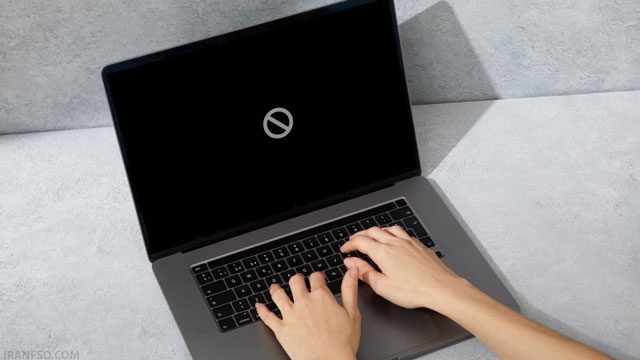
- نشانهها:صفحه بهطور کامل خاموش یا سیاه است، اما لپتاپ روشن میشود.
- دلایل:1.خرابی در نور پسزمینه یا برد الکترونیکی صفحهنمایش.2.مشکلات در اتصالات داخلی یا خرابی کارت گرافیک.
- راهحلها:1.بررسی کابل فلت و اتصال آن.2.اتصال لپتاپ به مانیتور خارجی برای اطمینان از سلامت کارت گرافیک.3.در صورت نیاز، تعویض صفحهنمایش یا تعمیر مادربرد.
چشمکزدن یا لرزش تصویر (Screen Flickering)
این مشکل اغلب نشانهای از خرابی در قطعات سختافزاری یا تداخلات نرمافزاری است.
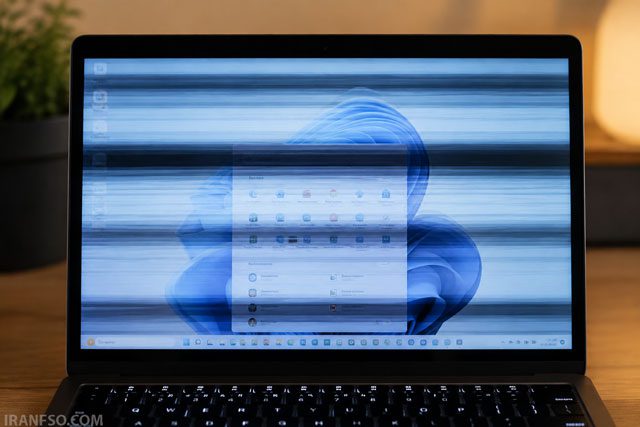
- نشانهها:1.تصویر بهصورت متناوب روشن و خاموش میشود.2.لرزش مداوم در تصویر.
- دلایل:1.شل بودن یا خرابی کابل فلت.2.ناسازگاری یا خرابی درایور کارت گرافیک.3.مشکلات نرمافزاری ناشی از بهروزرسانیهای نادرست.
- راهحلها:1.بهروزرسانی درایورها.2.بررسی اتصالات داخلی.3.در صورت ادامه مشکل، تعویض کابل فلت یا پنل صفحهنمایش.
نور کم یا تاریکی صفحه (Dim Display)
اگر نور صفحهنمایش بهشدت کاهش یافته است، ممکن است به خرابی نور پسزمینه یا تنظیمات مربوط باشد.
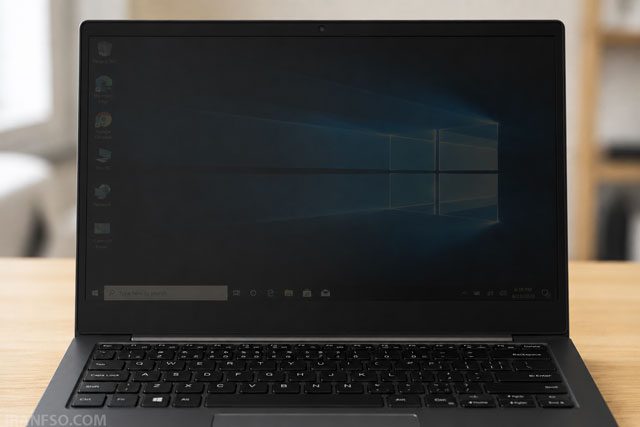
- نشانهها:تصویر بسیار کمنور است، اما قابل مشاهده میباشد.
- دلایل:1.خرابی در نور پسزمینه یا اینورتر.2.تنظیمات نادرست روشنایی در سیستم عامل.
- راهحلها:1.افزایش روشنایی از طریق کلیدهای ترکیبی یا تنظیمات سیستم عامل.2.تعویض اینورتر یا تعمیر نور پسزمینه.
وجود لکهها یا سایههای دائمی
لکهها یا سایههای تاریک در صفحهنمایش ممکن است نشانهای از آسیب فیزیکی یا مشکلات تولیدی باشند.
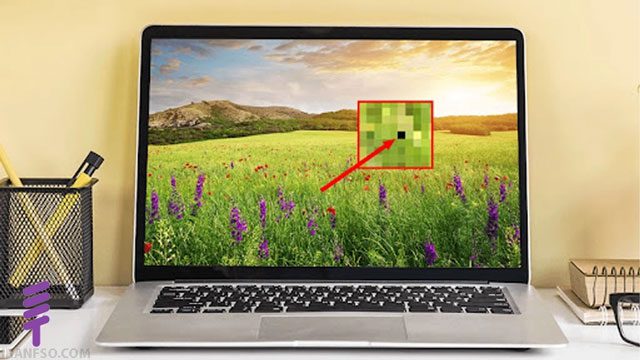
- نشانهها:وجود لکههای ثابت و تغییرناپذیر.
- دلایل:1.نفوذ مایع یا آسیب فیزیکی به پنل.2.خرابی در لایههای داخلی صفحهنمایش.
- راهحلها:1.تمیز کردن صفحه با مواد مخصوص (در صورت آلودگی سطحی)2.تعویض صفحهنمایش در صورت عدم امکان تعمیر3.نکات پیشگیرانه برای جلوگیری از خرابی صفحهنمایش
- استفاده صحیح:اجتناب از فشار دادن صفحهنمایش یا گذاشتن اشیاء سنگین روی آن.
- تمیزکاری مناسب:استفاده از دستمال میکروفایبر و مایعات مخصوص برای تمیز کردن.
- محافظت از لپتاپ:استفاده از کیفهای مقاوم در برابر ضربه.
- تنظیمات بهینه:تنظیم روشنایی مناسب برای کاهش استهلاک نور پسزمینه.
نکات پیشگیرانه برای جلوگیری از خرابی صفحهنمایش
- محافظت فیزیکی:1.همیشه از کیفهای مقاوم برای حمل لپتاپ استفاده کنید.2.از ضربه یا فشار مستقیم به صفحه جلوگیری کنید.
- تمیزکاری مناسب:برای پاک کردن صفحهنمایش،از دستمال میکروفایبر و محلولهای مخصوص استفاده کنید.
- استفاده صحیح:از گذاشتن اشیاء سنگین روی لپتاپ بسته خودداری کنید.
- تنظیم روشنایی مناسب:روشنایی صفحه را در حدی تنظیم کنید که هم چشمان شما خسته نشوند و هم نور پسزمینه بیشازحد کار نکند.
شما همچنین می توانید برای اشنایی با راهنمای خرید مانیتور مقاله ” راهنمای خرید مانیتور: انتخاب بین VA،IPSو TN” را مطالعه نمایید
کلام آخر
خرابی صفحهنمایش لپتاپ میتواند تجربه شما از کار با دستگاه را به شدت مختل کند. با شناخت علائم اولیه و انجام بررسیهای ساده، میتوانید بسیاری از مشکلات را شناسایی و حتی پیشگیری کنید. در صورتی که با مشکلات جدیتر مواجه شدید، بهتر است از تعمیرکاران حرفهای کمک بگیرید تا از آسیبهای بیشتر به لپتاپ جلوگیری شود.




