معرفی نرم افزارمقالهنرم افزار
کمحجم کردن فیلم در نرم افزار HANDBRAKE

HandBrake یک نرمافزار رایگان و متنباز برای فشردهسازی و تبدیل فرمتهای ویدیویی است. این نرمافزار بهطور ویژه برای تبدیل فایلهای ویدیویی به فرمتهای مختلف و فشردهسازی آنها به منظور کاهش حجم فایلها طراحی شده است. HandBrake از سیستمهای عامل مختلف مانند ویندوز، مک و لینوکس پشتیبانی میکند.

ویژگیهای اصلی HandBrake:
- پشتیبانی از فرمتهای مختلف:
- HandBrake از انواع مختلف فرمتهای ویدیویی مانند MP4، MKV، و WebM پشتیبانی میکند و به شما این امکان را میدهد که ویدیوها را به راحتی به فرمت دلخواه تبدیل کنید.
- تنظیمات پیشرفته فشردهسازی:
- این نرمافزار به شما اجازه میدهد که تنظیمات فشردهسازی پیشرفتهای مانند انتخاب کدکهای ویدیویی (مثل H.264 یا H.265)، فریمریت، بیتریت و پروفایلهای مختلف را به دلخواه تنظیم کنید.
- پشتیبانی از زیرنویسها:
- HandBrake به شما این امکان را میدهد که زیرنویسها را به ویدیوها اضافه کنید، حتی از فرمتهای SRT، ASS و SUB نیز پشتیبانی میکند.
- امکان تبدیل ویدیوها به نسخههای مختلف:
- شما میتوانید کیفیت و اندازه ویدیو را به دلخواه تنظیم کنید. این ویژگی برای فشردهسازی فایلهای ویدیویی بزرگ و کاهش اندازه آنها بدون از دست دادن کیفیت بسیار مفید است.
- پروفایلهای آماده:
- HandBrake تعدادی پروفایل آماده برای دستگاهها و پلتفرمهای مختلف مانند iPhone، iPad، Android، پخشکنندههای Blu-ray و تلویزیونهای هوشمند دارد که میتوانید به راحتی از آنها استفاده کنید.
- رابط کاربری ساده و کاربرپسند:
- HandBrake دارای یک رابط کاربری ساده و گویا است که برای کاربرانی که آشنایی زیادی با فرایندهای فنی فشردهسازی ندارند نیز مناسب است. در عین حال، گزینههای پیشرفته برای کاربران حرفهای نیز در دسترس است.
- پشتیبانی از تبدیل دستهای:
- این نرمافزار قابلیت تبدیل چندین فایل به صورت همزمان (Batch Encoding) را دارد که برای کسانی که نیاز به پردازش گروهی از ویدیوها دارند بسیار مفید است.
کاربردهای معمول HandBrake:
- کاهش حجم فایلهای ویدیویی: برای ارسال سریعتر و آسانتر ویدیوها از طریق اینترنت.
- تبدیل فرمت ویدیو: تغییر فرمت ویدیو به فرمتهای مختلف برای پخش روی دستگاههای مختلف.
- تهیه نسخههای پشتیبان از DVDها و Blu-rayها: کاربران میتوانند از دیسکهای DVD یا Blu-ray خود نسخههای دیجیتالی تهیه کنند.
- انتقال ویدیوها به دستگاههای مختلف: تبدیل ویدیوها به فرمتهایی که با گوشیها، تبلتها و دیگر دستگاهها سازگاری دارند.
چرا HandBrake محبوب است؟
- رایگان و متنباز: HandBrake کاملاً رایگان است و هیچ هزینهای برای استفاده از آن وجود ندارد. همچنین به دلیل متنباز بودن، جامعه توسعهدهندگان آن به طور مداوم ویژگیها و بهبودهای جدیدی به آن اضافه میکنند.
- پشتیبانی از کدکهای پیشرفته: این نرمافزار از کدکهای ویدیویی مدرن مانند H.264 و H.265 پشتیبانی میکند که به شما این امکان را میدهد که کیفیت ویدیو را حفظ کرده و در عین حال حجم فایل را کاهش
مراحل کار با HandBrake:
- نصب Handbrake:
ابتدا نسخه مناسب سیستمعامل خود را از سایت handbrake.fr دانلود و نصب کنید.
- باز کردن Handbrake:
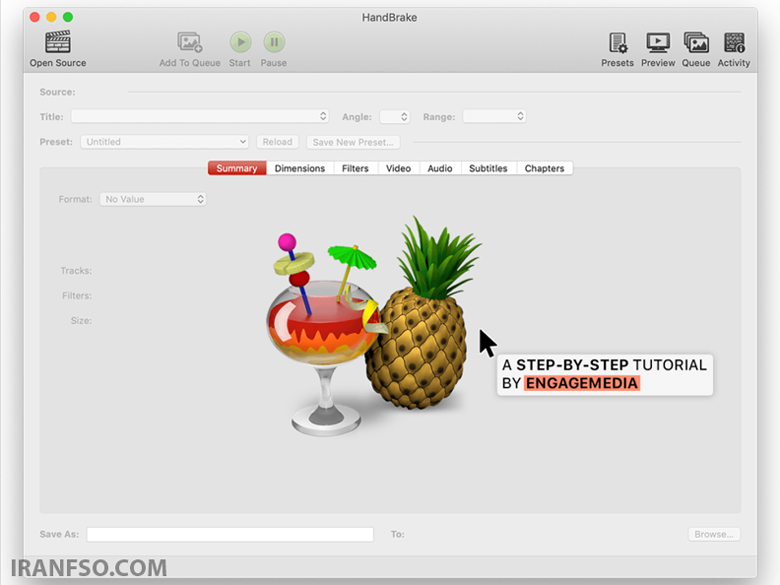
برنامه Handbrake را از پوشهی Applications یا Programs خود باز کنید.
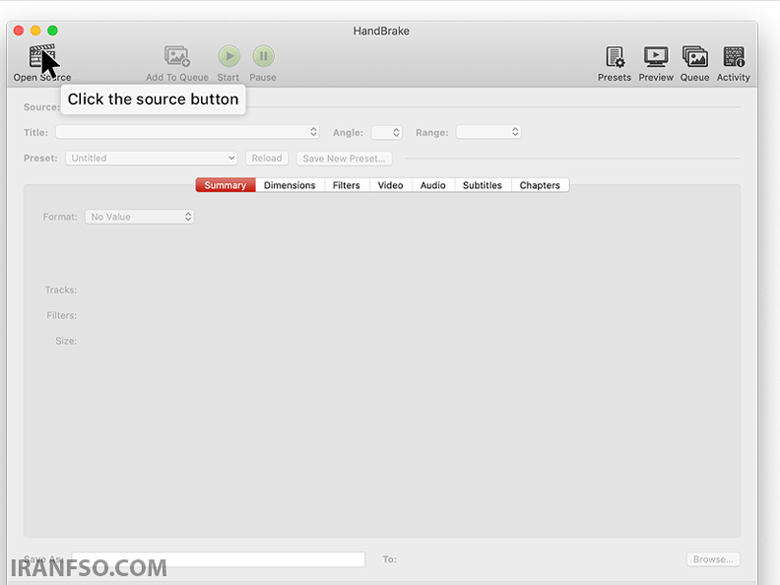
- بارگذاری فایل ویدیویی:یک پنجره مرورگر فایل به طور خودکار برای شما باز میشود تا فایل ویدیویی (یا DVD) منبع را انتخاب کنید. اگر این پنجره باز نشد، روی دکمهی Open Source کلیک کنید.
- انتخاب فایل:
فایل ویدیویی مورد نظر خود را انتخاب کرده و روی Open کلیک کنید.

- انتخاب مقصد ذخیرهسازی:
محلی که میخواهید فایل تبدیل شده ذخیره شود را با کلیک روی Browse انتخاب کنید.

- نامگذاری فایل:
در قسمت Save As، یک نام مناسب برای فایل خود انتخاب کنید (مثلاً: “(Original-Filename)-h264.mp4”) تا نسخه فشردهشده را شناسایی کنید. سپس محل ذخیرهسازی را انتخاب کرده و روی Save کلیک کنید. - انتخاب فرمت فایل:
فرمت MP4 را انتخاب کنید.
- انتخاب کدک ویدیو:
در بخش Video Codec، کدک H.264 (x264) را انتخاب کنید. 
- انتخاب پروفایل کدک:
در قسمت Encoder Options، گزینه High Profile را انتخاب کنید. 
- تنظیم فریمریت (FPS):
در قسمت Framerate (FPS)، گزینه Same as Source را انتخاب کنید. اگر نیاز دارید، میتوانید فریمریت ویدیوی منبع را تغییر دهید. برای ویدیوهای PAL، مقدار 25 و برای NTSC، مقدار 29.97 را انتخاب کنید. همچنین مطمئن شوید که گزینه Constant Framerate را تیک بزنید تا سازگاری بهتری داشته باشد. 
- تنظیم بیتریت ویدیو:
در قسمت Average Bitrate (kbps)، مقدار بیتریت را بین 5000 تا 10000 وارد کنید (پیشفرض 10000). اگر وقت دارید و میخواهید کیفیت بالاتری بدست آورید، میتوانید گزینه 2-pass encoding را انتخاب کنید. این کار زمان فشردهسازی را طولانیتر میکند ولی نتیجه بهتری خواهد داشت. همچنین اگر میخواهید سرعت کار کمی بیشتر باشد، میتوانید گزینه Turbo first-pass را تیک بزنید. - تنظیم ابعاد ویدیو:
روی دکمه Dimensions کلیک کنید. این کار یک پنجره جدید باز میکند تا ابعاد یا وضوح ویدیو را تغییر دهید. - گزینه Anamorphic را به None تغییر دهید (این گزینه بیشتر برای رایت DVD مناسب است).
- Modulus را به 16 تغییر دهید.
- گزینه Keep Aspect Ratio را تیک بزنید.
- با استفاده از دکمه کاهش، عرض را از 1920 به 1280 تغییر دهید. ارتفاع به طور خودکار به 720 تنظیم خواهد شد.
شما همچنین می توانید برای آشنایی با Adobe Acrobat مقاله “Adobe Acrobat چیست” را مطالعه نمایید
کلام آخر
HandBrake یک ابزار قدرتمند و رایگان برای تبدیل و فشردهسازی ویدیوها است که هم برای کاربران مبتدی و هم برای حرفهایها مناسب است. با امکانات پیشرفتهای که ارائه میدهد، میتوانید کیفیت ویدیو را بدون کاهش زیاد فشرده کنید، یا فایلهای ویدیویی را به فرمتهای مختلف تبدیل کنید.




سلام این برنامه ios هم دارد ؟
سلام متاسفانه HandBrake در حال حاضر نسخهای برای iOS ندارد. این برنامه به طور عمده برای ویندوز، macOS و لینوکس در دسترس است