آموزش جامع مرتبسازی در اکسل (Excel) به سادهترین شکل ممکن
اگر با دادهها در اکسل سر و کار دارید، قطعاً مرتبسازی یا Sort کردن اطلاعات یکی از کارهایی است که زیاد با آن مواجه میشوید. از مرتبسازی بر اساس حروف الفبا گرفته تا چینش دادهها طبق تاریخ، رنگ یا حتی آیکون، اکسل امکانات بسیار زیادی در این زمینه در اختیار شما قرار میدهد.
🔤 مرتبسازی Excel بر اساس یک ستون (Sort by One Column)
برای زمانی که بخواهید فقط یک ستون از دادههای خود را مرتب کنید (مثلاً مرتبسازی اسامی یا اعداد)، میتوانید به راحتی از گزینههای سادهی اکسل استفاده کنید:
مراحل:
-
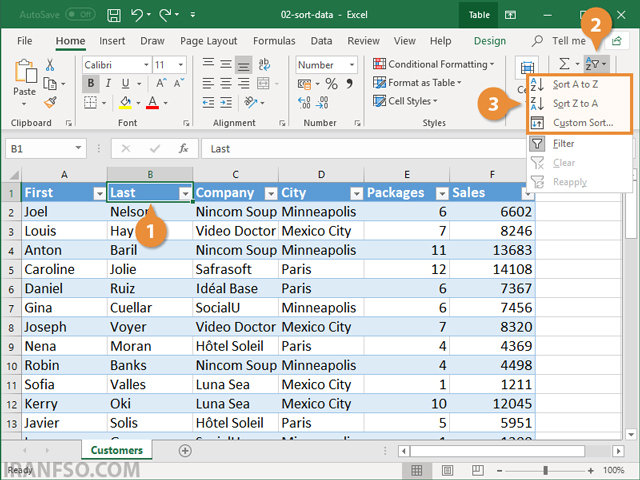
روی یک سلول از ستونی که میخواهید مرتب شود کلیک کنید.
-
به تب Home بروید.
-
روی گزینه Sort & Filter کلیک کنید.
-
یکی از گزینههای زیر را انتخاب کنید:
-
Sort A to Z: مرتبسازی صعودی (از کوچک به بزرگ یا از الف تا ی)
-
Sort Z to A: مرتبسازی نزولی (از بزرگ به کوچک یا از ی تا الف)
-
Custom Sort: مرتبسازی پیشرفته با شرایط دلخواه
-
💡 همچنین میتوانید با راستکلیک روی سلول مورد نظر، گزینهی Sort را انتخاب کرده و مستقیماً مرتبسازی را انجام دهید.
📑 مرتبسازی با چندین شرط (Sort by Multiple Columns)
گاهی نیاز دارید که اطلاعات را بر اساس بیش از یک ستون مرتب کنید. به عنوان مثال، ابتدا اسامی را بر اساس نام خانوادگی و سپس بر اساس نام مرتب کنید تا افراد با نام خانوادگی یکسان نیز منظم نمایش داده شوند.
مراحل انجام Sort پیشرفته:
-
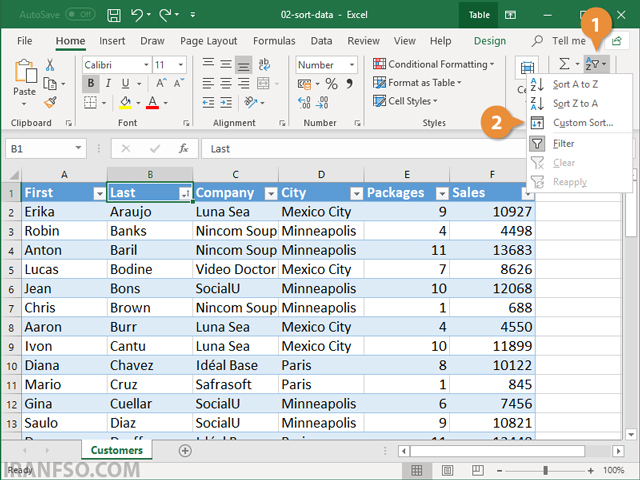
به تب Home بروید و روی Sort & Filter کلیک کنید.
-
گزینهی Custom Sort را انتخاب نمایید.
-
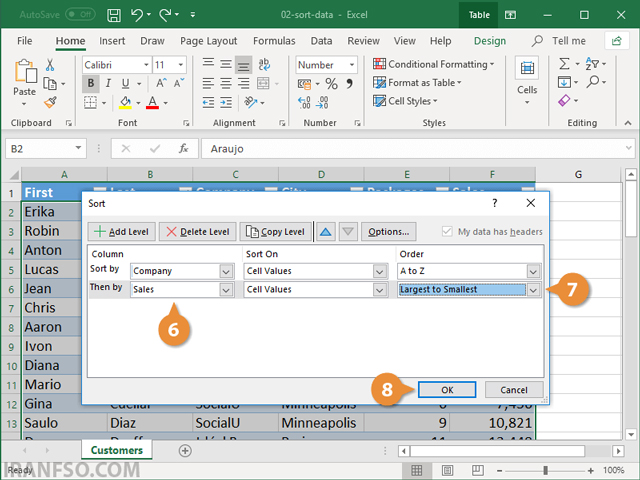
در پنجرهی باز شده (Sort dialog box):
-
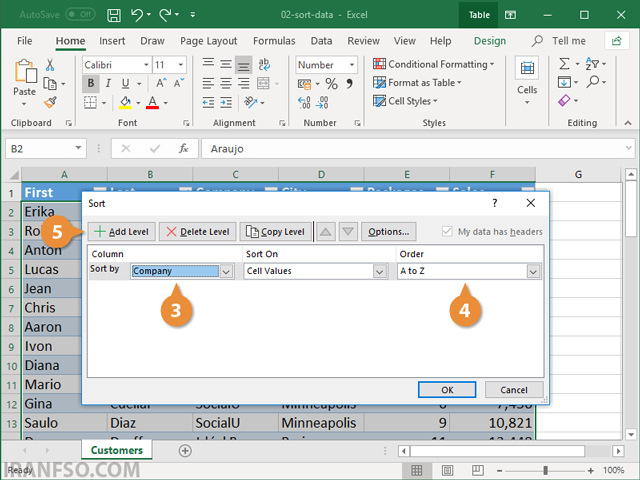
ابتدا ستونی که میخواهید بر اساس آن مرتبسازی انجام شود را انتخاب کنید.
-
اگر قصد دارید مرتبسازی بر اساس رنگ سلول، رنگ فونت یا آیکون باشد، از منوی کشویی “Sort On” گزینهی مربوط را انتخاب کنید.
-
نوع مرتبسازی (صعودی یا نزولی) را انتخاب کنید.
-
-
برای اضافه کردن یک شرط دیگر، روی دکمه Add Level کلیک کنید و مراحل بالا را برای ستون دوم تکرار کنید.
-
در نهایت روی OK کلیک کنید تا نتیجه را ببینید.
🎯 نکات طلایی برای مرتبسازی حرفهای در Excel
-
از گزینه Custom List برای مرتبسازی بر اساس ترتیب خاص مثل “پایه اول، پایه دوم، پایه سوم” استفاده کنید.
-
اگر اطلاعات شما در ردیفهاست (نه ستونها)، میتوانید از منوی Options در پنجره Sort انتخاب کنید که مرتبسازی بر اساس ردیفها انجام شود.
-
مرتبسازی اطلاعات دارای رنگ یا آیکون، برای فایلهایی که نیاز به نمایش سریع وضعیت دارند (مثل وضعیت پرداختها) بسیار کاربردی است.