آموزش گامبهگام غیر فعال کردن برنامههای Startup در ویندوز (۱۰ و ۱۱)
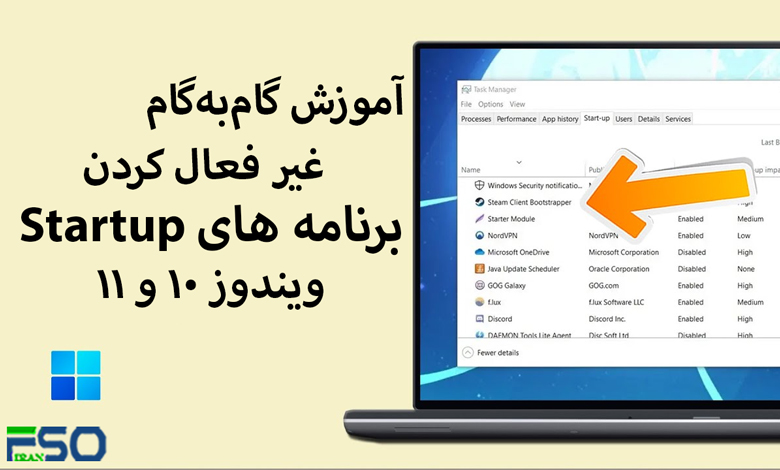
هرچه تعداد نرمافزارهای نصب شده روی ویندوز بیشتر میشود، زمان بوت و بالا آمدن سیستم نیز طولانیتر خواهد شد. بسیاری از برنامهها بدون اینکه متوجه شوید، خود را به لیست Startup اضافه میکنند و همین موضوع باعث کند شدن ویندوز میشود. اگر میخواهید سرعت بوت ویندوز را افزایش دهید، بهترین کار این است که برنامههای غیرضروری Startup را غیرفعال کنید.
در این راهنما، به شکل کامل و تصویری یاد میگیرید چگونه برنامههای startup در ویندوز ۱۰ و ویندوز ۱۱ را از طریق Task Manager و Settings غیرفعال کنید.
⚙️ غیر فعال کردن برنامههای Startup در ویندوز 11 از طریق Task Manager
در ویندوز 11 دو روش ساده و سریع برای جلوگیری از اجرای خودکار برنامهها هنگام بالا آمدن ویندوز وجود دارد. یکی از رایجترین روشها استفاده از Task Manager است.
مراحل انجام کار:
-
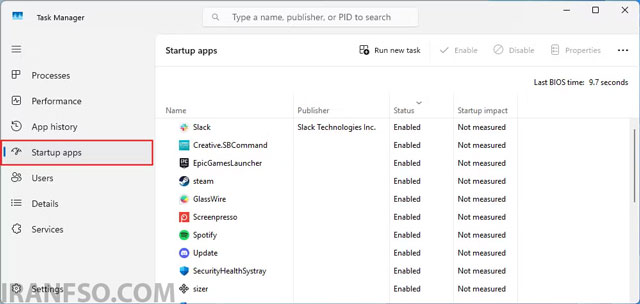
کلیدهای میانبر زیر را فشار دهید:
Ctrl + Shift + Esc
-
پنجره Task Manager باز میشود.
-
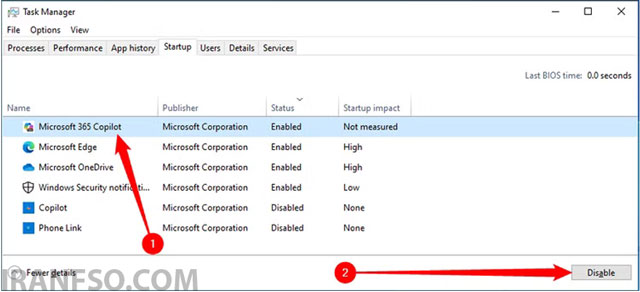
از نوار بالا وارد تب Startup شوید.
-
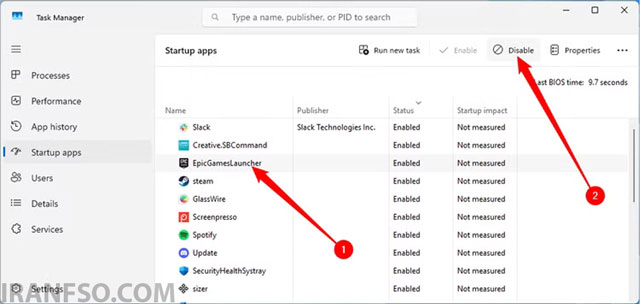
لیستی از برنامههایی که هنگام بوت اجرا میشوند را میبینید.
-
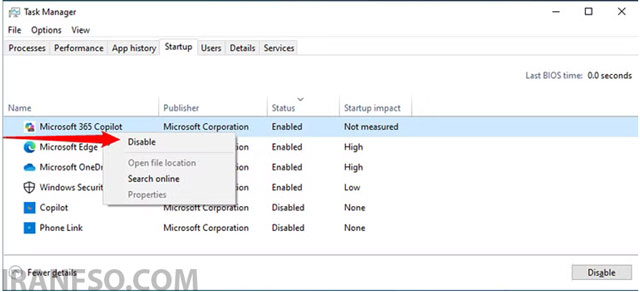
برنامهای که میخواهید غیرفعال شود را انتخاب کرده و روی Disable کلیک کنید.
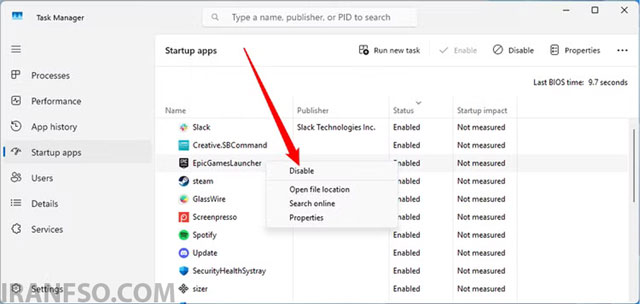
نکته: اگر خواستید آن برنامه دوباره هنگام بوت اجرا شود، کافیست دوباره آن را انتخاب کرده و روی Enable بزنید.
🔧 غیر فعال کردن برنامههای Startup در ویندوز 11 از طریق Settings
علاوه بر Task Manager، ویندوز 11 بخش تنظیمات مخصوص مدیریت Startup دارد.
روش انجام کار:
-
وارد منوی Start شوید و Settings را باز کنید.
یا کلید میانبر Windows + I را بزنید. -
مسیر زیر را دنبال کنید:
Apps > Startup -
در این قسمت لیست برنامهها را میبینید.
-
کافیست کنار هر برنامه گزینه فعال/غیرفعال (Toggle) را تغییر دهید.
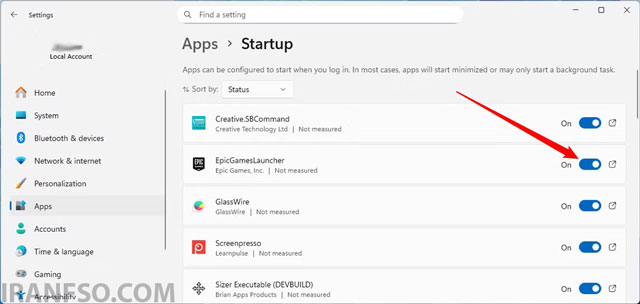
این روش مخصوص کسانی است که دنبال یک راه ساده و سریع برای مدیریت Startup هستند.
🖥️ غیر فعال کردن Startup در ویندوز 10 از طریق Settings
در ویندوز 10 نیز مانند ویندوز 11، بخش مدیریت startup به صورت داخلی وجود دارد.
مراحل:
-
وارد Settings شوید (کلید Windows+I)
-
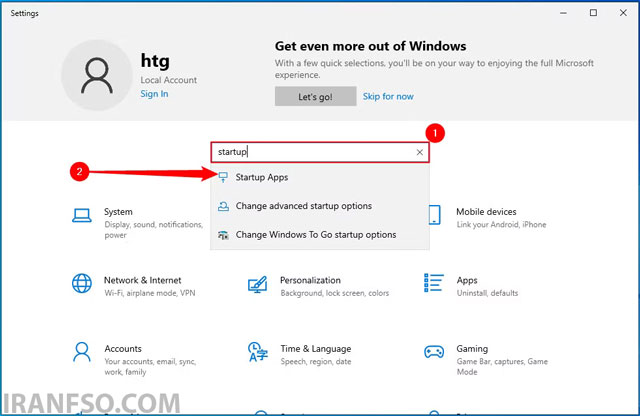
در قسمت جستجو عبارت Startup Apps را وارد کنید.
-
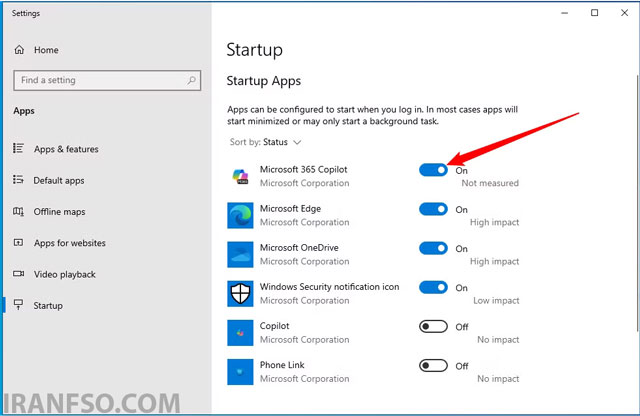
پنل مدیریت Startup باز میشود.
-
هر برنامه را که نیاز ندارید، فقط با یک کلیک خاموش کنید.
🛠️ غیرفعال کردن برنامههای Startup در ویندوز 10 از طریق Task Manager
روش دوم در ویندوز 10 استفاده از Task Manager است:
-
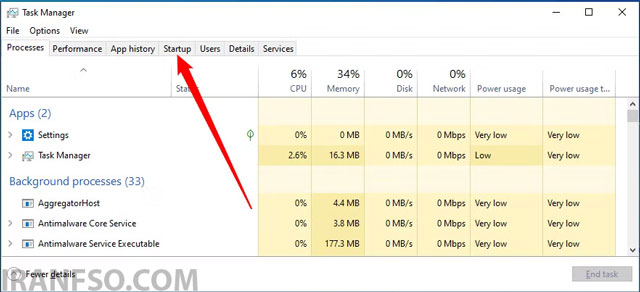
روی نوار وظیفه (Taskbar) کلیک راست کنید و Task Manager را باز کنید.
یا از کلیدهای میانبر Ctrl+Shift+Esc -
از بالای پنجره وارد تب Startup شوید.
-
برنامهای که نمیخواهید با ویندوز اجرا شود را انتخاب و روی Disable کلیک کنید.
لینک پیشنهادی: شما همچنین می توانید برای آشنایی با 10 ویژگی مخفی و عجیب ویندوز 11، مقاله ” 10 ویژگی مخفی و عجیب Windows 11 که از آن خبر نداشتید ” مطالعه نمایید.
⚠️ نکات مهم درباره مدیریت Startup
-
برخی برنامهها حتی بعد از غیرفعال شدن دوباره خود را فعال میکنند.
معمولاً در تنظیمات خود برنامهها گزینهای برای جلوگیری از اجرای خودکار وجود دارد. -
بعضی نرمافزارها از طریق Task Scheduler فعال میشوند. برای جلوگیری از اجرای آنها، باید تسک مربوطه را نیز غیرفعال کنید.
⭐ نتیجهگیری
با غیرفعال کردن برنامههای اضافی Startup، سرعت بوت ویندوز به شکل قابل توجهی افزایش پیدا میکند و سیستم روانتر اجرا خواهد شد. پیشنهاد میشود همیشه فقط برنامههایی را فعال بگذارید که ضروری هستند.