خطای Windows could not complete the installation | آموزش کامل رفع مشکل در ویندوز 10 و 11
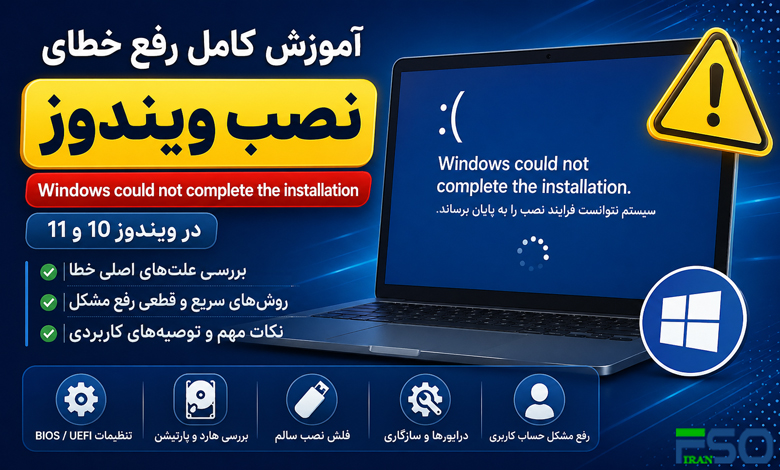
اگر هنگام نصب ویندوز با پیام «Windows could not complete the installation» مواجه شدهاید، به این معناست که فرآیند نصب در مرحله نهایی یا تنظیمات اولیه متوقف شده است.
این خطا یکی از مشکلات رایج در هنگام نصب ویندوز 10 و ویندوز 11 است و میتواند باعث شود سیستم وارد محیط نصب نشود یا روی صفحه تنظیمات اولیه گیر کند.
در این مقاله، بهصورت کامل دلایل این خطا و بهترین روشهای رفع آن را بررسی میکنیم.
⚠️ بخش اول: این خطا در چه مرحلهای رخ میدهد؟
🔹 1. هنگام پایان نصب ویندوز
در مرحلهای که ویندوز در حال ساخت تنظیمات اولیه و حساب کاربری است.
🔹 2. پس از اولین ریستارت
زمانی که سیستم برای اولین بار وارد محیط OOBE (تنظیمات اولیه ویندوز) میشود.
📌 در هر دو حالت، سیستم معمولاً روی صفحه آبی یا سیاه گیر میکند.
🧠 بخش دوم: علتهای خطای Windows could not complete the installation
💻 1. مشکلات سختافزاری و درایورها
- ناسازگاری درایورهای کارت گرافیک یا چیپست
- درایورهای ناقص یا خراب
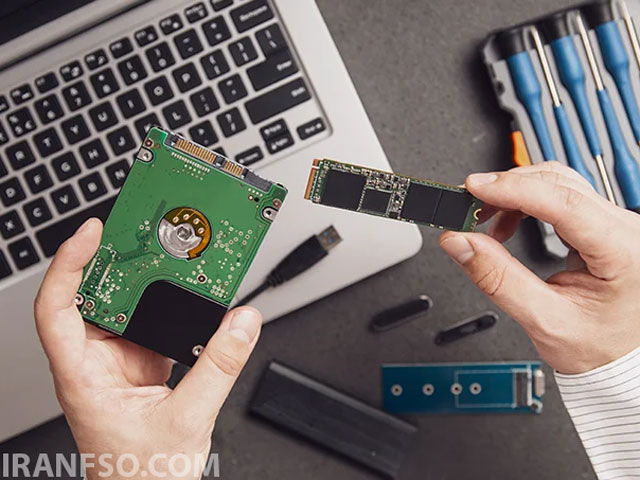
- عدم شناسایی صحیح هارد یا SSD
💽 2. مشکلات هارد و پارتیشنبندی
- وجود Bad Sector در هارد
- اشتباه بودن ساختار MBR یا GPT
- کمبود فضای کافی برای نصب ویندوز
- ناسازگاری فایل سیستم (NTFS / FAT32)
⚙️ 3. تنظیمات BIOS / UEFI
- فعال یا غیرفعال بودن اشتباه Secure Boot
- تنظیم نبودن حالت AHCI
- استفاده از Legacy بهجای UEFI یا برعکس
- قدیمی بودن نسخه BIOS
📀 4. مشکل در فایل نصب ویندوز
- ISO خراب یا ناقص
- فلش نصب معیوب
- ساخت اشتباه USB بوت با ابزارهای غیر استاندارد
🧩 5. مشکلات نرمافزاری و حساب کاربری
- خطا در ایجاد یوزر اولیه ویندوز
- مشکلات Group Policy
- گیر کردن در مرحله OOBE
⚡ بخش سوم: روشهای سریع رفع خطا (Quick Fix)
اگر میخواهید سریع تست کنید، این مراحل را انجام دهید:
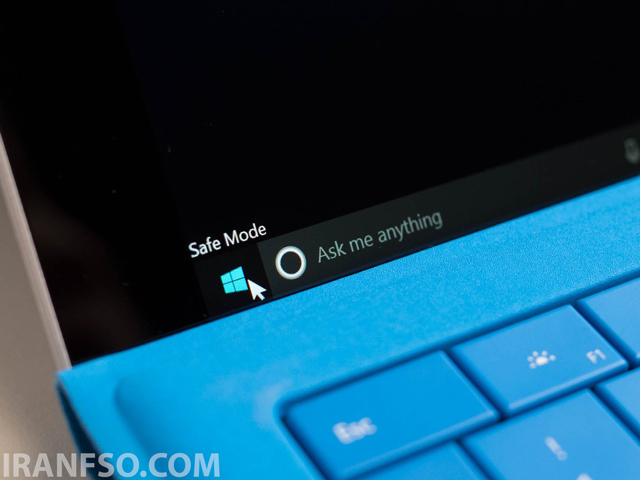
🔹 روش 1: ریستارت و ورود به Safe Mode
- سیستم را ریستارت کنید
- وارد Safe Mode شوید
- مراحل نصب را دوباره ادامه دهید
🔹 روش 2: حذف درایورهای مشکلدار
- کلید Shift + F10 را بزنید
- وارد CMD شوید
- درایورهای مشکوک را حذف کنید
🔹 روش 3: ساخت مجدد فلش نصب
- استفاده از Rufus یا Media Creation Tool
- دانلود مجدد ISO از سایت رسمی مایکروسافت
🛠️ بخش چهارم: روشهای قطعی رفع خطا
⚙️ 1. تنظیمات BIOS / UEFI
وارد BIOS شوید و موارد زیر را بررسی کنید:
- فعال کردن AHCI Mode
- تنظیم صحیح UEFI / Legacy
- غیرفعال کردن Secure Boot (در صورت نیاز)
- آپدیت BIOS در صورت قدیمی بودن
💾 2. بررسی سلامت هارد دیسک
- اجرای دستور CHKDSK
- بررسی Bad Sector
- در صورت نیاز تعویض هارد یا SSD
📦 3. استفاده از فایل نصب سالم
- دانلود ISO رسمی ویندوز از Microsoft
- ساخت مجدد USB بوت با ابزار معتبر
- استفاده از فلش سالم و باکیفیت
👤 4. رفع مشکل حساب کاربری
در CMD دستور زیر را اجرا کنید:
control userpasswords2
یا در صورت نیاز:
- ایجاد یوزر جدید
- ادامه نصب با حساب جدید
🔄 5. نصب مجدد کامل ویندوز
در بسیاری از موارد بهترین راه:
- حذف کامل پارتیشنها
- ساخت مجدد پارتیشن GPT یا MBR
- نصب تمیز (Clean Install)
🧯 بخش پنجم: نکات مهم برای جلوگیری از خطا
✔ همیشه از ISO رسمی استفاده کنید
✔ قبل از نصب، از اطلاعات بکاپ بگیرید
✔ سلامت RAM و هارد را بررسی کنید
✔ از قطع نشدن برق هنگام نصب مطمئن شوید
✔ فلش بوت استاندارد و سالم استفاده کنید
❓ بخش سوالات متداول (FAQ)
❓ آیا بدون فرمت کردن میتوان این خطا را رفع کرد؟
در بعضی موارد بله، اما معمولاً نصب مجدد بهترین راهحل است.
❓ آیا این خطا در ویندوز 11 هم وجود دارد؟
بله، این خطا در ویندوز 10، 11 و حتی نسخههای قدیمیتر هم ممکن است رخ دهد.
❓ آیا SSD باعث این خطا میشود؟
خیر، اما تنظیمات BIOS و نوع پارتیشن باید با SSD هماهنگ باشد.
🧾 جمعبندی
خطای Windows could not complete the installation یکی از مشکلات رایج هنگام نصب ویندوز است که میتواند از عوامل سختافزاری، تنظیمات BIOS، خرابی فایل نصب یا مشکلات هارد ناشی شود.
با بررسی دقیق مواردی مثل BIOS، سلامت هارد، فایل نصب و درایورها، در اکثر موارد میتوان این مشکل را بهطور کامل برطرف کرد.
اگر مشکل ادامه داشت، بهترین راه انجام نصب تمیز ویندوز (Clean Install) و بررسی سختافزار سیستم است.