چگونه نوار وظیفه (Taskbar) را در ویندوز 10 مخفی کنیم؟
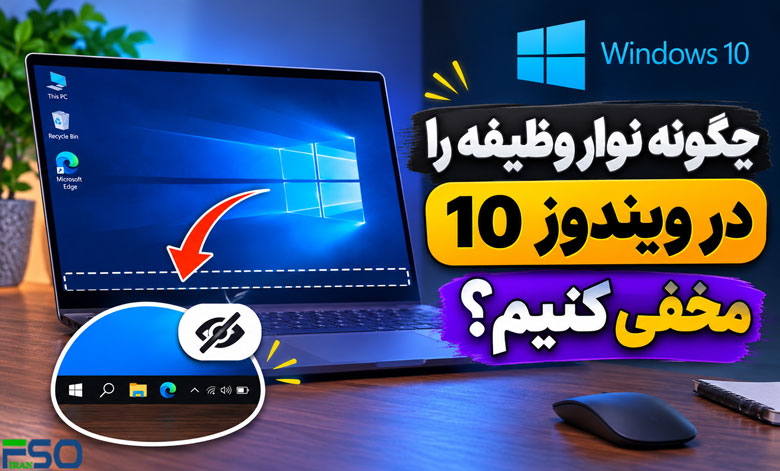
اگر به دنبال مخفی کردن نوار وظیفه (Taskbar) در ویندوز 10 هستید، خوشبختانه انجام این کار تنها چند ثانیه زمان میبرد. با فعال کردن قابلیت Auto Hide Taskbar، نوار وظیفه تنها زمانی نمایش داده میشود که نشانگر ماوس را به پایین صفحه ببرید. این قابلیت علاوه بر ایجاد ظاهری مرتبتر برای دسکتاپ، فضای بیشتری را نیز در اختیار شما قرار میدهد و تجربه کار با ویندوز را بهبود میبخشد.
در این آموزش، بهصورت کامل با روش مخفی کردن Taskbar در ویندوز 10، کاربردهای آن و نحوه فعال یا غیرفعال کردن این ویژگی آشنا خواهید شد.
📌 نوار وظیفه (Taskbar) در ویندوز چیست؟
نوار وظیفه یا Taskbar یکی از مهمترین بخشهای رابط کاربری ویندوز است که معمولاً در پایین صفحه قرار دارد و دسترسی سریع به برنامهها، تنظیمات و بخشهای مختلف سیستم را فراهم میکند.
مهمترین اجزای Taskbar عبارتاند از:
- 🕒 تاریخ و ساعت: نمایش زمان و تاریخ سیستم.
- 🌐 آیکون شبکه و باتری: مشاهده وضعیت اینترنت، وایفای و میزان شارژ باتری لپتاپ.
- 📂 برنامههای در حال اجرا: نمایش نرمافزارهای باز و برنامههای سنجاقشده (Pinned Apps).
- 🔍 نوار جستجوی ویندوز: جستجوی سریع فایلها، برنامهها و تنظیمات.
- 🪟 منوی Start: دسترسی به نرمافزارها، تنظیمات و گزینههای مدیریتی ویندوز.
- 🔔 مرکز اعلانها (Notification Area): نمایش اعلانها و برنامههای در حال اجرا در پسزمینه.
🤔 چرا Taskbar را مخفی کنیم؟
فعال کردن قابلیت مخفی شدن خودکار نوار وظیفه مزایای زیادی دارد، از جمله:
- ✅ افزایش فضای قابل استفاده روی نمایشگر
- ✅ مرتبتر شدن محیط دسکتاپ
- ✅ مناسب برای مانیتورهای کوچک و لپتاپها
- ✅ تمرکز بیشتر هنگام مطالعه، برنامهنویسی یا بازی
- ✅ تجربه بهتر هنگام تماشای فیلم یا اجرای نرمافزارهای تمامصفحه
لینک پیشنهادی: شما همچنین می توانید برای آشنایی با 5 دستو ضروری Windows Terminal، مقاله “۵ دستور ضروری Windows Terminal که همیشه قبل از هر کاری برای رفع قطعی اینترنت اجرا میکنم” مطالعه نمایید.
⚙️ آموزش مخفی کردن نوار وظیفه در ویندوز 10
برای فعال کردن قابلیت Auto Hide Taskbar مراحل زیر را انجام دهید.
1️⃣ وارد تنظیمات Taskbar شوید
ابتدا روی فضای خالی Taskbar راستکلیک کنید.
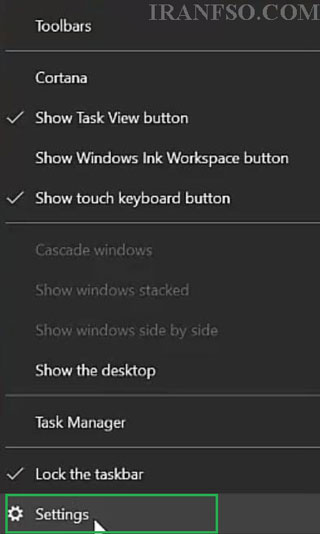
سپس از منوی بازشده گزینه Taskbar Settings یا تنظیمات نوار وظیفه را انتخاب کنید.
2️⃣ گزینه مخفی شدن خودکار را فعال کنید
پس از باز شدن صفحه تنظیمات، گزینه زیر را پیدا کنید:
Automatically hide the taskbar in desktop mode
کلید مقابل آن را روی حالت On قرار دهید.
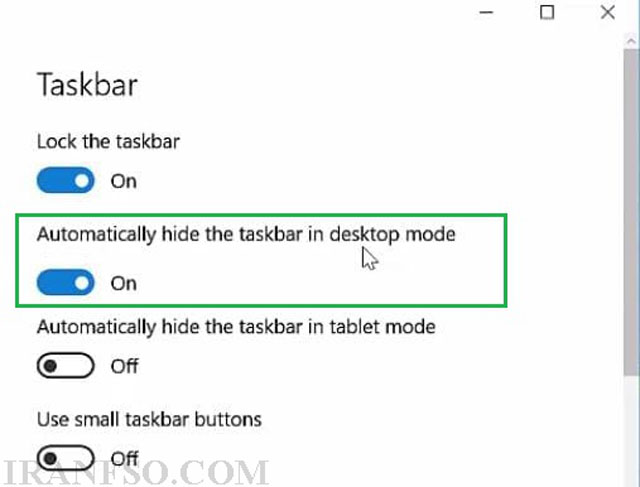
از این لحظه، نوار وظیفه بهصورت خودکار مخفی میشود و تنها زمانی که نشانگر ماوس را به پایین صفحه ببرید، دوباره نمایش داده خواهد شد.
💡 چگونه دوباره Taskbar را نمایش دهیم؟
اگر بعداً تصمیم گرفتید نوار وظیفه همیشه روی صفحه نمایش داده شود، کافی است همان مسیر بالا را طی کنید و گزینه Automatically hide the taskbar in desktop mode را روی حالت Off قرار دهید.
📊 مقایسه حالت نمایش و مخفی شدن Taskbar
| ویژگی | نمایش دائمی | مخفی شدن خودکار |
|---|---|---|
| فضای بیشتر روی صفحه | ❌ | ✅ |
| دسترسی سریع به آیکونها | ✅ | ✅ |
| مناسب برای بازی و فیلم | ❌ | ✅ |
| ظاهر مینیمال دسکتاپ | ❌ | ✅ |
| مناسب برای کاربران حرفهای | متوسط | بسیار مناسب |
⚠️ اگر Taskbar مخفی نمیشود چه کنیم؟
گاهی ممکن است با وجود فعال بودن قابلیت Auto Hide، نوار وظیفه همچنان روی صفحه باقی بماند. در این شرایط راهکارهای زیر را امتحان کنید:
- برنامههای دارای اعلان (Notification) را بررسی کنید.
- یکبار Windows Explorer را از طریق Task Manager ریاستارت کنید.
- ویندوز را به آخرین نسخه بهروزرسانی کنید.
- سیستم را یکبار Restart کنید.
- بررسی کنید برنامهای در پسزمینه باعث نمایش دائمی Taskbar نشده باشد.
لینک پیشنهادی: شما همچنین می توانید برای آشنایی با روش های غیرفعال کردن Secure Boot در ویندوز، مقاله “آموزش غیرفعال کردن Secure Boot در ویندوز؛ راهنمای کامل خاموش کردن Secure Boot در BIOS/UEFI” مطالعه نمایید.
❓ سوالات متداول (FAQ)
🔹 آیا مخفی کردن Taskbar باعث افزایش سرعت ویندوز میشود؟
خیر. این قابلیت تنها ظاهر دسکتاپ را تغییر میدهد و تأثیر محسوسی بر عملکرد یا سرعت ویندوز ندارد.
🔹 آیا میتوان فقط در حالت دسکتاپ Taskbar را مخفی کرد؟
بله. در ویندوز 10 گزینهای با عنوان Automatically hide the taskbar in desktop mode دقیقاً برای همین منظور طراحی شده است.
🔹 بعد از مخفی شدن Taskbar چگونه آن را ببینیم؟
کافی است نشانگر ماوس را به لبه پایینی صفحه ببرید تا نوار وظیفه دوباره ظاهر شود.
🔹 آیا این قابلیت در لپتاپ و کامپیوتر رومیزی یکسان است؟
بله. مراحل فعالسازی در هر دو دستگاه کاملاً مشابه است.
📝 کلام آخر
اگر از شلوغ بودن محیط دسکتاپ خسته شدهاید یا میخواهید فضای بیشتری برای کار، بازی یا تماشای فیلم در اختیار داشته باشید، قابلیت مخفی کردن خودکار نوار وظیفه در ویندوز 10 یکی از بهترین گزینههاست. تنها با چند کلیک میتوانید Taskbar را از دید خارج کنید و هر زمان که به آن نیاز داشتید، تنها با حرکت دادن ماوس دوباره به آن دسترسی داشته باشید.