اسکرینشاتها در ویندوز 11 و ویندوز 10 کجا ذخیره میشوند؟
اگر بعد از گرفتن اسکرینشات نمیتوانید فایل آن را پیدا کنید، نگران نباشید. محل ذخیره تصاویر در ویندوز 10 و ویندوز 11 به روشی که برای ثبت اسکرینشات استفاده میکنید بستگی دارد. بعضی روشها تصویر را فقط داخل کلیپبورد ذخیره میکنند، در حالی که برخی دیگر فایل را بهصورت خودکار داخل پوشههای مشخصی از ویندوز قرار میدهند.
در این آموزش تمام روشهای گرفتن اسکرینشات در ویندوز را بررسی میکنیم و محل دقیق ذخیره شدن هر کدام را توضیح خواهیم داد.
🖥️ اگر از کلید Print Screen (PrtScn) استفاده کنید، اسکرینشات کجا میرود؟
یکی از سادهترین روشهای گرفتن اسکرینشات در ویندوز، فشردن کلید Print Screen (PrtScn) است.
در ویندوز 10 و همچنین نسخههای اولیه ویندوز 11، با فشار دادن این کلید از کل صفحه عکس گرفته میشود؛ اما فایل آن در هیچ پوشهای ذخیره نمیشود. تصویر تنها داخل Clipboard (حافظه موقت ویندوز) قرار میگیرد.
برای ذخیره کردن تصویر باید برنامهای مانند Paint، Photoshop یا هر نرمافزار ویرایش تصویر دیگری را باز کرده و با فشردن کلیدهای Ctrl + V تصویر را Paste کنید، سپس آن را ذخیره نمایید.
تغییر رفتار کلید Print Screen در ویندوز 11
مایکروسافت از نسخه Windows 11 23H2 به بعد عملکرد این کلید را تغییر داده است.
اکنون با فشردن PrtScn ابزار Snipping Tool باز میشود و میتوانید فقط بخش دلخواه صفحه را انتخاب کنید.
اگر ترجیح میدهید مانند گذشته این کلید تصویر را مستقیماً داخل Clipboard کپی کند، کافی است مسیر زیر را دنبال کنید:
Settings > Accessibility > Keyboard
سپس گزینه Use the Print Screen button to open screen snipping را غیرفعال کنید.
همچنین اگر از ترکیب Alt + Print Screen برای عکس گرفتن از پنجره فعال استفاده کنید، تصویر فقط داخل Clipboard ذخیره میشود و فایل مستقلی ایجاد نخواهد شد.
💾 محل ذخیره اسکرینشات با کلیدهای Windows + Print Screen
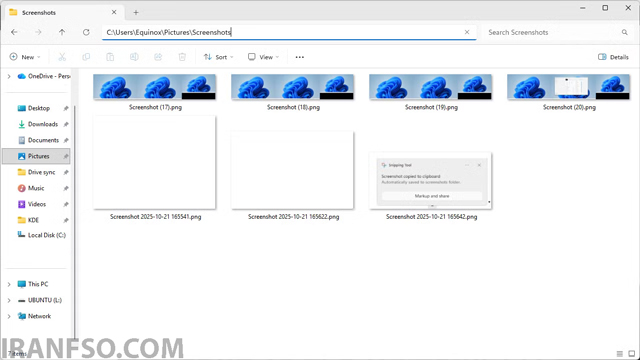
اگر از میانبر Windows + Print Screen استفاده کنید، ویندوز به صورت خودکار تصویر را ذخیره خواهد کرد.
مسیر پیشفرض ذخیره تصاویر به شکل زیر است:
C:\Users\نام کاربری\Pictures\Screenshotsتمام تصاویر با فرمت PNG ذخیره میشوند و نام آنها به صورت زیر خواهد بود:
Screenshot (1).png
Screenshot (2).png
Screenshot (3).png
ویندوز بهصورت خودکار شماره تصاویر را افزایش میدهد تا فایلها روی یکدیگر ذخیره نشوند.
در لپتاپها ممکن است این کلیدها متفاوت باشند
بسته به مدل دستگاه ممکن است لازم باشد از ترکیبهای زیر استفاده کنید:
- Fn + Windows + PrtScn
- Fn + Windows + Space (برخی لپتاپهای Dell)
- Power + Volume Up (تبلتها)
- Windows + Volume Down (برخی دستگاههای لمسی)
با وجود تفاوت کلیدها، محل ذخیره فایلها تغییری نخواهد کرد.
لینک پیشنهادی: شما همچنین می توانید برای آشنایی با روش های مخفی کردن نوار وظیفه (Taskbar)، مقاله “چگونه نوار وظیفه (Taskbar) را در ویندوز 10 مخفی کنیم؟” مطالعه نمایید.
📁 اگر پوشه Screenshots را جابهجا کرده باشید چه میشود؟
ویندوز اجازه میدهد پوشه Screenshots را به محل دیگری انتقال دهید.
اگر قبلاً از طریق بخش Properties این پوشه را به درایو یا فولدر دیگری منتقل کرده باشید، از آن پس تمامی اسکرینشاتها در همان مسیر جدید ذخیره خواهند شد.
بنابراین اگر تصاویر را داخل پوشه پیشفرض پیدا نکردید، احتمال دارد قبلاً محل ذخیره را تغییر داده باشید.
✂️ اسکرینشاتهای گرفته شده با Snipping Tool کجا ذخیره میشوند؟
ابزار Snipping Tool یکی از کاربردیترین ابزارهای ویندوز برای گرفتن اسکرینشات است و امکان انتخاب بخش دلخواه صفحه را فراهم میکند.
اما محل ذخیره تصاویر در این ابزار به نسخه ویندوز بستگی دارد.
در ویندوز 10
اگر با کلیدهای:
Win + Shift + Sاز صفحه عکس بگیرید، تصویر ابتدا داخل Clipboard قرار میگیرد.
سپس اعلان Snipping Tool نمایش داده میشود و باید روی آن کلیک کرده و تصویر را به صورت دستی ذخیره کنید.
بنابراین در ویندوز 10 ذخیره خودکار وجود ندارد.
در ویندوز 11
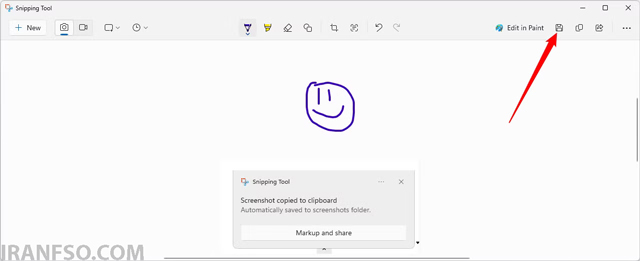
در نسخههای جدید ویندوز 11 (11.2310 و جدیدتر)، قابلیت Auto Save به Snipping Tool اضافه شده است.
در صورت فعال بودن این قابلیت، تصاویر بهصورت خودکار داخل مسیر زیر ذخیره میشوند:
C:\Users\نام کاربری\Pictures\Screenshotsدر صورت نیاز میتوانید این ویژگی را از تنظیمات Snipping Tool فعال یا غیرفعال کنید.
🎮 اسکرینشاتهای Xbox Game Bar در کجا ذخیره میشوند؟
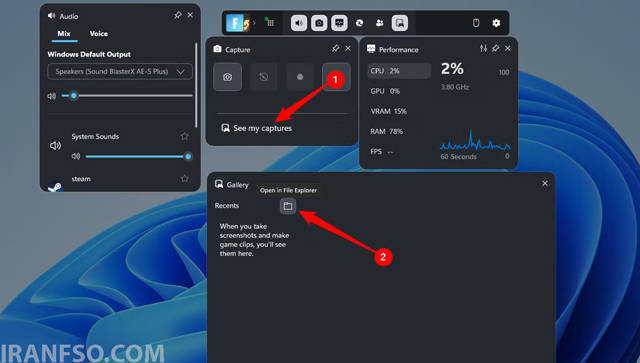
اگر هنگام بازی از Xbox Game Bar استفاده کنید، تصاویر داخل پوشهای متفاوت ذخیره خواهند شد.
مسیر پیشفرض به صورت زیر است:
C:\Users\نام کاربری\Videos\Capturesتمام اسکرینشاتها و همچنین ویدئوهای ضبطشده بازی در این پوشه قرار میگیرند.
⚡ میانبر صحیح گرفتن اسکرینشات با Game Bar
بسیاری تصور میکنند با فشردن:
Win + Gاسکرینشات گرفته میشود.
در حالی که این میانبر فقط محیط Game Bar را باز میکند.
برای ثبت فوری تصویر باید از این کلیدها استفاده کنید:
Win + Alt + Print Screen⚙️ چگونه پوشه ذخیره Game Bar را تغییر دهیم؟
اگر فضای درایو ویندوز کم است یا میخواهید تصاویر روی هارد دیگری ذخیره شوند، امکان تغییر مسیر ذخیره Game Bar نیز وجود دارد.
برای این کار باید وارد Registry Editor شوید و مسیر زیر را باز کنید:
Computer\
HKEY_CURRENT_USER\
Software\
Microsoft\
Windows\
CurrentVersion\
Explorer\
User Shell Folders
سپس مقدار زیر را پیدا کرده و مسیر جدید موردنظر خود را وارد کنید:
{EDC0FE71-98D8-4F4A-B920-C8DC133CB165}اگر این مقدار وجود نداشت، میتوانید یک String Value جدید با همین نام ایجاد کرده و مسیر دلخواه خود را وارد کنید.
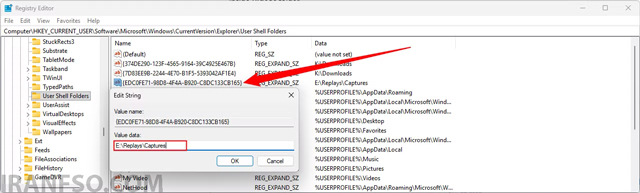
توجه: قبل از هرگونه تغییر در رجیستری، از اطلاعات خود نسخه پشتیبان تهیه کنید تا در صورت بروز مشکل بتوانید تنظیمات را بازیابی کنید.
📊 جدول محل ذخیره اسکرینشات در ویندوز
| روش گرفتن اسکرینشات | محل ذخیره |
|---|---|
| Print Screen | فقط Clipboard |
| Alt + Print Screen | فقط Clipboard |
| Windows + Print Screen | Pictures > Screenshots |
| Win + Shift + S (ویندوز 10) | Clipboard |
| Win + Shift + S (ویندوز 11 جدید) | Pictures > Screenshots |
| Xbox Game Bar | Videos > Captures |
لینک پیشنهادی: شما همچنین می توانید برای آشنایی با روش های فعال کردم کیبورد مجازی در ویندوز 10، مقاله “آموزش فعال کردن کیبورد مجازی ویندوز 10 | سریعترین روش اجرای On-Screen Keyboard” مطالعه نمایید.
❓ سوالات متداول
🔹 چرا اسکرینشات داخل پوشه Screenshots نیست؟
ممکن است از روش Print Screen استفاده کرده باشید که تصویر را فقط داخل Clipboard ذخیره میکند یا محل ذخیره پوشه Screenshots را تغییر داده باشید.
🔹 اسکرینشاتهای Game Bar کجا ذخیره میشوند؟
تمام تصاویر و ویدئوهای ثبتشده توسط Xbox Game Bar داخل پوشه Videos > Captures ذخیره میشوند.
🔹 آیا میتوان محل ذخیره اسکرینشات را تغییر داد؟
بله. برای پوشه Screenshots میتوان از طریق Properties محل ذخیره را تغییر داد و برای Xbox Game Bar نیز امکان تغییر مسیر از طریق Registry وجود دارد.
🔹 چرا بعد از فشردن Print Screen هیچ فایلی ذخیره نمیشود؟
زیرا این کلید در بیشتر نسخههای ویندوز تنها تصویر را داخل Clipboard کپی میکند و باید آن را در برنامهای مانند Paint یا Word Paste کرده و ذخیره کنید.
📝 کلام آخر
پیدا کردن محل ذخیره اسکرینشات در ویندوز 10 و ویندوز 11 کاملاً به روشی که برای ثبت تصویر استفاده میکنید بستگی دارد. اگر از میانبر Windows + Print Screen یا نسخههای جدید Snipping Tool استفاده کنید، تصاویر معمولاً در پوشه Pictures > Screenshots قرار میگیرند. در مقابل، استفاده از Print Screen یا Alt + Print Screen تنها تصویر را به Clipboard منتقل میکند و لازم است آن را بهصورت دستی ذخیره کنید. همچنین اگر از Xbox Game Bar برای ثبت تصاویر بازی استفاده میکنید، فایلها در پوشه Videos > Captures قرار خواهند گرفت.