حل مشکل وصل نشدن گوشی اندروید به کامپیوتر (ویندوز و مک) + راهکارهای قطعی
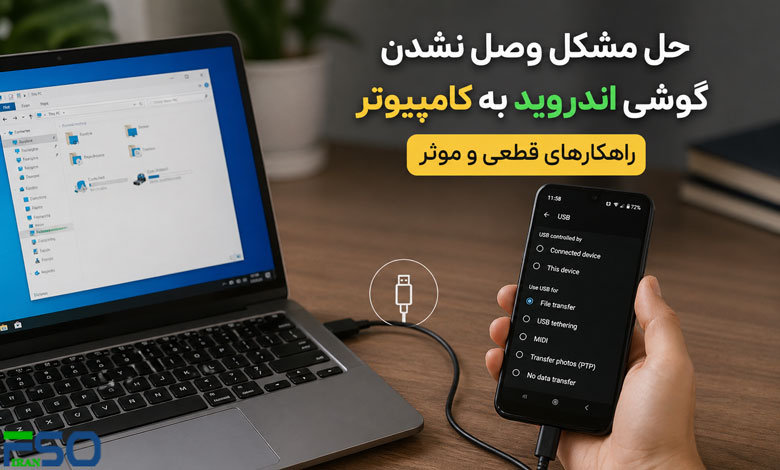
تصور کنید قصد دارید عکسها یا ویدیوهای گوشی خود را به لپتاپ منتقل کنید، اما با وجود اتصال کابل، هیچ دستگاهی شناسایی نمیشود. این مشکل میتواند دلایل متعددی داشته باشد؛ از تنظیمات اشتباه گرفته تا خرابی کابل یا ایرادات نرمافزاری.
در ادامه، مهمترین دلایل و راهحلهای این مشکل را مرحلهبهمرحله بررسی میکنیم.
🔄 1. بررسی حالت اتصال USB در گوشی
یکی از رایجترین دلایل، تنظیم بودن گوشی روی حالت شارژ فقط (Charge Only) است.
✔️ روش حل:
- گوشی را با کابل USB به کامپیوتر وصل کنید
- نوار اعلان (Notification) را پایین بکشید
- روی گزینه USB Settings ضربه بزنید
- حالت File Transfer (انتقال فایل) یا MTP را انتخاب کنید
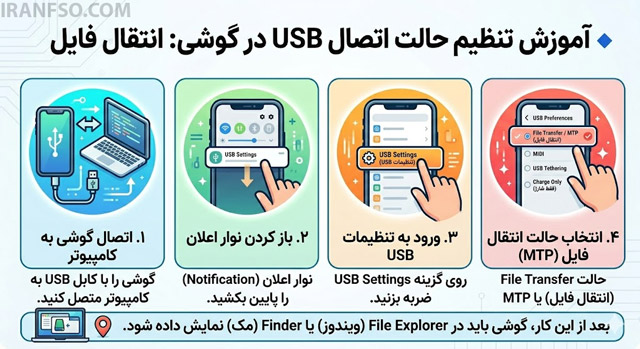
📍 بعد از این کار، گوشی باید در File Explorer (ویندوز) یا Finder (مک) نمایش داده شود.
🔌 2. بررسی کابل و پورت USB
گاهی مشکل اصلاً نرمافزاری نیست!
- کابل خراب یا بیکیفیت
- پورت USB معیوب
- استفاده از کابل فقط شارژ
✔️ راهحل:
- از کابل دیگری استفاده کنید
- پورت USB را تغییر دهید
- کابل اصلی گوشی را امتحان کنید
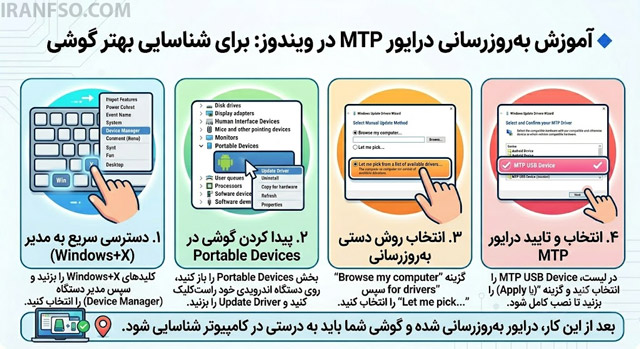
⚙️ 3. آپدیت درایور MTP در ویندوز
درایور MTP (Media Transfer Protocol) نقش کلیدی در شناسایی گوشی دارد.
✔️ مراحل:
- کلیدهای
Windows + Xرا بزنید - وارد Device Manager شوید
- بخش Portable Devices را باز کنید
- روی دستگاه اندروید راستکلیک → Update Driver
- گزینه Browse my computer → سپس انتخاب دستی
- گزینه MTP USB Device را انتخاب کنید
لینک پیشنهادی: شما همچنین می توانید برای آشنایی با روش های فعالسازی پشت خطی در گوشی، مقاله “فعالسازی پشتخطی در اندروید و آیفون + کدهای اپراتورها (راهنمای کامل 2026)” مطالعه نمایید.
🔁 4. نصب مجدد درایور گوشی
اگر آپدیت جواب نداد، حذف و نصب مجدد درایور را انجام دهید:
✔️ مراحل:
- وارد Device Manager شوید
- روی نام گوشی راستکلیک کنید
- گزینه Uninstall Device را بزنید
- سیستم و گوشی را ریاستارت کنید
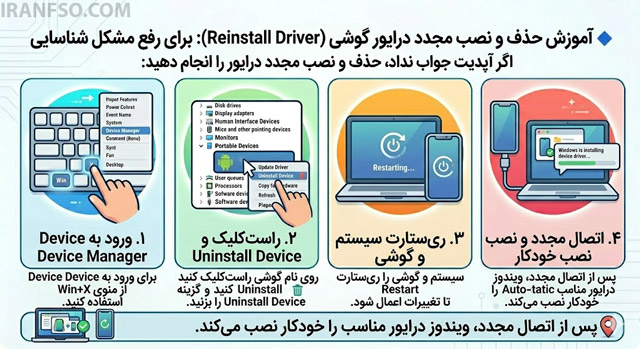
📍 پس از اتصال مجدد، ویندوز درایور مناسب را خودکار نصب میکند.
🍏 5. حل مشکل اتصال در مک (Mac)
در سیستمهای مک، اتصال اندروید بهصورت پیشفرض فعال نیست.
✔️ راهحل:
نصب ابزار رسمی:
- Android File Transfer
✔️ نحوه استفاده:
- دانلود و نصب برنامه
- اتصال گوشی به مک
- اجرای برنامه و مشاهده فایلها
🛠️ 6. فعالسازی USB Debugging
این گزینه مخصوص توسعهدهندگان است اما در عیبیابی بسیار کاربردی است.
✔️ فعالسازی:
- وارد Developer Options شوید
- گزینه USB Debugging را فعال کنید
📍 اگر Developer Options فعال نیست:
- به Settings → About Phone
- چند بار روی Build Number ضربه بزنید
لینک پیشنهادی: شما همچنین می توانید برای آشنایی با روش های جلوگیری از ماشین گرفتگی هنگام استفاده از گوشی در ماشین، مقاله “چگونه هنگام نگاه کردن به گوشی در ماشین دچار ماشینگرفتگی نگیریم؟” مطالعه نمایید.
❌ 7. حذف نرمافزارهای جانبی مزاحم
برخی برنامهها مثل ابزارهای اتصال اختصاصی برندها (مثلاً سامسونگ) ممکن است تداخل ایجاد کنند.
✔️ اقدام:
- حذف این نرمافزارها
- تست مجدد اتصال
🧪 8. استفاده از ابزار عیبیابی ویندوز
ویندوز ابزار مخفی برای تشخیص مشکلات سختافزاری دارد.
✔️ اجرا:
- Command Prompt را با دسترسی Administrator باز کنید
- دستور زیر را وارد کنید:
msdt.exe -id DeviceDiagnostic
- روی Next کلیک کنید و منتظر بمانید
🔄 9. آپدیت سیستمعامل مک
اگر از مک استفاده میکنید، نسخه قدیمی macOS ممکن است مشکل ایجاد کند.
✔️ مسیر:
- Apple Menu → System Settings
- بخش Software Update
🔁 راهکار جایگزین انتقال فایل
اگر هیچکدام از روشها جواب نداد:
- استفاده از Bluetooth
- انتقال از طریق WiFi (Share apps)
- استفاده از سرویسهای ابری مثل Google Drive
لینک پیشنهادی: شما همچنین می توانید برای آشنایی با روش های انتقال متن از گوشی های اندرویدی به لپ تاپ و کامپیوتر، مقاله “چگونه متن را بین گوشی اندروید و لپتاپ خود بهسرعت کپی و پیست کنیم؟” مطالعه نمایید.
🧠 جمعبندی
مشکل وصل نشدن گوشی اندروید به کامپیوتر معمولاً به دلایل سادهای مثل تنظیمات اشتباه USB، درایورهای قدیمی یا کابل معیوب ایجاد میشود. با اجرای روشهای بالا، در اکثر موارد مشکل بهطور کامل برطرف خواهد شد.