آموزش راهاندازی فایل شیرینگ در شبکه ویندوز | اشتراکگذاری فایل در Windows Network
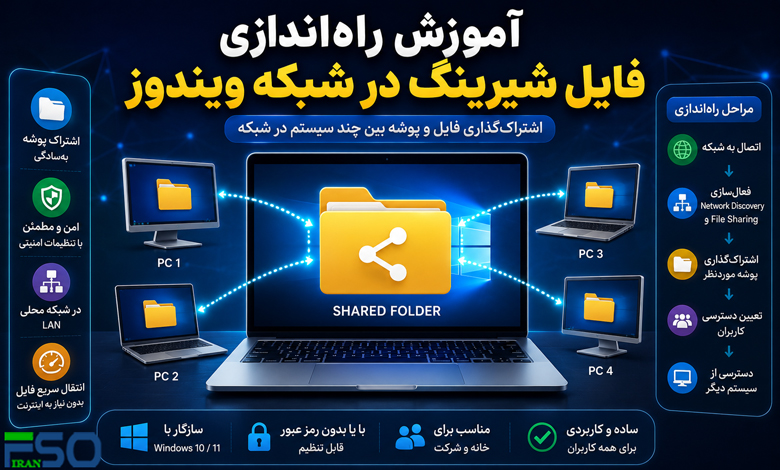
فایل شیرینگ یا File Sharing یکی از مهمترین قابلیتهای شبکه در ویندوز است که به کاربران اجازه میدهد فایلها، پوشهها و حتی پرینترها را بین چند کامپیوتر در یک شبکه محلی (LAN) به اشتراک بگذارند.
با استفاده از قابلیت اشتراکگذاری فایل در ویندوز میتوانید بدون فلش مموری یا هارد اکسترنال، فایلها را بین سیستمها منتقل کنید.
در این مقاله آموزش کامل راهاندازی فایل شیرینگ در شبکه ویندوز را مرحلهبهمرحله بررسی میکنیم.
فایل شیرینگ در ویندوز چیست؟
File Sharing قابلیتی در ویندوز است که امکان دسترسی چند سیستم به فایلها و پوشههای مشترک را فراهم میکند.
این قابلیت در موارد زیر کاربرد دارد:
- شبکههای خانگی
- دفاتر و شرکتها
- کافینتها
- شبکههای آموزشی
- انتقال سریع فایل بین سیستمها
پیشنیازهای راهاندازی File Sharing
قبل از شروع باید:
| مورد | توضیح |
|---|---|
| اتصال شبکه | سیستمها باید در یک شبکه باشند |
| روشن بودن Network Discovery | برای شناسایی سیستمها |
| اتصال از طریق LAN یا WiFi | هر دو قابل استفاده هستند |
| Workgroup مشترک | بهتر است نام Workgroup یکی باشد |
مرحله اول: اتصال سیستمها به یک شبکه
ابتدا مطمئن شوید تمام کامپیوترها:
- به یک مودم یا روتر متصل هستند
- یا از طریق سوئیچ شبکه به هم وصل شدهاند
مرحله دوم: فعال کردن Network Discovery
مراحل:
- وارد:
Control Panel
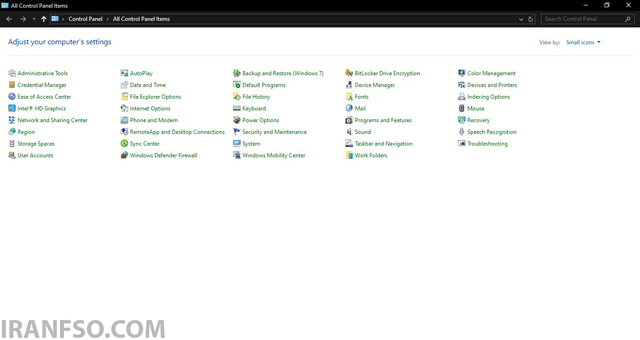
- مسیر زیر را باز کنید:
Network and Sharing Center
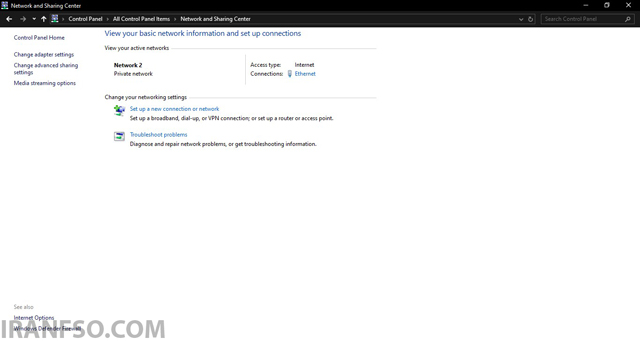
- گزینه:
Change advanced sharing settings
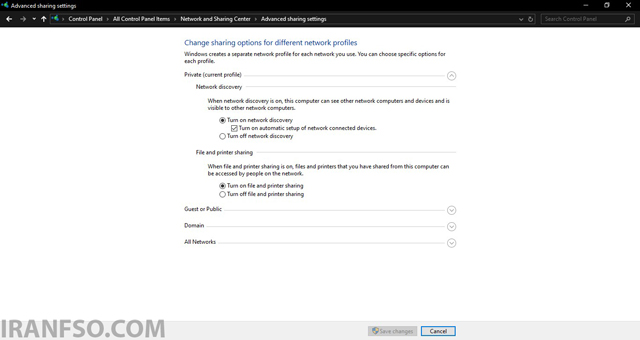
- گزینههای زیر را فعال کنید:
✅ Turn on Network Discovery
✅ Turn on File and Printer Sharing
مرحله سوم: اشتراکگذاری پوشه در ویندوز
مراحل Share Folder
- روی پوشه موردنظر راست کلیک کنید.
- وارد:
Properties
- تب:
Sharing
- روی:
Share
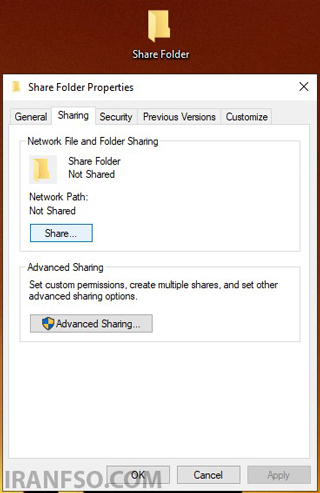
انتخاب کاربران
در قسمت انتخاب کاربر:
Everyone
را انتخاب کنید و روی:
Add
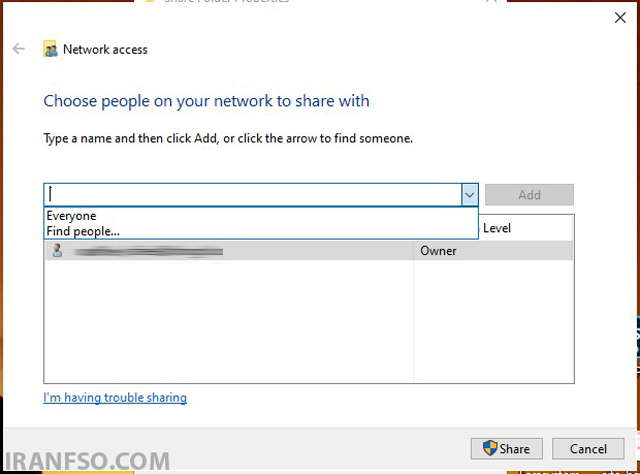
لینک پیشنهادی: شما همچنین می توانید برای آشنایی با پروتکول های شبکه، مقاله “پروتکل شبکه چیست؟ | اهمیت پروتکلهای شبکه در اینترنت + آموزش کامل” مطالعه نمایید.
تعیین سطح دسترسی
| سطح دسترسی | توضیح |
|---|---|
| Read | فقط مشاهده فایل |
| Read/Write | مشاهده + ویرایش فایل |
مرحله چهارم: دسترسی به فایلها از سیستم دیگر
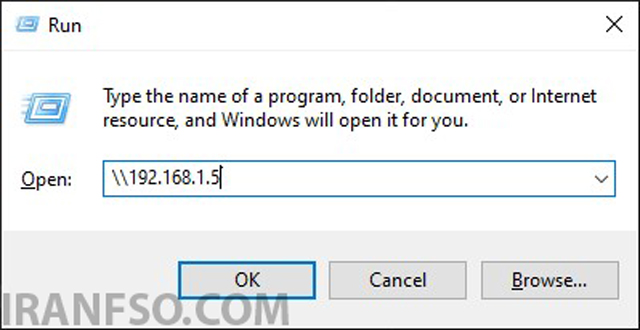
در سیستم مقصد:
- کلید:
Windows + R
را فشار دهید.
- آدرس زیر را وارد کنید:
\\ComputerName
یا:
\\IP Address
مثال:
\\192.168.1.5
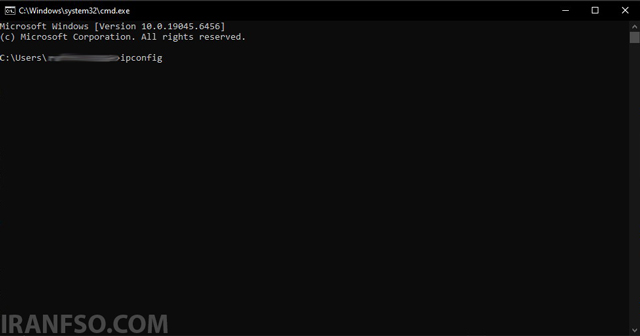
چگونه IP سیستم را پیدا کنیم؟
CMD را باز کنید و دستور زیر را وارد کنید:
ipconfig
فعال کردن اشتراکگذاری بدون پسورد
اگر نمیخواهید هر بار رمز وارد شود:
مسیر:
Control Panel > Network and Sharing Center > Advanced Sharing Settings
گزینه:
Turn off password protected sharing
را فعال کنید.
تفاوت Public و Private Network
| نوع شبکه | مناسب برای |
|---|---|
| Public | مکانهای عمومی |
| Private | خانه و شرکت |
⚠️ برای File Sharing بهتر است شبکه روی:
Private
قرار داشته باشد.
تغییر نوع شبکه در ویندوز
مراحل:
- وارد:
Settings > Network & Internet
شوید.
- روی شبکه فعال کلیک کنید.
- گزینه:
Private
را انتخاب کنید.
رفع مشکل دیده نشدن سیستمها در شبکه
اگر سیستمها همدیگر را نمیبینند:
موارد زیر را بررسی کنید:
- روشن بودن Network Discovery
- خاموش نبودن Firewall
- یکسان بودن Workgroup
- اتصال صحیح شبکه
بررسی Workgroup در ویندوز
مسیر:
This PC > Properties > Advanced System Settings
سپس در تب:
Computer Name
نام Workgroup را مشاهده کنید.
لینک پیشنهادی: شما همچنین می توانید برای آشنایی با فرمان های عیب یابی شبکه، مقاله “۴ فرمانی که هر متخصص شبکه باید بلد باشد | دستورهای عیبیابی شبکه در ویندوز” مطالعه نمایید.
مزایای File Sharing در شبکه ویندوز
انتقال سریع فایل
بدون نیاز به فلش یا هارد
اشتراک منابع
چند سیستم میتوانند به فایلها دسترسی داشته باشند.
مدیریت آسان
مناسب برای دفاتر و شبکههای کوچک
معایب File Sharing بدون امنیت
| مشکل | توضیح |
|---|---|
| دسترسی غیرمجاز | در صورت نبود رمز |
| حذف فایلها | توسط کاربران دیگر |
| خطر بدافزار | در شبکههای ناامن |
نکات امنیتی مهم
- فقط پوشههای ضروری را Share کنید
- از پسورد استفاده کنید
- شبکه را روی Public نگذارید
- فایروال را کاملاً خاموش نکنید
- دسترسی کاربران را محدود کنید
تفاوت SMB و File Sharing
| SMB | File Sharing |
|---|---|
| پروتکل اشتراک فایل | قابلیت ویندوز |
| پایه ارتباط | رابط کاربری اشتراک |
جمعبندی
راهاندازی فایل شیرینگ در ویندوز یکی از سادهترین و کاربردیترین روشها برای انتقال فایل در شبکه است. با فعال کردن Network Discovery و Share کردن پوشهها میتوانید بهراحتی فایلها را بین سیستمهای مختلف به اشتراک بگذارید.
اگر تنظیمات امنیتی را نیز رعایت کنید، File Sharing میتواند یک ابزار بسیار قدرتمند در شبکههای خانگی و اداری باشد.
سوالات متداول (FAQ)
File Sharing در ویندوز چیست؟
قابلیتی برای اشتراک فایل و پوشه بین سیستمهای یک شبکه.
از طریق:
Properties > Sharing > Share
چرا سیستمها در شبکه دیده نمیشوند؟
معمولاً به دلیل خاموش بودن Network Discovery یا تنظیمات Firewall.
آیا File Sharing بدون اینترنت کار میکند؟
بله، فقط وجود شبکه محلی کافی است.
بهترین نوع شبکه برای اشتراک فایل چیست؟
شبکه:
Private