استفاده از Animation Trigger در پاورپوینت؛ ارائههای تعاملی و حرفهای بسازید
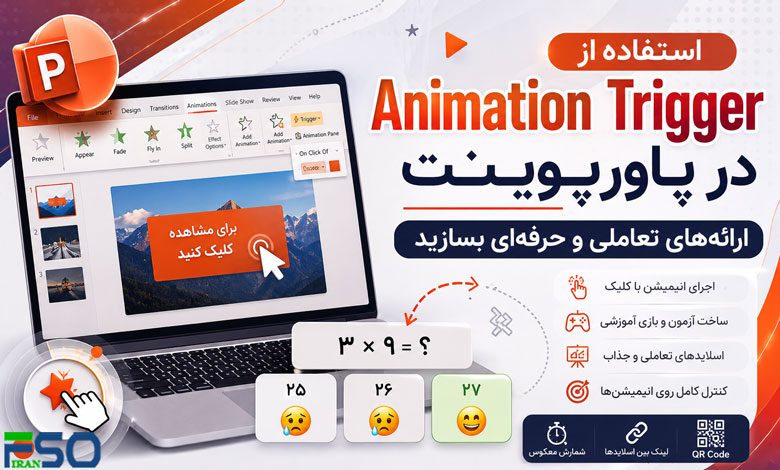
اگر میخواهید ارائههای پاورپوینت شما از حالت ساده و یکنواخت خارج شوند، Animation Trigger یکی از بهترین قابلیتهایی است که باید با آن آشنا شوید. این ویژگی به شما اجازه میدهد تا انیمیشنها تنها زمانی اجرا شوند که کاربر روی یک شیء مشخص کلیک کند. نتیجه این کار، ساخت اسلایدهایی تعاملی، جذاب و حرفهای است که مخاطب را تا پایان ارائه درگیر نگه میدارد.
در این آموزش به صورت کامل یاد میگیرید که Animation Trigger در PowerPoint چیست، چگونه از آن استفاده کنید و چه کاربردهایی دارد.
🚀 Animation Trigger در پاورپوینت چیست؟
Animation Trigger یا «محرک انیمیشن» قابلیتی در Microsoft PowerPoint است که باعث میشود یک انیمیشن تنها پس از انجام یک عمل خاص (معمولاً کلیک روی یک شیء) اجرا شود.
برخلاف انیمیشنهای معمولی که به ترتیب زمانبندی یا کلیک روی اسلاید اجرا میشوند، Trigger کنترل کامل را در اختیار شما قرار میدهد تا تعیین کنید کدام شیء و در چه زمانی باعث اجرای انیمیشن شود.
این قابلیت برای ساخت:
- آزمونهای آموزشی
- اسلایدهای تعاملی
- بازیهای آموزشی
- ارائههای حرفهای
- آموزشهای الکترونیکی (E-Learning)
بسیار کاربردی است.
🎬 انیمیشنها بدون Trigger چگونه اجرا میشوند؟
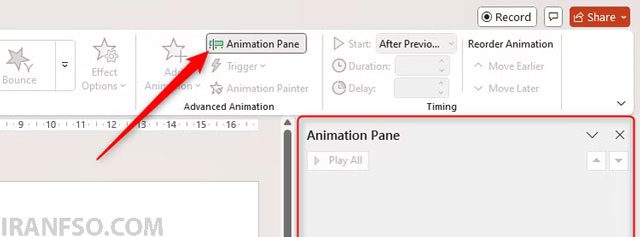
اگر برای یک شیء انیمیشن تعریف کنید اما Trigger تنظیم نکنید، پاورپوینت انیمیشنها را بر اساس ترتیب موجود در Animation Pane اجرا میکند.
سه حالت اصلی اجرای انیمیشن عبارتاند از:
| نوع اجرا | توضیح |
|---|---|
| On Click | با کلیک روی هر قسمت اسلاید اجرا میشود. |
| With Previous | همزمان با انیمیشن قبلی اجرا میشود. |
| After Previous | بعد از پایان انیمیشن قبلی اجرا میشود. |
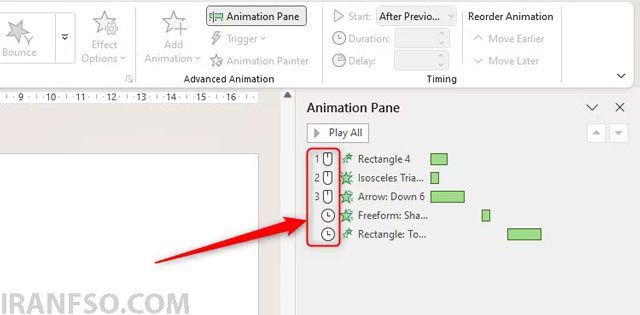
برای مشاهده ترتیب اجرای انیمیشنها کافی است:
Animations → Animation Pane
را انتخاب کنید.
🎯 چه زمانی باید از Animation Trigger استفاده کنیم؟
هر زمان بخواهید مخاطب در روند ارائه نقش داشته باشد، Trigger بهترین انتخاب است.
برخی کاربردهای رایج عبارتاند از:
- نمایش پاسخ سؤال
- آشکار کردن تصویر
- ساخت بازیهای آموزشی
- طراحی منوی تعاملی
- نمایش اطلاعات مخفی
- ساخت ارائههای غیرخطی
- آموزشهای تعاملی
🖱️ آموزش ساخت انیمیشن با کلیک روی همان شیء
فرض کنید تصویری در اسلاید دارید و میخواهید تا زمانی که مخاطب روی آن کلیک نکرده، تصویر نمایش داده نشود.
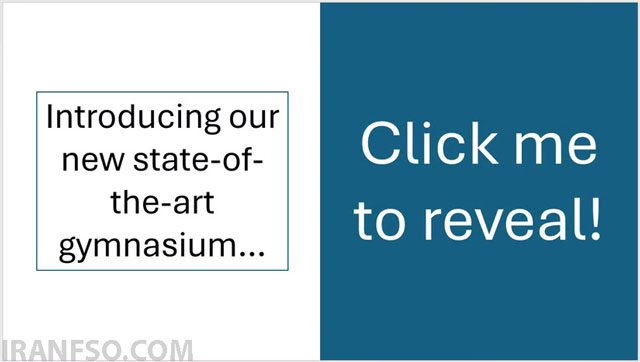
مرحله اول: تصویر را وارد کنید
از مسیر زیر تصویر موردنظر را اضافه کنید:
Insert → Pictures
سپس اندازه و محل آن را تنظیم کنید.
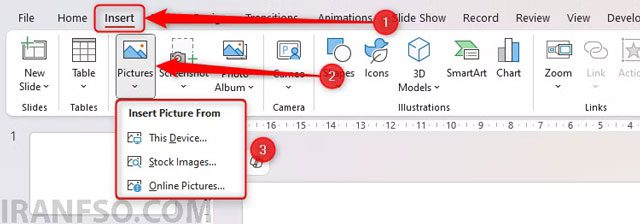
مرحله دوم: روی تصویر یک شکل قرار دهید
از مسیر:
Insert → Shapes
یک مستطیل یا هر شکل دیگری رسم کنید تا کل تصویر را بپوشاند.
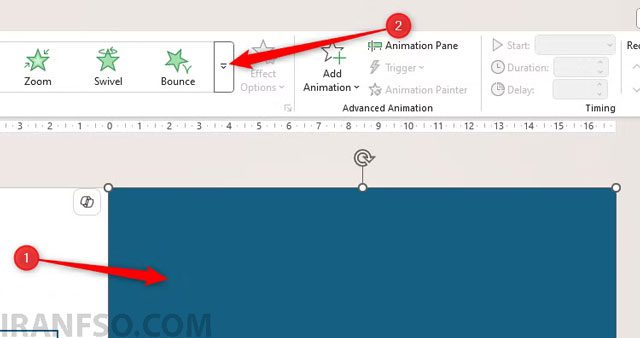
بهتر است روی شکل عبارتی مانند موارد زیر بنویسید:
- برای مشاهده کلیک کنید
- Reveal
- نمایش تصویر
- Click Here
مرحله سوم: انیمیشن خروج اضافه کنید
شکل را انتخاب کنید و از قسمت:
Animations
یکی از Exit Animationها را انتخاب نمایید.
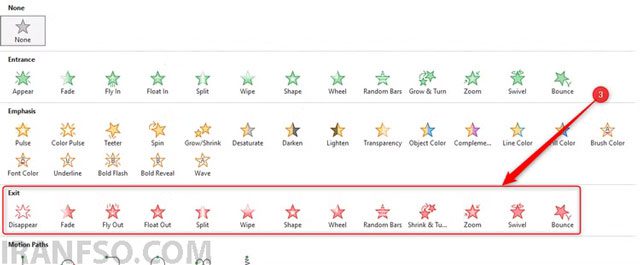
برای مثال:
- Fade
- Disappear
- Fly Out
- Split
لینک پیشنهادی: شما همچنین می توانید برای آشنایی با روش های ساخت اسلاید های خودکار، مقاله “آموزش تنظیم اسلایدهای خودکار در پاورپوینت (PowerPoint Automatic Slide Transition)” مطالعه نمایید.
مرحله چهارم: Trigger را تنظیم کنید
در همان تب Animations مسیر زیر را طی کنید:
Trigger → On Click Of
سپس همان شکلی که روی تصویر قرار دادهاید را انتخاب کنید.
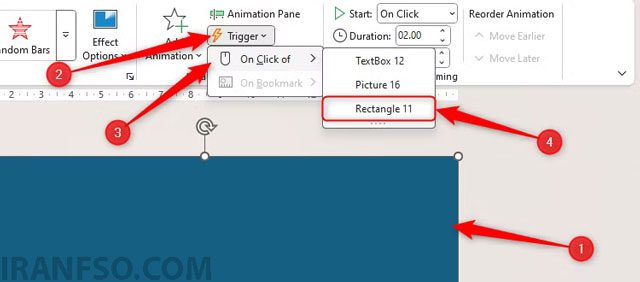
از این پس، تنها با کلیک روی آن شکل، انیمیشن اجرا شده و تصویر آشکار میشود.
🎓 آموزش اجرای یک انیمیشن با کلیک روی شیء دیگر
یکی از جذابترین قابلیتهای Trigger این است که میتوانید با کلیک روی یک شیء، شیء دیگری را نمایش دهید.
این ویژگی برای ساخت آزمونها فوقالعاده است.
فرض کنید سؤال زیر را طراحی کردهاید:
۳ × ۹ = ؟
گزینهها:
- 25
- 26
- 27
در پایین هر گزینه نیز یک ایموجی قرار دادهاید.
- 😊 پاسخ صحیح
- 😢 پاسخ اشتباه
در ابتدا همه ایموجیها مخفی هستند.
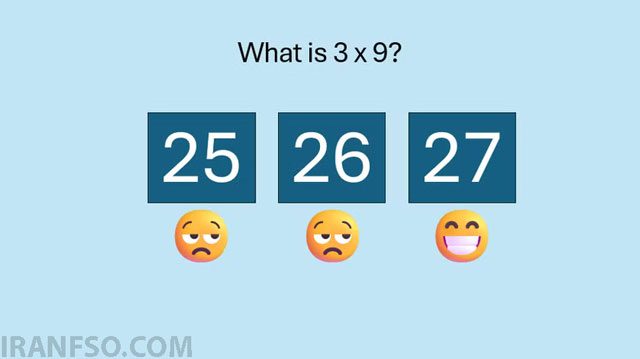
مرحله اول: تمام اشیاء را در اسلاید قرار دهید
ابتدا موارد زیر را ایجاد کنید:
- سؤال
- گزینهها
- ایموجیها
سپس برای ایموجیها یک Entrance Animation انتخاب کنید.
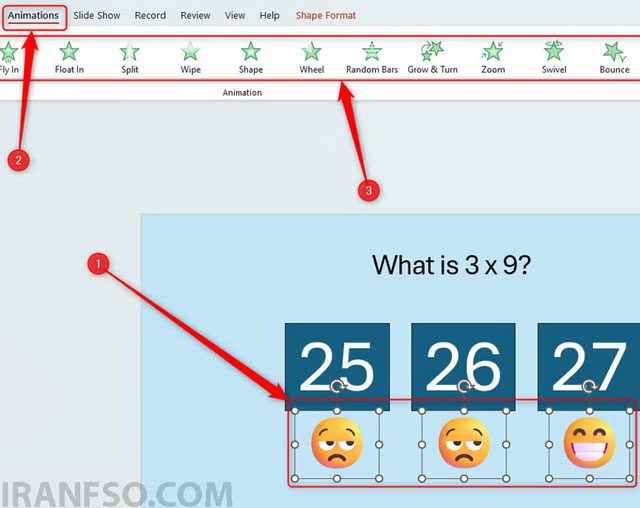
مرحله دوم: نام اشیاء را تغییر دهید
برای اینکه هنگام ساخت Trigger دچار سردرگمی نشوید، بهتر است نام هر گزینه را تغییر دهید.
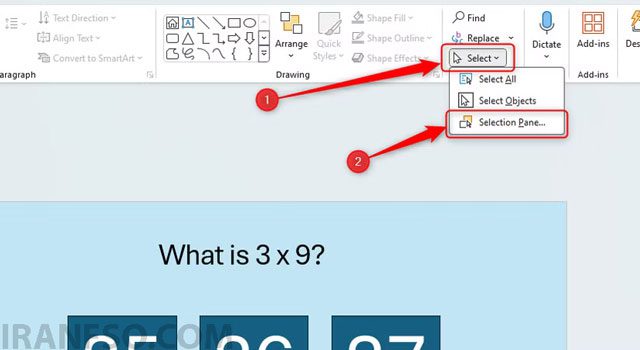
از مسیر زیر وارد شوید:
Home → Select → Selection Pane
سپس نام اشیاء را به مواردی مانند:
- Answer25
- Answer26
- Answer27
تغییر دهید.
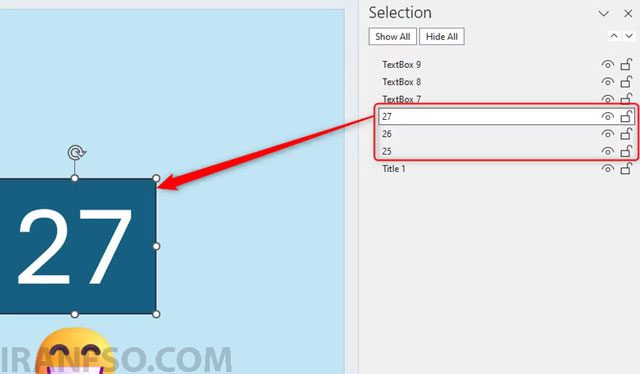
این کار مدیریت پروژههای بزرگ را بسیار سادهتر میکند.
مرحله سوم: Trigger را تعریف کنید
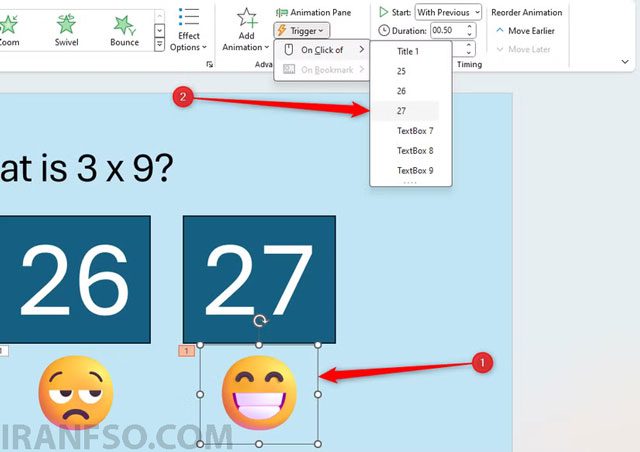
اکنون ایموجی صحیح را انتخاب کنید.
سپس مسیر زیر را بروید:
Animations → Trigger → On Click Of
و گزینه صحیح (مثلاً Answer27) را انتخاب کنید.
همین کار را برای پاسخهای اشتباه نیز انجام دهید.
در نتیجه:
- کلیک روی 25 → ایموجی ناراحت
- کلیک روی 26 → ایموجی ناراحت
- کلیک روی 27 → ایموجی خوشحال
نمایش داده خواهد شد.
لینک پیشنهادی: شما همچنین می توانید برای آشنایی با روش های افزودن صدا به پاورپوینت، مقاله “آموزش کامل افزودن صدا به پاورپوینت(PowerPoint)؛ از موسیقی پسزمینه تا گویندگی حرفهای!” مطالعه نمایید.
🔄 چگونه با کلیک دوباره، شیء مخفی شود؟
اگر بخواهید شیء نمایش دادهشده با کلیک مجدد ناپدید شود:
- شیء را انتخاب کنید.
- روی Add Animation کلیک کنید.
- یک Exit Animation انتخاب نمایید.
- همان Trigger قبلی را برای آن تنظیم کنید.
به این ترتیب هر بار که روی Trigger کلیک شود، شیء ظاهر یا مخفی خواهد شد.
💡 ایدههای جذاب برای استفاده از Animation Trigger
این قابلیت فقط برای آزمون نیست و میتوان از آن در پروژههای متنوعی استفاده کرد.
| کاربرد | توضیح |
|---|---|
| آزمون آموزشی | نمایش پاسخ صحیح یا غلط |
| معرفی محصول | نمایش مشخصات با کلیک روی تصویر |
| آموزش سازمانی | نمایش مرحلهبهمرحله مطالب |
| نقشه تعاملی | نمایش اطلاعات هر بخش نقشه |
| اینفوگرافیک | آشکار شدن اطلاعات هنگام کلیک |
| ارائه فروش | نمایش ویژگیهای محصول بدون شلوغ شدن اسلاید |
| آموزش کودکان | بازیهای آموزشی و پرسش و پاسخ |
⚡ چند ترفند حرفهای برای جذابتر شدن ارائه
اگر میخواهید ارائه شما کاملاً حرفهای به نظر برسد، Animation Trigger را با قابلیتهای زیر ترکیب کنید:
- ✅ QR Code برای انتقال مخاطب به وبسایت یا فرم
- ✅ شمارش معکوس (Countdown Timer)
- ✅ لینک بین اسلایدها
- ✅ دکمههای ناوبری سفارشی
- ✅ فرمهای تعاملی
- ✅ ویدئوهای آموزشی
- ✅ صفحات وب داخلی (Embed Web Page)
ترکیب این امکانات باعث میشود ارائه شما شبیه یک نرمافزار تعاملی عمل کند.
📌 مزایا و معایب استفاده از Animation Trigger
| مزایا | معایب |
|---|---|
| افزایش تعامل مخاطب | طراحی زمان بیشتری نیاز دارد |
| کنترل کامل اجرای انیمیشنها | مدیریت پروژههای بسیار بزرگ دشوارتر است |
| مناسب برای آموزش و آزمون | در صورت استفاده بیش از حد ممکن است ارائه شلوغ شود |
| حرفهایتر شدن اسلایدها | نیاز به برنامهریزی دقیق دارد |
❓ سوالات متداول (FAQ)
Animation Trigger در پاورپوینت چیست؟
قابلیتی است که باعث میشود انیمیشن تنها پس از کلیک روی یک شیء مشخص اجرا شود.
آیا میتوان چند Trigger برای یک اسلاید تعریف کرد؟
بله. هر شیء میتواند Trigger اختصاصی خود را داشته باشد و حتی چندین انیمیشن مختلف نیز قابل مدیریت هستند.
آیا Trigger فقط با کلیک کار میکند؟
در بیشتر سناریوها بله؛ Trigger برای کلیک روی اشیای مشخص طراحی شده است و امکان کنترل دقیق اجرای انیمیشن را فراهم میکند.
آیا این قابلیت در تمام نسخههای پاورپوینت وجود دارد؟
بله. اکثر نسخههای جدید Microsoft PowerPoint از Animation Trigger پشتیبانی میکنند، هرچند ممکن است محل برخی گزینهها در نسخههای مختلف کمی متفاوت باشد.
آیا میتوان از Trigger برای ساخت آزمون استفاده کرد؟
بله، این قابلیت یکی از بهترین ابزارها برای طراحی آزمونهای چندگزینهای، بازیهای آموزشی و محتوای تعاملی در پاورپوینت محسوب میشود.
🎯 جمعبندی
Animation Trigger یکی از کاربردیترین قابلیتهای پاورپوینت برای ساخت ارائههای تعاملی است. با استفاده از آن میتوانید تعیین کنید که هر انیمیشن دقیقاً چه زمانی و با کلیک روی کدام شیء اجرا شود. این ویژگی نهتنها ظاهر ارائه را حرفهایتر میکند، بلکه تعامل مخاطب را افزایش داده و تجربهای جذابتر برای آموزش، معرفی محصولات یا ارائههای سازمانی ایجاد میکند.