آموزش حذف Microsoft Edge از ویندوز 11 | 3 روش ساده و تضمینی برای حذف مرورگر اج
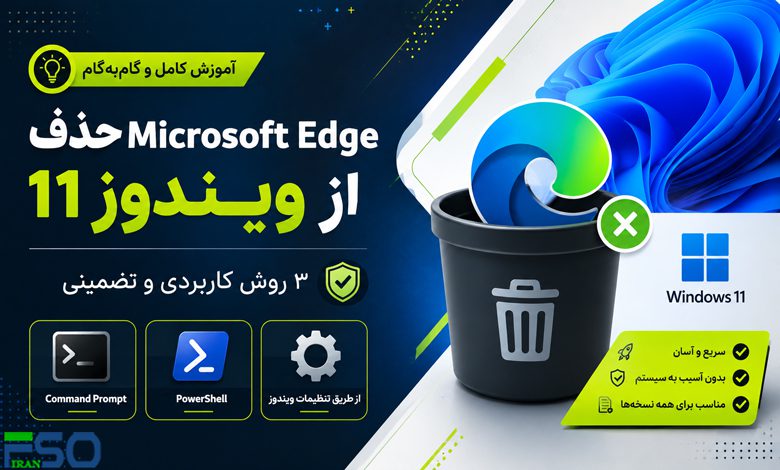
مایکروسافت اج (Microsoft Edge) بهصورت پیشفرض روی ویندوز 11 نصب شده و مرورگر اصلی این سیستمعامل محسوب میشود. این مرورگر از نظر سرعت، امنیت و هماهنگی با سرویسهای مایکروسافت عملکرد بسیار خوبی دارد، اما بسیاری از کاربران ترجیح میدهند از مرورگرهایی مانند Google Chrome، Mozilla Firefox یا Brave استفاده کنند و به همین دلیل به دنبال حذف Microsoft Edge از ویندوز 11 هستند.
اگر شما هم قصد دارید مرورگر اج را از روی سیستم خود پاک کنید، باید بدانید که مایکروسافت امکان حذف آن را بهصورت عادی در همه نسخههای ویندوز فراهم نکرده است. با این حال، چند روش کاربردی وجود دارد که با استفاده از آنها میتوانید Microsoft Edge را حذف یا غیرفعال کنید.
در ادامه، تمام روشهای حذف Microsoft Edge در ویندوز 11 را بهصورت مرحلهبهمرحله آموزش میدهیم.
📌 آیا حذف Microsoft Edge از ویندوز 11 امکانپذیر است؟
بله؛ اما این موضوع به نسخه ویندوز و نسخه مرورگر Edge بستگی دارد.
در نسخههای جدید ویندوز 11، دکمه Uninstall معمولاً غیرفعال است؛ زیرا Edge یکی از اجزای اصلی سیستمعامل محسوب میشود. در چنین شرایطی باید از روشهایی مانند Command Prompt یا PowerShell استفاده کنید.
نکته: قبل از حذف Microsoft Edge بهتر است یک مرورگر دیگر مانند Chrome یا Firefox را روی سیستم نصب کنید تا پس از حذف Edge بدون مرورگر نمانید.
⚙️ روش اول: حذف Microsoft Edge از طریق تنظیمات ویندوز
این سادهترین روش است اما فقط در برخی نسخههای ویندوز و Edge قابل استفاده خواهد بود.
مرحله اول
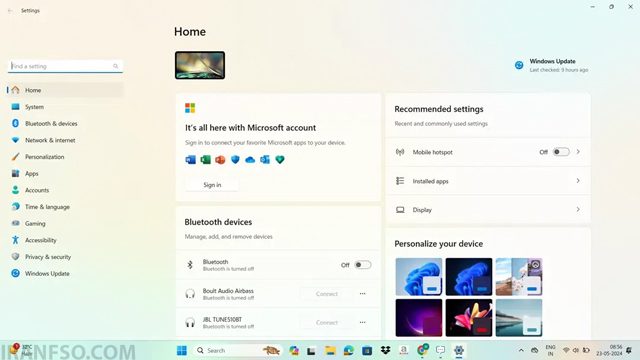
کلیدهای Windows + I را فشار دهید تا پنجره Settings باز شود.
مرحله دوم
از منوی سمت چپ وارد بخش Apps شوید.
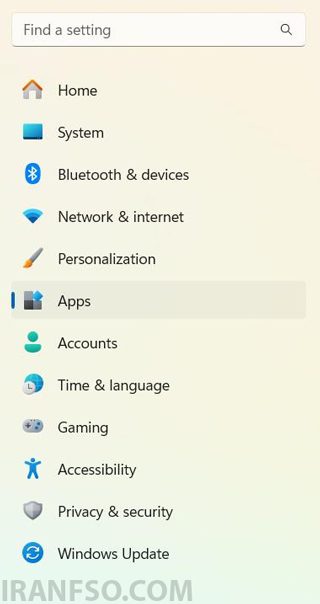
مرحله سوم
روی گزینه Installed Apps کلیک کنید.
مرحله چهارم
در لیست برنامهها، Microsoft Edge را پیدا کنید.
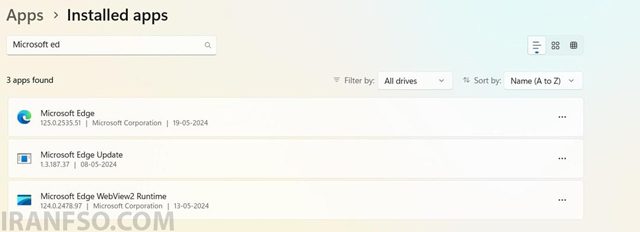
مرحله پنجم
اگر گزینه Uninstall فعال بود، روی آن کلیک کنید و مراحل حذف را ادامه دهید.
⚠️ اگر دکمه حذف غیرفعال باشد، یعنی نسخه فعلی Edge از این روش قابل حذف نیست و باید از روشهای بعدی استفاده کنید.
💻 روش دوم: حذف Microsoft Edge با استفاده از Command Prompt
اگر امکان حذف از طریق تنظیمات وجود نداشت، میتوانید از خط فرمان استفاده کنید.
مرحله اول
کلیدهای Win + S را فشار دهید.
عبارت cmd را جستجو کنید.
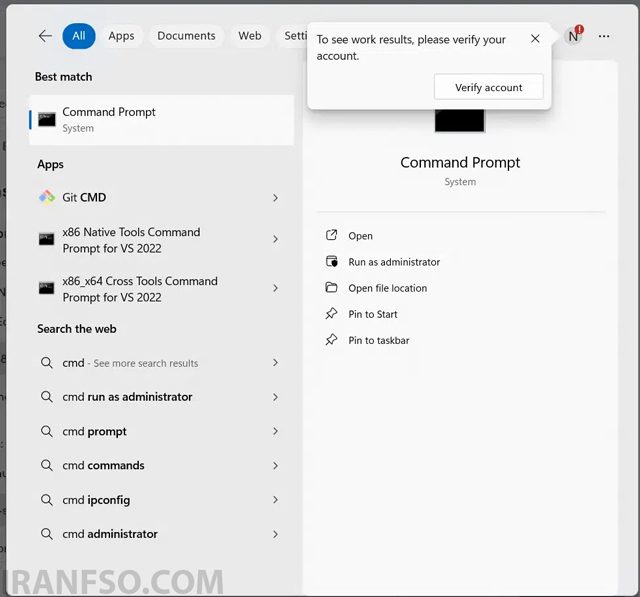
روی Command Prompt راستکلیک کرده و گزینه Run as administrator را انتخاب کنید.

مرحله دوم
به محل نصب Microsoft Edge بروید.
دستور زیر را وارد کنید:
cd %PROGRAMFILES(X86)%\Microsoft\Edge\Application

لینک پیشنهادی: شما همچنین می توانید برای آشنایی با روش های خم کردن متن در ورد، مقاله “آموزش کامل خم کردن متن در Microsoft Word؛ متنهای جذاب و حرفهای طراحی کنید” مطالعه نمایید.
مرحله سوم
برای مشاهده نسخه نصبشده Edge دستور زیر را اجرا کنید:
dir
پوشهای با شماره نسخه مشاهده خواهید کرد؛ برای مثال:
90.0.818.66
یا نسخههای جدیدتر مانند:
138.0.3351.95
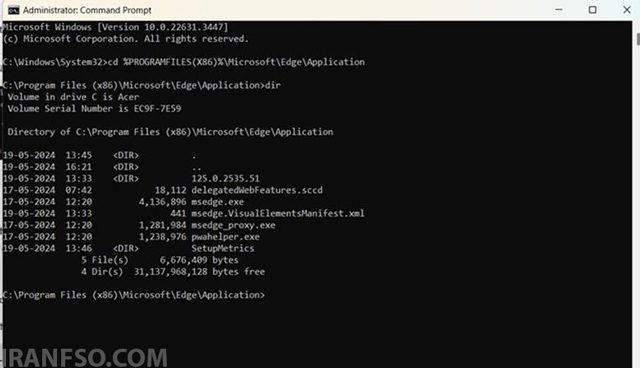
مرحله چهارم
اکنون وارد پوشه Installer شوید و دستور حذف را اجرا کنید.
فرمت دستور به شکل زیر است:
setup.exe --uninstall --system-level --verbose-logging --force-uninstall
اگر دستور اجرا نشد، مسیر کامل را وارد کنید:
"C:\Program Files (x86)\Microsoft\Edge\Application\90.0.818.66\Installer\setup.exe" --uninstall --system-level --verbose-logging --force-uninstall
توجه: به جای شماره نسخه بالا، نسخه نصبشده روی سیستم خود را وارد کنید.
مرحله پنجم
پس از پایان عملیات، سیستم را Restart کنید تا حذف Microsoft Edge تکمیل شود.
🖥️ روش سوم: حذف Microsoft Edge با PowerShell
یکی دیگر از روشهای حذف Edge استفاده از Windows PowerShell است.
مرحله اول
کلیدهای Windows + X را فشار دهید.
سپس گزینه Windows PowerShell (Admin) یا Terminal (Admin) را انتخاب کنید.
مرحله دوم
برای مشاهده برنامههای نصبشده، دستور زیر را وارد کنید:
Get-AppxPackage | Select Name, PackageFullName
مرحله سوم
در لیست نمایش دادهشده، عبارت MicrosoftEdge را پیدا کنید.
مرحله چهارم
سپس دستور زیر را اجرا کنید:
Get-AppxPackage *MicrosoftEdge* | Remove-AppxPackage
مرحله پنجم
پس از پایان عملیات، کامپیوتر خود را ریاستارت کنید.
🔥 اگر Microsoft Edge حذف نشد چه کار کنیم؟
گاهی اوقات حتی با اجرای دستورات بالا نیز مرورگر حذف نمیشود. این موضوع معمولاً به دلایل زیر اتفاق میافتد:
- نسخه جدید Edge بخشی از هسته ویندوز است.
- سرویسهای Microsoft Edge در حال اجرا هستند.
- قابلیت محافظت سیستم (System Protection) فعال است.
- ویندوز پس از هر بهروزرسانی دوباره Edge را نصب میکند.
در چنین شرایطی میتوانید:
- Edge را بهعنوان مرورگر پیشفرض غیرفعال کنید.
- اجرای خودکار آن را متوقف کنید.
- آیکون آن را از Taskbar و Start Menu حذف کنید.
- از مرورگر دلخواه خود بهعنوان مرورگر اصلی استفاده کنید.
📊 مقایسه روشهای حذف Microsoft Edge
| روش | میزان سختی | نیاز به دسترسی Administrator | مناسب برای |
|---|---|---|---|
| تنظیمات ویندوز | ⭐ | خیر | نسخههای قدیمیتر Edge |
| Command Prompt | ⭐⭐⭐ | بله | اکثر نسخههای ویندوز 11 |
| PowerShell | ⭐⭐⭐ | بله | کاربران حرفهای |
لینک پیشنهادی: شما همچنین می توانید برای آشنایی با روش های استفاده از استفاده از Animation Trigger در پاورپوینت، مقاله “استفاده از Animation Trigger در پاورپوینت؛ ارائههای تعاملی و حرفهای بسازید” مطالعه نمایید.
⚠️ نکاتی که قبل از حذف Microsoft Edge باید بدانید
✅ برخی قابلیتهای ویندوز مانند Widgets، Copilot یا بعضی لینکهای داخلی ممکن است همچنان از Edge استفاده کنند.
✅ حذف مرورگر Edge ممکن است پس از آپدیتهای بزرگ ویندوز دوباره به حالت اولیه برگردد.
✅ پیشنهاد میشود قبل از حذف، مرورگر جایگزین را نصب و بهعنوان مرورگر پیشفرض انتخاب کنید.
✅ اگر فقط قصد استفاده نکردن از Edge را دارید، تغییر مرورگر پیشفرض معمولاً راهکار سادهتر و ایمنتری است.
❓ سوالات متداول (FAQ)
❓ آیا حذف Microsoft Edge باعث آسیب به ویندوز 11 میشود؟
خیر؛ اما برخی قابلیتهای داخلی ویندوز ممکن است برای باز کردن لینکها همچنان به Edge وابسته باشند.
❓ چرا گزینه Uninstall برای Microsoft Edge غیرفعال است؟
زیرا در نسخههای جدید ویندوز 11، Edge بهعنوان یکی از اجزای اصلی سیستمعامل شناخته میشود و امکان حذف مستقیم آن وجود ندارد.
❓ آیا بعد از آپدیت ویندوز، Microsoft Edge دوباره نصب میشود؟
بله، در بسیاری از موارد پس از دریافت بهروزرسانیهای بزرگ ویندوز، Edge مجدداً نصب خواهد شد.
❓ بهترین روش حذف Microsoft Edge چیست؟
اگر دکمه حذف در تنظیمات فعال نباشد، استفاده از Command Prompt مطمئنترین روش برای حذف این مرورگر محسوب میشود.
❓ آیا میتوان فقط Microsoft Edge را غیرفعال کرد؟
بله، میتوانید آن را از حالت مرورگر پیشفرض خارج کرده، اجرای خودکار آن را متوقف کنید و از مرورگر دیگری مانند Chrome یا Firefox استفاده کنید.
🎯 جمعبندی
اگرچه مایکروسافت حذف Microsoft Edge را در ویندوز 11 ساده نکرده است، اما همچنان با استفاده از Settings، Command Prompt یا PowerShell میتوان در بسیاری از نسخهها این مرورگر را حذف کرد. با این حال، اگر هدف شما فقط استفاده از مرورگر دیگری است، تغییر مرورگر پیشفرض معمولاً انتخاب بهتری خواهد بود؛ زیرا از بروز مشکلات احتمالی پس از بهروزرسانیهای ویندوز جلوگیری میکند.