آموزش فعال کردن رم Dual Channel؛ افزایش سرعت کامپیوتر و لپتاپ به سادهترین روش
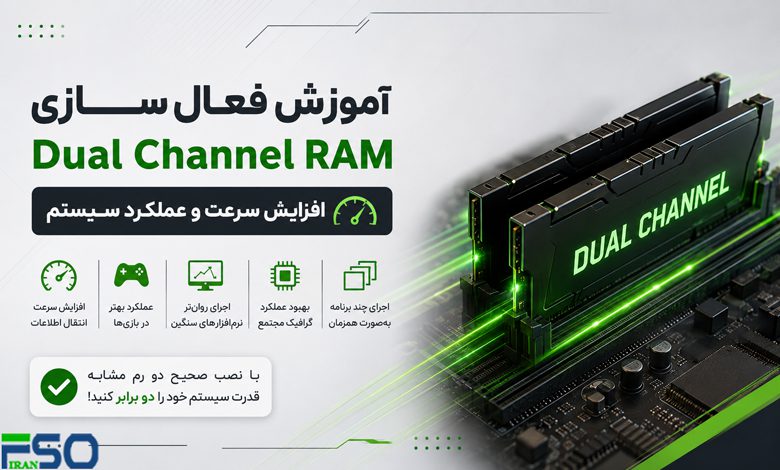
اگر احساس میکنید سرعت کامپیوتر یا لپتاپ شما در اجرای بازیها، نرمافزارهای سنگین، تدوین ویدیو یا حتی انجام چند کار همزمان پایین است، فعال کردن Dual Channel RAM یکی از بهترین و کمهزینهترین روشها برای افزایش کارایی سیستم محسوب میشود.
بسیاری از کاربران تصور میکنند برای افزایش سرعت باید پردازنده یا کارت گرافیک را ارتقا دهند؛ در حالی که در بسیاری از موارد، تنها با استفاده از دو ماژول رم مشابه و فعال شدن حالت دو کاناله (Dual Channel) میتوان عملکرد سیستم را به شکل محسوسی بهبود بخشید.
در این مقاله به صورت کامل بررسی میکنیم که Dual Channel چیست، چه مزایایی دارد، چگونه فعال میشود و چطور مطمئن شوید که سیستم شما از این قابلیت استفاده میکند.
📌 Dual Channel RAM چیست؟
Dual Channel یا حافظه دو کاناله، فناوریای است که به کنترلر حافظه اجازه میدهد به جای ارتباط با یک ماژول رم، به طور همزمان با دو ماژول حافظه ارتباط برقرار کند.
در این حالت پهنای باند حافظه تقریباً دو برابر شده و انتقال اطلاعات با سرعت بیشتری انجام میشود. نتیجه این موضوع، افزایش عملکرد سیستم در بسیاری از برنامهها و بازیها است.
مزایای استفاده از Dual Channel عبارتاند از:
- ✅ افزایش سرعت انتقال اطلاعات
- ✅ عملکرد بهتر در بازیها
- ✅ اجرای روانتر نرمافزارهای مهندسی و گرافیکی
- ✅ بهبود عملکرد پردازندههای دارای گرافیک مجتمع (Intel UHD و AMD Radeon)
- ✅ افزایش سرعت اجرای چندین برنامه به صورت همزمان
📝 پیشنیازهای فعال کردن Dual Channel
قبل از نصب رمها باید چند مورد مهم را بررسی کنید تا مطمئن شوید سیستم از حالت Dual Channel پشتیبانی میکند.
| مورد | توضیح |
|---|---|
| بررسی نیاز سیستم | میزان مصرف رم را بررسی کنید. |
| سازگاری مادربرد | مادربرد باید از Dual Channel پشتیبانی کند. |
| استفاده از رمهای مشابه | ظرفیت، فرکانس و تایمینگ ترجیحاً یکسان باشد. |
| نصب در اسلات صحیح | رمها باید در اسلاتهای توصیه شده قرار بگیرند. |
| بررسی فعال شدن | با CPU-Z یا BIOS وضعیت را کنترل کنید. |
🔍 مرحله اول؛ بررسی نیاز سیستم به ارتقای Dual Channel
قبل از خرید رم جدید بهتر است میزان استفاده از حافظه را بررسی کنید.
برای این کار:
- کامپیوتر را روشن کنید.
- کلیدهای Ctrl + Shift + Esc را فشار دهید.
- وارد Task Manager شوید.
- روی تب Performance کلیک کنید.
- بخش Memory را باز کنید.
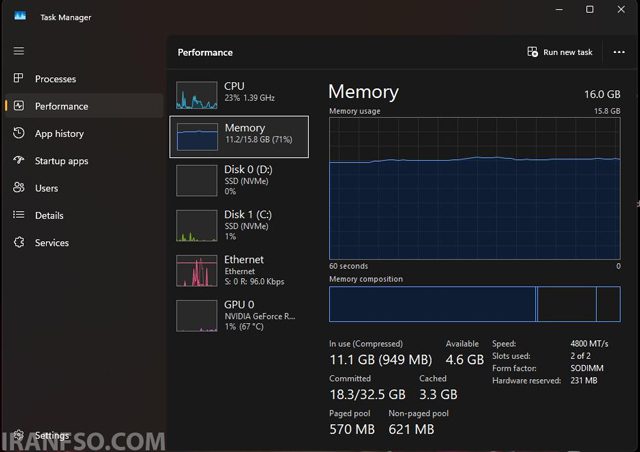
در این قسمت میتوانید اطلاعات زیر را مشاهده کنید:
- میزان رم نصب شده
- مقدار رم در حال استفاده
- ظرفیت آزاد حافظه
- سرعت رم
- تعداد اسلاتهای استفاده شده
اگر هنگام اجرای برنامهها استفاده از رم دائماً نزدیک به 100 درصد است، ارتقای حافظه و استفاده از Dual Channel میتواند تأثیر قابل توجهی داشته باشد.
🖥 بررسی سازگاری مادربرد با Dual Channel
تمام مادربردها از حالت دو کاناله پشتیبانی نمیکنند؛ بنابراین قبل از خرید رم باید مشخصات مادربرد را بررسی کنید.
برای این کار میتوانید:
- دفترچه راهنمای مادربرد را مطالعه کنید.
- مدل مادربرد را در اینترنت جستجو کنید.
- وارد وبسایت رسمی سازنده شوید.
- مشخصات فنی (Specifications) را بررسی کنید.
برای مثال اگر مادربرد شما متعلق به MSI، ASUS، Gigabyte یا ASRock باشد، کافی است مدل مادربرد را در سایت رسمی جستجو کنید تا اطلاعات مربوط به حافظه نمایش داده شود.
لینک پیشنهادی: شما همچنین می توانید برای آشنایی با تفاوت های رم تک کاناله و دو کاناله، مقاله “تفاوت رم تک کاناله و دو کاناله چیست ؟” مطالعه نمایید.
💾 انتخاب رم مناسب برای فعال شدن Dual Channel
مهمترین شرط برای عملکرد صحیح Dual Channel، استفاده از دو رم مشابه است.
بهتر است دو ماژول دارای ویژگیهای زیر باشند:
- ظرفیت یکسان (مثلاً 8+8 گیگابایت)
- فرکانس یکسان
- تایمینگ مشابه
- ولتاژ یکسان
- برند یکسان (ترجیحاً)
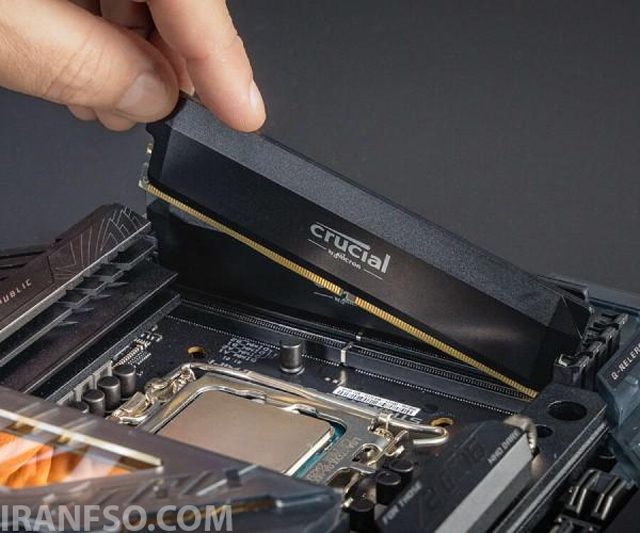
اگر از قبل یک رم روی سیستم دارید، بهتر است رم دوم دقیقاً همان مدل باشد.
اگر قصد خرید رم جدید دارید، بهترین انتخاب خرید Dual Channel Kit است؛ زیرا دو ماژول داخل بسته از کارخانه برای کارکرد همزمان تست شدهاند.
⚠ نکات مهم هنگام خرید رم
قبل از خرید به موارد زیر توجه کنید:
- نوع حافظه (DDR3، DDR4 یا DDR5)
- حداکثر ظرفیت قابل پشتیبانی مادربرد
- فرکانس قابل پشتیبانی پردازنده
- نسخه 64 بیتی سیستمعامل (برای استفاده از بیش از 4 گیگابایت رم)
- تعداد اسلاتهای مادربرد
🔧 نحوه نصب رم در حالت Dual Channel
پس از تهیه رم مناسب، باید آن را در اسلات صحیح نصب کنید.
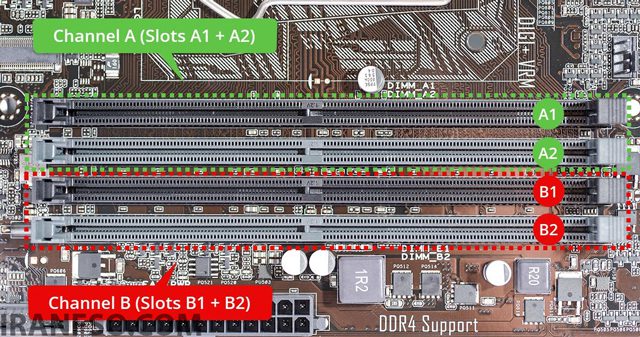
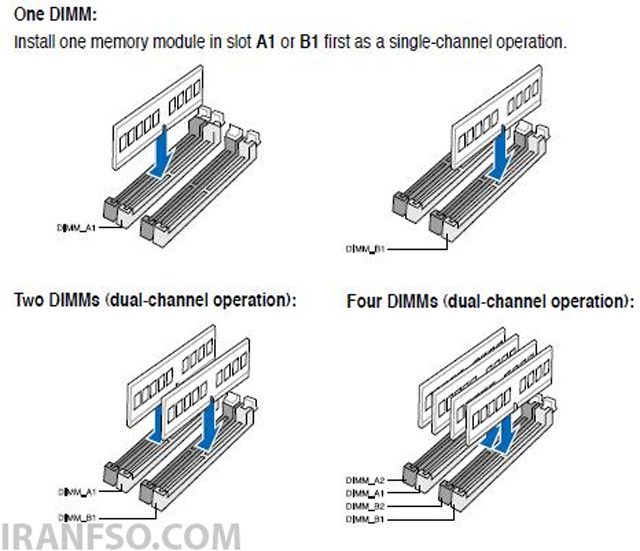
در اکثر مادربردهای دارای چهار اسلات، محل نصب معمولاً به این شکل است:
- اسلات اول و سوم (A1 و B1)
- یا اسلات دوم و چهارم (A2 و B2)
البته ترتیب دقیق نصب ممکن است بسته به مدل مادربرد متفاوت باشد؛ بنابراین همیشه دفترچه راهنما را بررسی کنید.
⚙ مراحل نصب رم
برای نصب صحیح حافظه مراحل زیر را انجام دهید:
- کامپیوتر را خاموش کنید.
- کابل برق را جدا کنید.
- دکمه پاور را چند ثانیه نگه دارید تا برق باقیمانده تخلیه شود.
- درب کیس را باز کنید.
- گیرههای اسلات رم را آزاد کنید.
- در صورت نیاز رم قبلی را خارج کنید.
- شیار روی رم را با اسلات مادربرد تنظیم کنید.
- رم را با فشار یکنواخت وارد اسلات کنید تا صدای قفل شدن گیرهها شنیده شود.
- درب کیس را ببندید و سیستم را روشن کنید.
در لپتاپها نیز روند نصب تقریباً مشابه است و تنها محل دسترسی به رم متفاوت خواهد بود.
✅ چگونه بفهمیم Dual Channel فعال شده است؟
پس از روشن کردن سیستم، معمولاً مادربرد به صورت خودکار Dual Channel را فعال میکند.
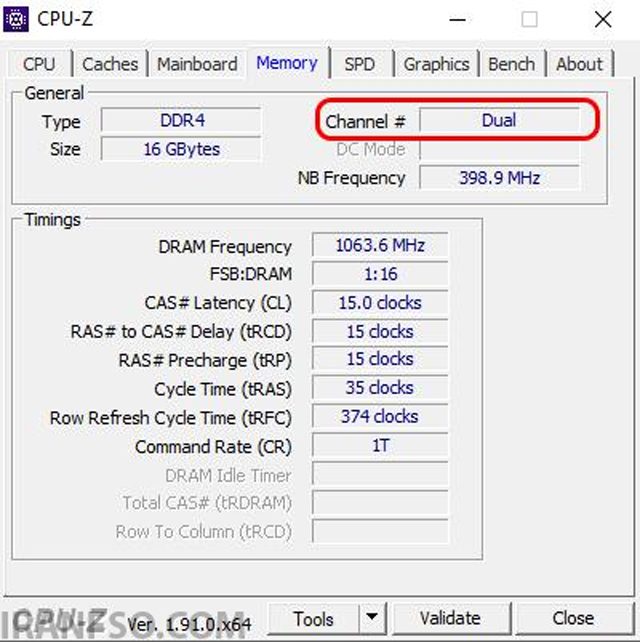
برای اطمینان میتوانید از نرمافزار CPU-Z استفاده کنید.
مراحل بررسی:
- CPU-Z را اجرا کنید.
- وارد تب Memory شوید.
- مقابل گزینه Channel وضعیت حافظه نمایش داده میشود.
اگر عبارت Dual را مشاهده کردید، یعنی همه چیز به درستی انجام شده است.
⚙ اگر Dual Channel فعال نشد چه کنیم؟
گاهی با وجود نصب دو رم، سیستم همچنان در حالت Single Channel باقی میماند.
دلایل رایج عبارتاند از:
- نصب رمها در اسلات اشتباه
- متفاوت بودن مشخصات دو رم
- ناسازگاری مادربرد
- قدیمی بودن BIOS
- غیرفعال بودن تنظیمات حافظه در BIOS
- خرابی یکی از اسلاتهای رم
در این شرایط ابتدا جای رمها را بررسی کنید و در صورت نیاز تنظیمات BIOS را بازبینی یا بهروزرسانی کنید.
لینک پیشنهادی: شما همچنین می توانید برای آشنایی با اینکه چطور بفهمیم لپتاپ یا کامپیوتر ما چند گیگ رم (RAM) دارد، مقاله “چطور بفهمیم لپتاپ یا کامپیوتر ما چند گیگ رم (RAM) دارد؟” مطالعه نمایید.
📊 مقایسه Single Channel و Dual Channel
| ویژگی | Single Channel | Dual Channel |
|---|---|---|
| پهنای باند حافظه | معمولی | تقریباً دو برابر |
| عملکرد در بازیها | متوسط | بهتر |
| سرعت پردازش | کمتر | بیشتر |
| اجرای چند برنامه | معمولی | روانتر |
| عملکرد گرافیک مجتمع | ضعیفتر | بهتر |
❓ سوالات متداول (FAQ)
آیا برای Dual Channel باید دو رم کاملاً یکسان باشند؟
خیر؛ اما برای بهترین عملکرد توصیه میشود ظرفیت، فرکانس، تایمینگ و ولتاژ هر دو رم یکسان باشد.
آیا استفاده از دو رم ۸ گیگ بهتر از یک رم ۱۶ گیگ است؟
در بسیاری از کاربردها بله؛ زیرا دو رم ۸ گیگ میتوانند در حالت Dual Channel کار کنند و پهنای باند بیشتری ارائه دهند.
آیا فعال کردن Dual Channel باعث افزایش FPS بازیها میشود؟
بله، مخصوصاً در بازیهایی که به پردازنده یا گرافیک مجتمع وابسته هستند، افزایش FPS کاملاً محسوس خواهد بود.
آیا همه مادربردها از Dual Channel پشتیبانی میکنند؟
خیر. برای اطمینان باید مشخصات مادربرد را در دفترچه راهنما یا وبسایت سازنده بررسی کنید.
آیا بعد از نصب رم باید تنظیمات خاصی انجام داد؟
در بیشتر سیستمها خیر. مادربرد به صورت خودکار Dual Channel را فعال میکند؛ اما اگر این اتفاق نیفتاد، تنظیمات BIOS را بررسی کنید.
🎯 جمعبندی
فعال کردن Dual Channel RAM یکی از سادهترین و مؤثرترین روشها برای افزایش سرعت سیستم است. اگر مادربرد شما از این قابلیت پشتیبانی میکند و از دو ماژول رم سازگار استفاده کنید، بدون نیاز به ارتقای پردازنده یا کارت گرافیک میتوانید عملکرد کامپیوتر را در اجرای بازیها، نرمافزارهای حرفهای و چندوظیفگی به شکل محسوسی بهبود دهید. تنها کافی است رمها را در اسلاتهای صحیح نصب کرده و پس از راهاندازی سیستم، فعال بودن حالت دو کاناله را با نرمافزار CPU-Z بررسی کنید.