کاهش مصرف CPU در ویندوز 11 و 10 | آموزش رفع استفاده 100 درصدی پردازنده
اگر احساس میکنید کامپیوترتان کند شده، برنامهها با تأخیر اجرا میشوند یا هنگام اجرای بازی و نرمافزارهای سنگین سیستم مدام هنگ میکند، احتمال زیادی وجود دارد که مصرف پردازنده (CPU Usage) بیش از حد بالا رفته باشد. زمانی که میزان استفاده از CPU به 90 یا حتی 100 درصد میرسد، عملکرد کل سیستم تحت تأثیر قرار میگیرد و مشکلاتی مانند داغ شدن پردازنده، افت فریم در بازیها، کندی ویندوز و حتی ریستارت شدن ناگهانی کامپیوتر رخ میدهد.
خبر خوب این است که در اغلب مواقع، بدون نیاز به تعویض قطعات سختافزاری میتوان این مشکل را برطرف کرد. در این مقاله به صورت کامل با دلایل بالا بودن مصرف CPU در ویندوز 10 و ویندوز 11 آشنا میشوید و بهترین روشهای کاهش مصرف پردازنده را مرحله به مرحله یاد خواهید گرفت.
📌 چرا مصرف CPU در ویندوز بالا میرود؟
بالا بودن مصرف پردازنده همیشه به معنی خراب بودن CPU نیست. عوامل مختلفی میتوانند باعث اشغال شدن منابع پردازنده شوند.
مهمترین دلایل عبارتاند از:
- اجرای همزمان تعداد زیادی برنامه
- نرمافزارهای سنگین مانند فتوشاپ، پریمیر، AutoCAD و بازیهای جدید
- ویروس یا بدافزار
- درایورهای قدیمی یا معیوب
- اجرای برنامههای غیرضروری هنگام بوت ویندوز
- آپدیت نبودن ویندوز
- داغ شدن بیش از حد پردازنده
- گرد و غبار داخل کیس یا لپتاپ
- خرابی هارد یا SSD
- سرویسهای پسزمینه ویندوز
📊 علائم بالا بودن مصرف CPU
اگر یکی یا چند مورد زیر را مشاهده میکنید، احتمال دارد پردازنده تحت فشار باشد.
| نشانه | توضیح |
|---|---|
| کند شدن ویندوز | اجرای برنامهها زمان زیادی میبرد. |
| صدای زیاد فن | فن پردازنده با دور بالا کار میکند. |
| داغ شدن سیستم | مخصوصاً در لپتاپها بسیار رایج است. |
| افت FPS در بازی | پردازنده توان پردازش کافی ندارد. |
| هنگ کردن برنامهها | نرمافزارها پاسخگو نیستند. |
| نمایش CPU Usage 100% | در Task Manager مقدار CPU روی 100 درصد قرار دارد. |
🛠 روش اول: برنامههای غیرضروری را ببندید
سادهترین راه برای کاهش مصرف پردازنده، بستن برنامههایی است که بدون استفاده در حال اجرا هستند.
- مرحله اول
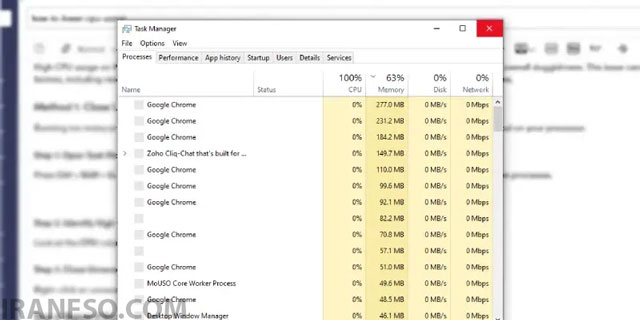
کلیدهای زیر را فشار دهید:
Ctrl + Shift + Esc
یا روی Taskbar راست کلیک کرده و Task Manager را انتخاب کنید.
- مرحله دوم
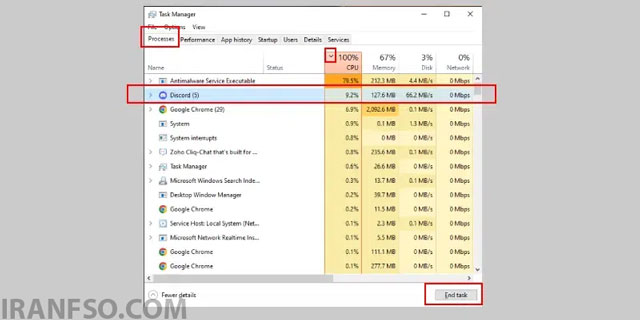
وارد تب Processes شوید.
حالا روی ستون CPU کلیک کنید تا برنامهها بر اساس میزان مصرف مرتب شوند.
- مرحله سوم
برنامههایی که مصرف بالایی دارند اما به آنها نیاز ندارید را انتخاب کرده و روی End Task کلیک کنید.
نکته: پردازشهای سیستمی ویندوز را بدون اطلاع متوقف نکنید؛ زیرا ممکن است باعث ناپایداری سیستم شود.
⚡ روش دوم: برنامههای Startup را غیرفعال کنید
بسیاری از نرمافزارها هنگام روشن شدن ویندوز بهصورت خودکار اجرا میشوند و از همان ابتدا CPU و RAM را اشغال میکنند.
- از طریق Task Manager
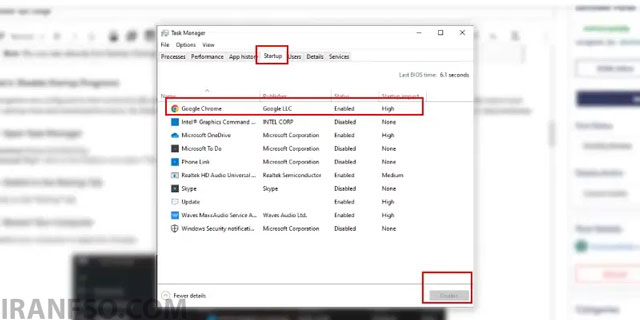
- Task Manager را باز کنید.
- وارد تب Startup شوید.
- روی برنامههای غیرضروری کلیک راست کنید.
- گزینه Disable را انتخاب کنید.
لینک پیشنهادی: شما همچنین می توانید برای آشنایی با روش های تنظیم باتری در ویندوز 11، مقاله “آموزش کامل تنظیمات باتری ویندوز 11 | افزایش عمر باتری لپ تاپ با چند تنظیم ساده” مطالعه نمایید.
- از طریق تنظیمات ویندوز
مسیر زیر را باز کنید:
Settings > Apps > Startup
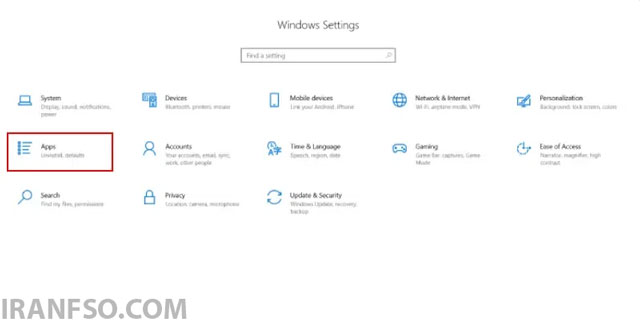
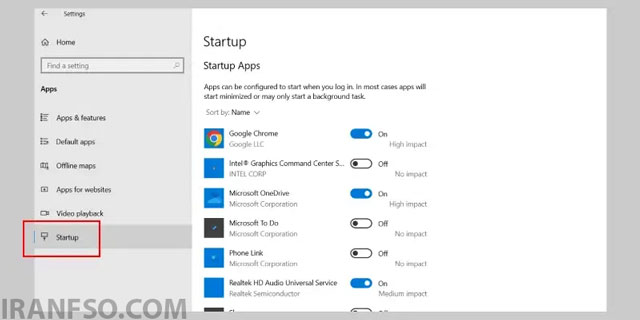
حالا برنامههایی که نیازی به اجرای خودکار آنها ندارید را خاموش کنید.
🔄 روش سوم: درایورها را بهروز کنید
درایورهای قدیمی یا ناسازگار میتوانند باعث افزایش مصرف پردازنده شوند.
- بروزرسانی از طریق Windows Update
مسیر زیر را باز کنید:
Settings > Windows Update
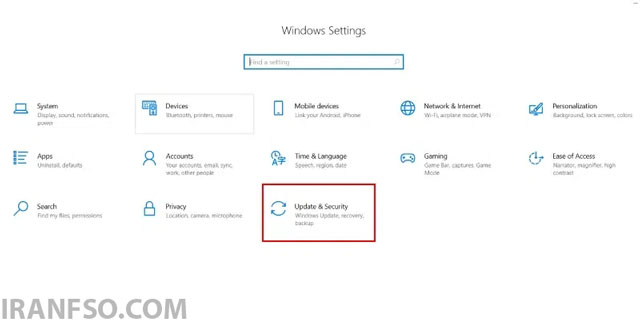
سپس روی Check for Updates کلیک کنید.
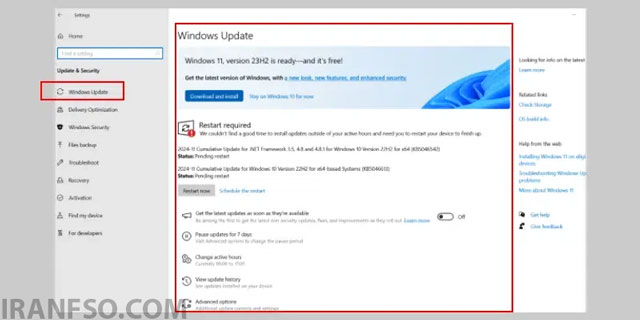
تمام بروزرسانیهای موجود را نصب کرده و سیستم را ریستارت کنید.
- بروزرسانی با Device Manager
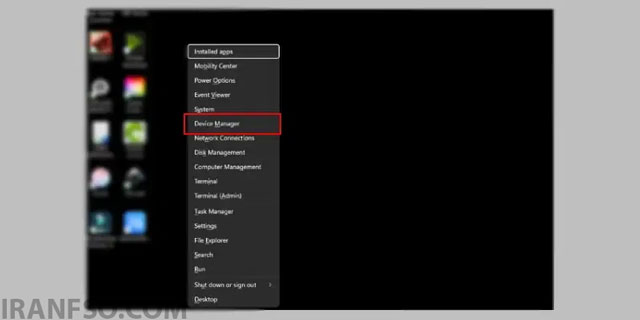
- کلیدهای Win + X را فشار دهید.
- Device Manager را باز کنید.
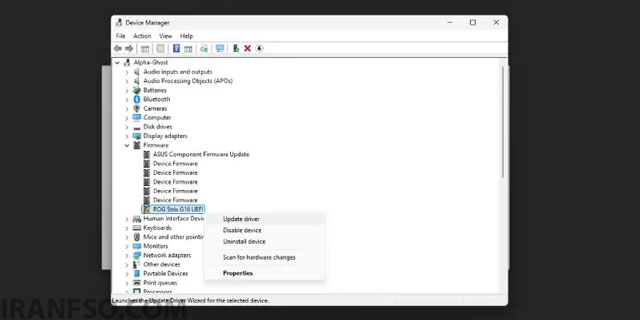
- روی قطعه موردنظر راست کلیک کنید.
- گزینه Update Driver را انتخاب کنید.
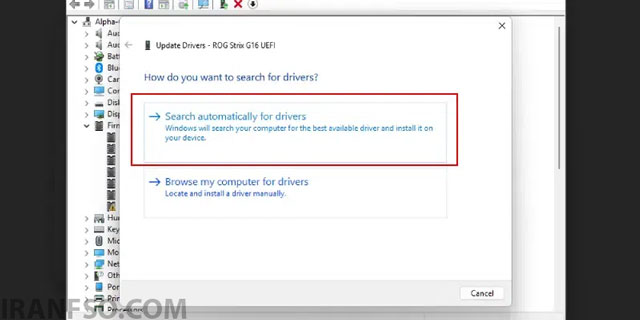
- روی Search Automatically for Drivers کلیک کنید.
🦠 روش چهارم: سیستم را از نظر ویروس بررسی کنید
بدافزارها یکی از رایجترین دلایل مصرف 100 درصدی CPU هستند.
برای اسکن ویندوز:
- Windows Security را باز کنید.
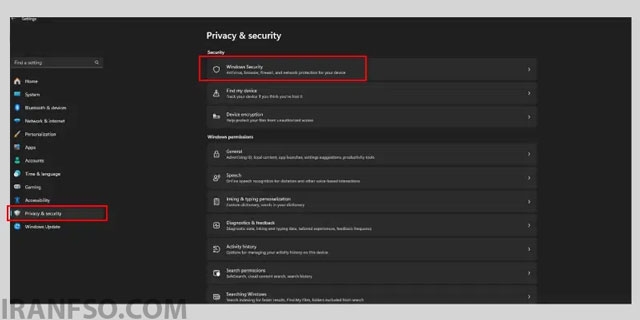
- وارد بخش Virus & Threat Protection شوید.
- روی Quick Scan کلیک کنید.
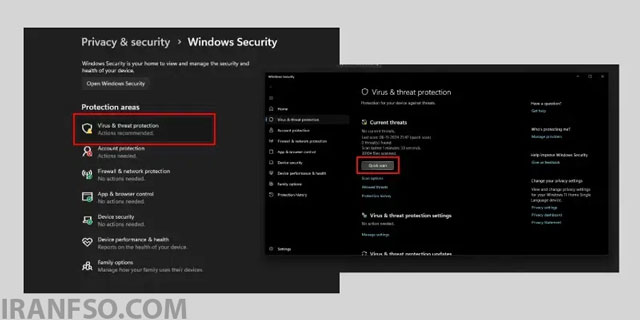
اگر مدت زیادی از آخرین اسکن گذشته است، بهتر است Full Scan نیز انجام دهید.
برای جلوگیری از آلودگی
- فایلهای ناشناس دانلود نکنید.
- ویندوز را همیشه آپدیت نگه دارید.
- از آنتیویروس معتبر استفاده کنید.
- روی لینکهای مشکوک کلیک نکنید.
لینک پیشنهادی: شما همچنین می توانید برای آشنایی با تنظیمات تاچ پد لپ تاپ، مقاله “آموزش تنظیمات تاچ پد در ویندوز 11 | راهنمای کامل شخصیسازی Touchpad” مطالعه نمایید.
⚙ روش پنجم: تنظیمات Power ویندوز را تغییر دهید
حالت مصرف انرژی روی عملکرد پردازنده تأثیر مستقیم دارد.
- در ویندوز 11
مسیر زیر را باز کنید:
Settings > System > Power & Battery
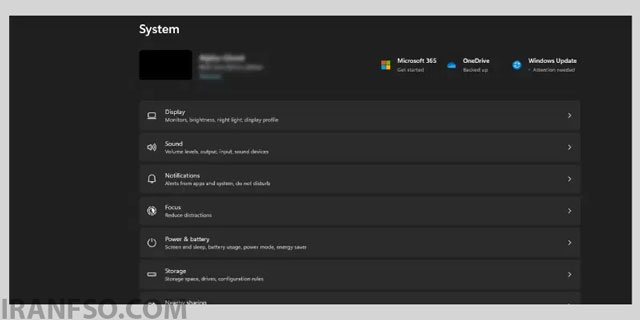
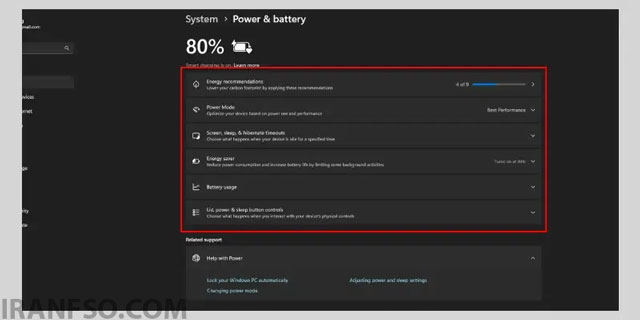
سپس یکی از حالتهای زیر را انتخاب کنید.
- Balanced
- Power Saver
- High Performance
اگر سیستم رومیزی دارید و به حداکثر قدرت نیاز دارید، معمولاً حالت High Performance بهترین گزینه است.
لینک پیشنهادی: شما همچنین می توانید برای آشنایی با روش های فشرده سازی و استخراج فایل در ویندوز با استفاده از cmd، مقاله “آموزش فشردهسازی و استخراج فایلها و پوشهها با CMD در ویندوز (بدون نصب نرمافزار)” مطالعه نمایید.
🌡 روش ششم: دمای پردازنده را کاهش دهید
گرمای زیاد باعث میشود پردازنده با حداکثر توان کار کند و عملکرد سیستم افت کند.
برای کاهش دما:
- داخل کیس را تمیز کنید.
- گردوغبار فنها را پاک کنید.
- از خمیر سیلیکون مناسب استفاده کنید.
- مسیر گردش هوا را باز نگه دارید.
- در لپتاپ از کولپد استفاده کنید.
🧹 روش هفتم: ویندوز را سبکتر کنید
گاهی سرویسهای پسزمینه و جلوههای گرافیکی ویندوز باعث افزایش مصرف CPU میشوند.
پیشنهاد میشود:
- برنامههای اضافی را حذف کنید.
- افکتهای تصویری ویندوز را کاهش دهید.
- مرورگر را با تبهای کمتر اجرا کنید.
- افزونههای غیرضروری مرورگر را حذف کنید.
🚀 روش هشتم: ویندوز را به آخرین نسخه بروزرسانی کنید
مایکروسافت در بسیاری از بروزرسانیها مشکلات مربوط به مصرف پردازنده و مدیریت منابع را برطرف میکند.
بنابراین همیشه از آخرین نسخه ویندوز استفاده کنید.
🔧 اگر CPU همچنان 100 درصد بود چه کنیم؟
اگر پس از انجام تمام روشهای بالا همچنان مصرف پردازنده بسیار زیاد است، موارد زیر را بررسی کنید:
- سلامت هارد یا SSD
- سلامت رم
- دمای CPU
- عملکرد فن پردازنده
- خرابی پاور
- خرابی خود پردازنده
- نصب مجدد ویندوز
در برخی موارد نیز یک نرمافزار خاص عامل اصلی مصرف پردازنده است و باید حذف یا جایگزین شود.
📋 مقایسه سریع روشهای کاهش مصرف CPU
| روش | میزان تأثیر | سختی انجام |
|---|---|---|
| بستن برنامههای اضافی | ⭐⭐⭐⭐⭐ | آسان |
| غیرفعال کردن Startup | ⭐⭐⭐⭐ | آسان |
| آپدیت درایورها | ⭐⭐⭐⭐ | متوسط |
| اسکن ویروس | ⭐⭐⭐⭐ | آسان |
| تغییر Power Plan | ⭐⭐⭐ | آسان |
| تمیز کردن سیستم | ⭐⭐⭐⭐ | متوسط |
| بروزرسانی ویندوز | ⭐⭐⭐⭐ | آسان |
| نصب مجدد ویندوز | ⭐⭐⭐⭐⭐ | دشوار |
❓ سوالات متداول (FAQ)
آیا مصرف 100 درصدی CPU همیشه خطرناک است؟
خیر. هنگام اجرای بازیهای سنگین، رندر ویدئو یا پردازشهای حرفهای ممکن است مصرف CPU بهطور موقت به 100 درصد برسد. اما اگر این وضعیت در حالت عادی نیز ادامه داشته باشد، باید علت آن بررسی شود.
آیا ویروس باعث بالا رفتن مصرف CPU میشود؟
بله. بسیاری از بدافزارها در پسزمینه اجرا میشوند و بخش زیادی از توان پردازنده را اشغال میکنند. به همین دلیل اسکن کامل سیستم توصیه میشود.
آیا ارتقای RAM باعث کاهش مصرف CPU میشود؟
بهطور مستقیم خیر، اما اگر کمبود حافظه رم باعث استفاده بیش از حد از پردازنده شده باشد، ارتقای RAM میتواند عملکرد کلی سیستم را بهبود دهد.
بهترین نرمافزار برای مشاهده مصرف CPU چیست؟
Task Manager ویندوز، Resource Monitor، Process Explorer و HWMonitor از بهترین ابزارها برای بررسی وضعیت پردازنده هستند.
آیا تمیز کردن فنها واقعاً تأثیر دارد؟
بله. تجمع گردوغبار باعث افزایش دمای پردازنده میشود و در نتیجه CPU برای حفظ عملکرد، تحت فشار بیشتری قرار میگیرد.
📝 جمعبندی
بالا بودن مصرف CPU یکی از رایجترین مشکلات کاربران ویندوز است که میتواند باعث کند شدن سیستم، داغ شدن پردازنده و کاهش بهرهوری شود. خوشبختانه در بیشتر موارد، با بستن برنامههای اضافی، غیرفعال کردن نرمافزارهای Startup، بروزرسانی درایورها، اسکن بدافزارها، تنظیم صحیح Power Plan و تمیز کردن سیستم میتوان این مشکل را برطرف کرد. اگر با وجود انجام این اقدامات همچنان پردازنده دائماً روی 100 درصد قرار دارد، بهتر است سلامت قطعات سختافزاری بررسی شده و در صورت نیاز ویندوز مجدداً نصب شود.


