۶ قابلیت شگفتانگیز Termux که هر کاربر اندروید باید امتحان کند
اپلیکیشنهای شبیهساز ترمینال (Terminal Emulator) به شما اجازه میدهند از طریق دستورات متنی با سیستمعامل ارتباط برقرار کنید. اگر تاکنون با Command Prompt ویندوز یا ترمینال لینوکس کار کرده باشید، استفاده از ترمینال در اندروید نیز برایتان آشنا خواهد بود. این ابزار امکاناتی را در اختیارتان قرار میدهد که در حالت عادی از طریق رابط گرافیکی گوشی قابل دسترس نیستند.
در میان تمام برنامههای موجود، Termux بدون شک یکی از بهترین و محبوبترین گزینهها محسوب میشود. این برنامه متنباز (Open Source) بوده و با فراهم کردن محیطی مشابه لینوکس، به کاربران اجازه میدهد انواع ابزارهای برنامهنویسی، مدیریت سیستم، امنیت، شبکه و حتی هوش مصنوعی را مستقیماً روی گوشی اجرا کنند.
برخلاف تصور بسیاری از کاربران، Termux تنها برای برنامهنویسان طراحی نشده است؛ بلکه هر فردی که بخواهد از تمام توان سختافزار گوشی خود استفاده کند، میتواند از قابلیتهای فوقالعاده آن بهره ببرد.
در ادامه با اولین قابلیت جذاب Termux آشنا میشویم.
🌐 اندازهگیری سرعت اینترنت بدون نصب اپلیکیشن
⚡ تست سرعت اینترنت تنها با چند دستور ساده
اگر برای بررسی سرعت اینترنت همیشه به وبسایتهای تست سرعت یا اپلیکیشنهای مختلف مراجعه میکنید، باید بدانید که Termux این کار را بسیار سریعتر و حرفهایتر انجام میدهد.
در این روش دیگر نیازی به باز کردن مرورگر یا نصب نرمافزارهای اضافی نیست. تنها با اجرای یک دستور میتوانید سرعت دانلود، آپلود و میزان تأخیر (Ping) اتصال اینترنت خود را مشاهده کنید.
علاوه بر این، ابزارهای خط فرمان امکاناتی را در اختیار شما قرار میدهند که معمولاً در نسخههای معمولی برنامههای تست سرعت وجود ندارند.
📦 مرحله اول: بروزرسانی بستههای Termux
قبل از نصب هر ابزار جدید، بهتر است لیست پکیجهای موجود را بهروزرسانی کنید.
pkg updateاین دستور آخرین نسخه فهرست بستههای نرمافزاری را دریافت میکند تا هنگام نصب برنامهها با مشکلی مواجه نشوید.
🐍 مرحله دوم: نصب Python
برای اجرای ابزار تست سرعت ابتدا باید زبان برنامهنویسی Python را نصب کنید. این بسته علاوه بر اجرای اسکریپتهای پایتون، مدیر بسته محبوب Pip را نیز در اختیار شما قرار میدهد.
pkg install python📥 مرحله سوم: نصب ابزار Speedtest
پس از نصب Python، نوبت به نصب ابزار تست سرعت میرسد.
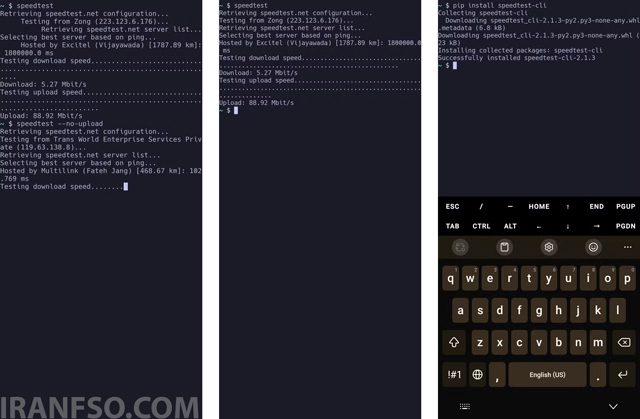
pip install speedtest-cliاین ابزار نسخه خط فرمان سرویس محبوب Speedtest است و اطلاعات دقیقی از وضعیت اینترنت شما ارائه میدهد.
🚀 مرحله چهارم: اجرای تست سرعت
اکنون تنها کافی است دستور زیر را اجرا کنید.
speedtestپس از چند ثانیه اطلاعات زیر نمایش داده میشود:
- ✅ سرعت دانلود (Download Speed)
- ✅ سرعت آپلود (Upload Speed)
- ✅ میزان Ping
- ✅ سرور انتخاب شده
- ✅ آدرس IP عمومی
💡 چرا تست سرعت در Termux بهتر است؟
استفاده از نسخه خط فرمان فقط به مشاهده سرعت اینترنت محدود نمیشود. این ابزار امکانات بسیار بیشتری نسبت به اپلیکیشنهای معمولی در اختیار کاربران حرفهای قرار میدهد.
برخی از مهمترین مزایا عبارتاند از:
| قابلیت | توضیح |
|---|---|
| اجرای سریع | بدون نیاز به مرورگر یا رابط گرافیکی |
| مصرف اینترنت کمتر | فقط دادههای موردنیاز دریافت میشوند. |
| امکان خودکارسازی | اجرای تست در زمانهای مشخص با اسکریپت |
| ذخیره نتایج | ثبت خروجی در فایل متنی یا CSV |
| مناسب مدیران شبکه | بررسی کیفیت اینترنت سرورها و تجهیزات |
📊 ثبت خودکار نتایج سرعت اینترنت
یکی از قابلیتهای جذاب speedtest-cli امکان اجرای خودکار تست سرعت در بازههای زمانی مشخص است.
برای مثال میتوانید اسکریپتی بنویسید که هر یک ساعت سرعت اینترنت را بررسی کرده و نتیجه را داخل یک فایل CSV یا اکسل ذخیره کند. پس از چند روز، اطلاعات دقیقی از کیفیت سرویس اینترنت خود خواهید داشت و بهراحتی میتوانید بررسی کنید که آیا شرکت ارائهدهنده اینترنت، سرعت وعده دادهشده را در اختیار شما قرار میدهد یا خیر.
این ویژگی برای افراد زیر بسیار کاربردی است:
- مدیران شبکه
- توسعهدهندگان
- گیمرها
- کاربران اینترنت خانگی
- افرادی که کیفیت سرویس ISP را بررسی میکنند
🎯 چرا کاربران حرفهای Termux را انتخاب میکنند؟
اگرچه ابزارهای گرافیکی برای اکثر کاربران مناسب هستند، اما Termux امکاناتی را ارائه میدهد که در کمتر اپلیکیشنی دیده میشود. اجرای اسکریپتها، خودکارسازی فرآیندها، ذخیره گزارشها و مدیریت کامل ابزارهای شبکه تنها بخشی از قابلیتهایی هستند که باعث شدهاند Termux به یکی از محبوبترین برنامههای کاربران حرفهای اندروید تبدیل شود.
🌦️ بررسی وضعیت آبوهوا از طریق ترمینال اندروید
⚡ مشاهده سریع پیشبینی آبوهوا بدون نصب اپلیکیشن
امروزه اکثر کاربران برای اطلاع از وضعیت آبوهوا از اپلیکیشنهای هواشناسی یا مرورگر استفاده میکنند؛ اما اگر از Termux بهره میبرید، میتوانید تنها با یک دستور ساده، اطلاعات کاملی از وضعیت آبوهوای شهر موردنظر خود دریافت کنید.
این روش علاوه بر سرعت بالا، حجم اینترنت بسیار کمی مصرف میکند و بدون نیاز به رابط گرافیکی، گزارشی دقیق از شرایط جوی را مستقیماً داخل ترمینال نمایش میدهد.
🌍 مشاهده آبوهوای موقعیت فعلی
برای دریافت وضعیت آبوهوا کافی است دستور زیر را اجرا کنید.
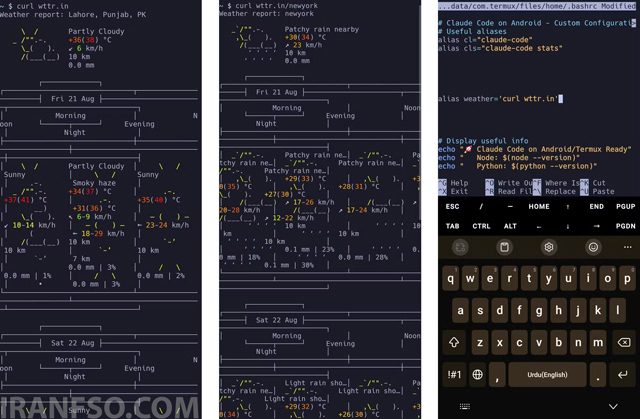
curl wttr.inپس از اجرای این دستور، اطلاعاتی مانند موارد زیر نمایش داده میشود:
- ✅ دمای فعلی
- ✅ وضعیت آسمان (آفتابی، ابری، بارانی و…)
- ✅ سرعت و جهت باد
- ✅ میزان رطوبت
- ✅ احتمال بارندگی
- ✅ پیشبینی سه روز آینده
تمام این اطلاعات در قالبی ساده و خوانا داخل ترمینال نمایش داده میشوند.
🏙️ مشاهده وضعیت آبوهوای شهرهای مختلف
اگر قصد دارید آبوهوای یک شهر خاص را بررسی کنید، کافی است نام آن شهر را در انتهای دستور وارد کنید.
برای مثال:
curl wttr.in/newyorkیا برای مشاهده وضعیت آبوهوای تهران:
curl wttr.in/tehranهمچنین میتوانید نام بسیاری از شهرهای جهان را وارد کنید تا گزارش اختصاصی همان منطقه را دریافت کنید.
⚙️ ساخت میانبر برای دریافت سریع آبوهوا
اگر مرتباً وضعیت آبوهوا را بررسی میکنید، نیازی نیست هر بار دستور کامل را تایپ کنید. در محیط لینوکس و Termux قابلیتی به نام Alias وجود دارد که به شما اجازه میدهد برای دستورات طولانی، یک نام کوتاه تعریف کنید.
ابتدا فایل تنظیمات Bash را باز کنید.
nano ~/.bashrcسپس این خط را به انتهای فایل اضافه کنید.
alias weather='curl wttr.in'پس از ذخیره فایل، تنها کافی است دستور زیر را اجرا کنید.
weatherدر نتیجه، گزارش کامل آبوهوا تنها با یک کلمه نمایش داده خواهد شد.
🚀 ایجاد Alias بدون ویرایش فایل
اگر تمایلی به ویرایش فایل تنظیمات ندارید، میتوانید همان Alias را تنها با یک دستور ایجاد کنید.
echo "alias weather='curl wttr.in'" >> ~/.bashrcبا این کار، میانبر بهصورت خودکار در تنظیمات ترمینال ثبت خواهد شد.
💡 قابلیتهای پیشرفته wttr.in
سرویس wttr.in امکانات بسیار بیشتری نسبت به نمایش ساده آبوهوا ارائه میدهد و به همین دلیل میان کاربران لینوکس و مدیران سرور محبوبیت بالایی دارد.
برخی از قابلیتهای آن عبارتاند از:
| قابلیت | توضیح |
|---|---|
| نمایش پیشبینی چندروزه | مشاهده وضعیت چند روز آینده |
| انتخاب شهر دلخواه | دریافت اطلاعات هر شهر در جهان |
| نمایش واحدهای مختلف | سانتیگراد یا فارنهایت |
| پشتیبانی از زبانهای مختلف | امکان نمایش اطلاعات به زبانهای گوناگون |
| مناسب برای اسکریپتها | استفاده در پروژههای خودکار و مانیتورینگ |
به همین دلیل بسیاری از توسعهدهندگان از این سرویس در اسکریپتهای خودکار و داشبوردهای مانیتورینگ استفاده میکنند.
لینک پیشنهادی: شما همچنین می توانید برای آشنایی با تنظیمات امنیتی مهم در اندروید، مقاله “۷ تنظیم امنیتی اندروید که باید بلافصله بعد از راهاندازی گوشی جدید فعال کنید” مطالعه نمایید.
🖥️ نمایش اطلاعات کامل سختافزاری گوشی با ظاهر حرفهای
🎨 مشاهده مشخصات دستگاه به سبک لینوکس
اگر تاکنون تصاویر ترمینال لینوکس را دیده باشید، احتمالاً با خروجیهای رنگی و زیبایی مواجه شدهاید که اطلاعات سیستم را در کنار لوگوی سیستمعامل نمایش میدهند. خوشبختانه در Termux نیز میتوانید چنین خروجی جذابی را روی گوشی اندرویدی خود مشاهده کنید.
این قابلیت علاوه بر ظاهر حرفهای، اطلاعات مفیدی درباره سختافزار و نرمافزار دستگاه ارائه میدهد.
⚡ نصب ابزار Fastfetch
یکی از محبوبترین ابزارها برای نمایش مشخصات سیستم، Fastfetch است. این برنامه بسیار سبک بوده و اطلاعات متنوعی را تنها در چند ثانیه نمایش میدهد.
برای نصب آن دستور زیر را اجرا کنید.
pkg install fastfetchپس از پایان نصب، تنها کافی است دستور زیر را وارد کنید.
fastfetch📋 اطلاعاتی که Fastfetch نمایش میدهد
پس از اجرای برنامه، اطلاعات کاملی از دستگاه شما نمایش داده میشود که معمولاً شامل موارد زیر است:
- ✅ مدل دستگاه
- ✅ نسخه اندروید
- ✅ هسته سیستمعامل (Kernel)
- ✅ معماری پردازنده
- ✅ میزان حافظه RAM
- ✅ فضای ذخیرهسازی
- ✅ نوع Shell
- ✅ نسخه Termux
- ✅ زمان روشن بودن دستگاه (Uptime)
این اطلاعات برای توسعهدهندگان، کارشناسان شبکه و کاربران حرفهای بسیار کاربردی است.
🔄 استفاده از Macchina بهعنوان جایگزین
اگر به خروجی سادهتر علاقه دارید، میتوانید از ابزار Macchina استفاده کنید.
ابتدا آن را نصب کنید.
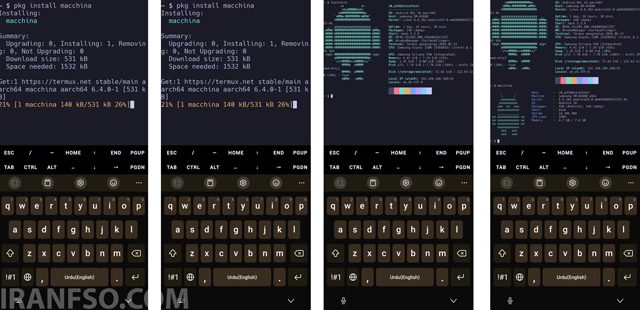
pkg install macchinaسپس دستور زیر را اجرا نمایید.
macchinaدر مقایسه با Fastfetch، ابزار Macchina اطلاعات کمتری نمایش میدهد اما سرعت اجرای بالایی دارد و برای سیستمهای سبک گزینه مناسبی محسوب میشود.
📊 مقایسه Fastfetch و Macchina
| ویژگی | Fastfetch | Macchina |
|---|---|---|
| سرعت اجرا | ⭐⭐⭐⭐⭐ | ⭐⭐⭐⭐⭐ |
| میزان اطلاعات | بسیار کامل | خلاصه |
| ظاهر گرافیکی | حرفهای و رنگی | سادهتر |
| مناسب برای | کاربران حرفهای | استفاده روزمره |
| قابلیت شخصیسازی | بالا | متوسط |
⚙️ نمایش خودکار اطلاعات سیستم هنگام اجرای Termux
اگر میخواهید هر بار که Termux را باز میکنید، اطلاعات دستگاه بهصورت خودکار نمایش داده شود، کافی است یکی از دستورات زیر را به انتهای فایل .bashrc اضافه کنید.
fastfetchیا
macchinaاز این پس با هر بار اجرای Termux، مشخصات سیستم بدون نیاز به وارد کردن دستور نمایش داده خواهد شد.
🔐 کنترل گوشی اندرویدی از راه دور با SSH
💻 دسترسی به محیط Termux از طریق کامپیوتر یا گوشی دیگر
یکی از جذابترین قابلیتهای Termux این است که میتوانید بدون در دست گرفتن گوشی، از طریق یک کامپیوتر، لپتاپ یا حتی یک گوشی دیگر به محیط ترمینال آن متصل شوید. این قابلیت با استفاده از پروتکل SSH (Secure Shell) امکانپذیر است؛ پروتکلی که سالهاست برای مدیریت امن سرورها و سیستمهای لینوکسی مورد استفاده قرار میگیرد.
با راهاندازی SSH در Termux، تقریباً تمام کارهایی که بهصورت محلی انجام میدهید از راه دور نیز قابل اجرا خواهند بود؛ از اجرای دستورات گرفته تا مدیریت فایلها، اجرای اسکریپتها و حتی خودکارسازی وظایف مختلف.
🚀 مزایای استفاده از SSH در Termux
اتصال از طریق SSH فقط برای کاربران حرفهای نیست و در سناریوهای مختلف کاربرد دارد. برخی از مهمترین مزایای آن عبارتاند از:
- ✅ اجرای دستورات بدون لمس گوشی
- ✅ مدیریت فایلها از راه دور
- ✅ اجرای اسکریپتهای خودکار
- ✅ مانیتورینگ وضعیت سیستم
- ✅ انتقال آسان فایل بین دستگاهها
- ✅ مناسب برای برنامهنویسان و مدیران شبکه
اگر گوشی شما همیشه روشن باشد، میتوانید از آن مانند یک سرور لینوکسی کوچک استفاده کنید.
📦 نصب سرویس OpenSSH
ابتدا باید بسته OpenSSH را در Termux نصب کنید.
pkg install opensshپس از پایان نصب، سرویس SSH را اجرا کنید.
sshdبا اجرای این دستور، گوشی شما آماده پذیرش اتصالهای SSH خواهد بود.
🌐 پیدا کردن آدرس IP گوشی
برای اینکه دستگاه دیگری بتواند به گوشی متصل شود، ابتدا باید آدرس IP آن را بدانید.
دستور زیر را اجرا کنید.
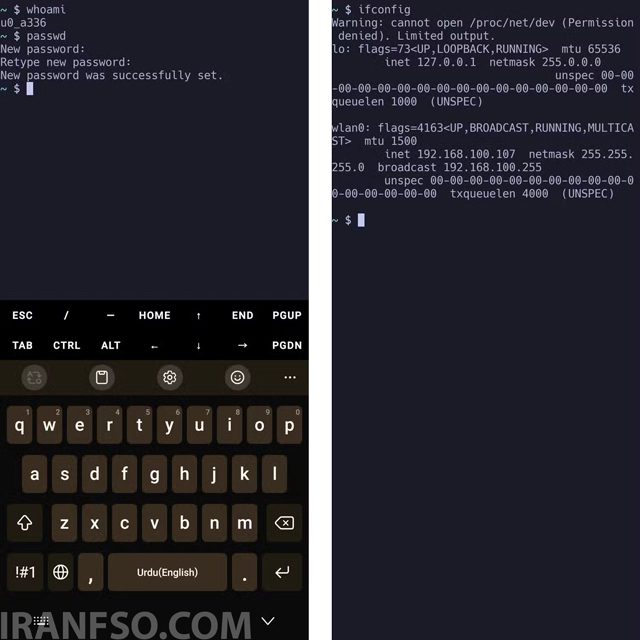
ifconfigدر خروجی، آدرس IP داخلی (Local IP) دستگاه نمایش داده میشود که معمولاً چیزی شبیه نمونه زیر است.
192.168.1.105نکته: برای اتصال از طریق شبکه داخلی، هر دو دستگاه باید به یک مودم یا شبکه Wi-Fi مشترک متصل باشند.
👤 مشاهده نام کاربری Termux
هر محیط Termux یک نام کاربری اختصاصی دارد که برای اتصال SSH موردنیاز است.
برای مشاهده آن دستور زیر را اجرا کنید.
whoamiنمونه خروجی:
u0_a336این مقدار هنگام برقراری اتصال استفاده خواهد شد.
🔑 تعیین رمز عبور برای SSH
قبل از اتصال باید یک رمز عبور برای محیط Termux تعریف کنید.
passwdپس از اجرای دستور، رمز عبور جدید را وارد کرده و یک بار دیگر آن را تأیید کنید.
به دلایل امنیتی، هنگام تایپ رمز هیچ کاراکتری نمایش داده نمیشود که کاملاً طبیعی است.
🔗 اتصال به گوشی از طریق کامپیوتر
اکنون همه چیز آماده است.
در ترمینال کامپیوتر خود دستور زیر را وارد کنید.
ssh username@IP_ADDRESS -p 8022برای مثال:
ssh u0_a336@192.168.1.105 -p 8022در اولین اتصال، سیستم از شما درباره تأیید کلید امنیتی سؤال میکند.
yesسپس رمز عبوری که در مرحله قبل تعریف کردید را وارد کنید.
اگر اطلاعات صحیح باشند، مستقیماً وارد محیط Termux گوشی خواهید شد.
⚙️ پس از اتصال چه کارهایی میتوان انجام داد؟
بعد از برقراری اتصال SSH، تقریباً تمام امکانات Termux در اختیار شما قرار میگیرد.
| قابلیت | توضیحات |
|---|---|
| مدیریت فایلها | مشاهده، حذف، جابهجایی و ویرایش فایلها |
| اجرای اسکریپت | اجرای فایلهای Bash و Python |
| نصب نرمافزار | نصب یا حذف بستههای Termux |
| بررسی وضعیت سیستم | مشاهده پردازشها، حافظه و فضای ذخیرهسازی |
| مدیریت پروژهها | اجرای پروژههای برنامهنویسی از راه دور |
لینک پیشنهادی: شما همچنین می توانید برای آشنایی با روش های پیدا نسخه اندروید در گوشی های اندرویدی، مقاله “پیدا کردن نسخه اندروید سامسونگ | آموزش مشاهده Android Version” مطالعه نمایید.
🤖 اجرای مدلهای هوش مصنوعی روی گوشی با Termux
🧠 تجربه استفاده از AI بدون ارسال اطلاعات به اینترنت
هوش مصنوعی دیگر فقط محدود به سرویسهای ابری نیست. اگر گوشی نسبتاً قدرتمندی داشته باشید، میتوانید برخی از مدلهای زبانی سبک را مستقیماً روی دستگاه خود اجرا کنید.
اجرای مدل بهصورت محلی چند مزیت مهم دارد:
- 🔒 حفظ حریم خصوصی
- ⚡ پاسخدهی بدون وابستگی به اینترنت
- 💰 بدون هزینه اشتراک
- ♾️ بدون محدودیت تعداد درخواست
البته باید توجه داشت که مدلهای محلی از نظر قدرت پردازش و کیفیت پاسخ، معمولاً به اندازه مدلهای بزرگ ابری مانند ChatGPT یا Gemini نیستند؛ اما برای بسیاری از کارهای روزمره عملکرد قابل قبولی دارند.
📦 نصب Ollama در Termux
یکی از محبوبترین ابزارهای اجرای مدلهای متنباز، Ollama است.
برای نصب آن دستور زیر را اجرا کنید.
pkg install ollamaپس از نصب، سرویس Ollama را اجرا کنید.
ollama serve &این دستور سرویس را در پسزمینه اجرا میکند تا آماده دریافت درخواستها باشد.
🚀 دانلود و اجرای اولین مدل هوش مصنوعی
اکنون میتوانید تنها با یک دستور، یک مدل زبانی را دانلود و اجرا کنید.
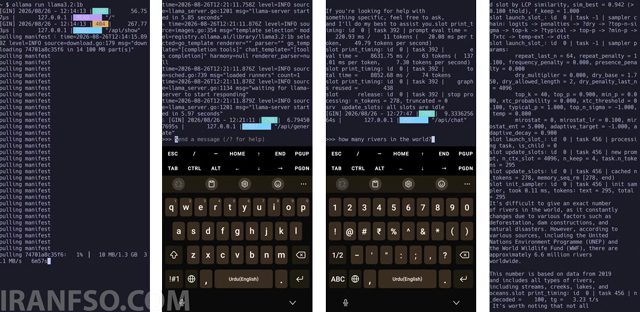
ollama run llama3.2:1bدر اولین اجرا، مدل از اینترنت دانلود میشود و پس از پایان دانلود، مستقیماً آماده استفاده خواهد بود.
پس از آن میتوانید سؤالهای خود را مستقیماً داخل ترمینال وارد کرده و پاسخ دریافت کنید.
📱 اجرای مدل بهصورت آفلاین
یکی از مهمترین مزیتهای Ollama این است که پس از دانلود مدل، دیگر برای استفاده از آن به اینترنت نیاز ندارید.
در این حالت:
- اطلاعات شما روی دستگاه باقی میماند.
- مکالمات به سرورهای خارجی ارسال نمیشوند.
- سرعت پاسخدهی در بسیاری از مواقع بیشتر خواهد بود.
این ویژگی برای افرادی که به امنیت اطلاعات اهمیت زیادی میدهند، بسیار ارزشمند است.
☁️ اتصال Termux به مدلهای ابری
اگر به مدلهای قدرتمندتری نیاز دارید، میتوانید از طریق API به سرویسهای هوش مصنوعی متصل شوید.
برای مثال امکان استفاده از سرویسهای زیر وجود دارد:
- ✅ OpenAI API
- ✅ Google Gemini API
- ✅ Anthropic Claude API
- ✅ Grok API
- ✅ مدلهای متنباز سازگار با API
در این حالت، Termux به یک محیط حرفهای برای توسعه و آزمایش پروژههای مبتنی بر هوش مصنوعی تبدیل میشود.
📊 مقایسه مدلهای محلی و ابری
| ویژگی | مدل محلی | مدل ابری |
|---|---|---|
| نیاز به اینترنت | ❌ خیر | ✅ بله |
| حفظ حریم خصوصی | ⭐⭐⭐⭐⭐ | ⭐⭐⭐ |
| سرعت دانلود اولیه | نسبتاً زیاد | ندارد |
| کیفیت پاسخ | خوب | بسیار عالی |
| هزینه استفاده | رایگان | معمولاً نیازمند اشتراک یا پرداخت بهازای استفاده |
| مناسب برای | کارهای روزمره و آزمایش | پروژههای حرفهای و پیچیده |
🐧 اجرای سیستمعامل لینوکس روی گوشی اندرویدی با Termux
💻 تجربه یک محیط لینوکسی کامل بدون نیاز به روت
شاید برایتان عجیب باشد، اما با استفاده از Termux میتوانید برخی از توزیعهای محبوب لینوکس را مستقیماً روی گوشی اندرویدی خود اجرا کنید. این قابلیت به لطف ابزاری به نام proot-distro فراهم شده است که بدون نیاز به روت کردن دستگاه، یک محیط لینوکسی ایزوله در اختیار شما قرار میدهد.
در واقع، گوشی اندرویدی شما میتواند به یک سیستم لینوکسی قابلحمل تبدیل شود؛ محیطی که برای برنامهنویسی، مدیریت سرور، تست نرمافزار و حتی آموزش لینوکس کاملاً کاربردی است.
📦 نصب ابزار proot-distro
برای شروع، ابتدا باید بسته proot-distro را نصب کنید.
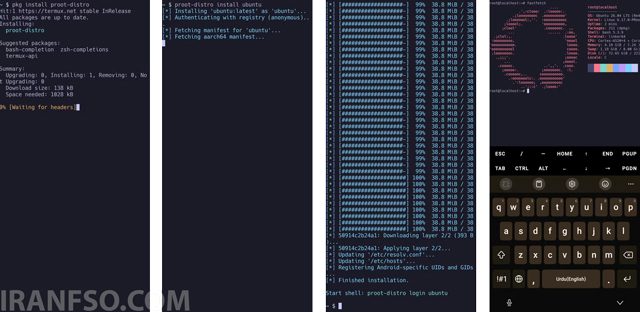
pkg install proot-distroپس از پایان نصب، ابزار آماده استفاده خواهد بود و میتوانید لیست توزیعهای قابل نصب را مشاهده کنید.
📋 مشاهده لیست سیستمعاملهای قابل نصب
برای مشاهده تمامی توزیعهای لینوکس که توسط Termux پشتیبانی میشوند، دستور زیر را اجرا کنید.
proot-distro listمعمولاً سیستمعاملهای زیر در این فهرست دیده میشوند:
- ✅ Ubuntu
- ✅ Debian
- ✅ Arch Linux
- ✅ Alpine Linux
- ✅ Fedora
- ✅ Void Linux
- ✅ OpenSUSE
هرکدام از این توزیعها کاربردهای خاص خود را دارند و بسته به نیازتان میتوانید گزینه مناسب را انتخاب کنید.
🚀 نصب Ubuntu روی گوشی اندرویدی
📥 تنها با یک دستور
اگر قصد دارید Ubuntu را نصب کنید، کافی است دستور زیر را اجرا نمایید.
proot-distro install ubuntuبسته به سرعت اینترنت، فرآیند دانلود و نصب ممکن است چند دقیقه زمان ببرد.
پس از اتمام نصب، تمام فایلهای موردنیاز بهصورت خودکار آماده خواهند شد.
🔓 ورود به محیط لینوکس
پس از نصب، برای ورود به محیط اوبونتو دستور زیر را اجرا کنید.
proot-distro login ubuntuاکنون وارد محیط لینوکس شدهاید و میتوانید تقریباً تمام دستورات رایج لینوکس را اجرا کنید.
برای مثال:
- نصب نرمافزارها
- مدیریت فایلها
- اجرای پروژههای برنامهنویسی
- استفاده از ابزارهای شبکه
- اجرای اسکریپتهای Bash و Python
همه این موارد بدون نیاز به روت کردن گوشی امکانپذیر هستند.
⚙️ در محیط لینوکس چه کارهایی میتوان انجام داد؟
پس از ورود به توزیع لینوکسی، امکانات بسیار گستردهای در اختیار شما قرار میگیرد.
| قابلیت | توضیحات |
|---|---|
| نصب بستههای لینوکسی | استفاده از apt و سایر مدیران بسته |
| برنامهنویسی | اجرای Python، Node.js، PHP، Go، Rust و… |
| مدیریت Git | کلون، Push و Pull پروژهها |
| توسعه وب | اجرای وبسرورهای محلی |
| تست نرمافزار | بررسی و آزمایش پروژهها |
| مدیریت سرور | اتصال و مدیریت سرورهای لینوکسی |
به همین دلیل بسیاری از توسعهدهندگان، Termux را بهعنوان یک محیط کاری همراه انتخاب میکنند.
لینک پیشنهادی: شما همچنین می توانید برای آشنایی با روش های فعالسازی پشت خطی در گوشی های اندرویدی و آیفون، مقاله “فعالسازی پشتخطی در اندروید و آیفون + کدهای اپراتورها (راهنمای کامل 2026)” مطالعه نمایید.
🖥️ آیا امکان اجرای محیط گرافیکی لینوکس وجود دارد؟
🎨 فراتر از ترمینال
بهصورت پیشفرض، توزیعهای نصبشده در Termux فاقد رابط گرافیکی (GUI) هستند و تنها از طریق ترمینال قابل استفادهاند. اما این محدودیت دائمی نیست.
در صورت نیاز میتوانید با نصب یک Desktop Environment سبک مانند موارد زیر، محیط گرافیکی نیز داشته باشید:
- XFCE
- LXQt
- LXDE
- MATE
سپس با استفاده از ابزارهایی مانند VNC Server یا X11، دسکتاپ لینوکس را روی گوشی یا حتی کامپیوتر دیگری مشاهده و کنترل کنید.
البته اجرای رابط گرافیکی به منابع سختافزاری بیشتری نیاز دارد؛ بنابراین هرچه پردازنده و حافظه رم دستگاه قویتر باشد، تجربه روانتری خواهید داشت.
📱 چه گوشیهایی برای اجرای لینوکس مناسبتر هستند؟
اگر قصد دارید بهصورت جدی از لینوکس در Termux استفاده کنید، بهتر است دستگاه شما مشخصات مناسبی داشته باشد.
| مشخصات | مقدار پیشنهادی |
|---|---|
| پردازنده | Snapdragon 8 Series یا معادل آن |
| حافظه RAM | حداقل ۶ گیگابایت (ترجیحاً ۸ گیگابایت یا بیشتر) |
| فضای ذخیرهسازی | حداقل ۱۰ گیگابایت فضای خالی |
| نسخه اندروید | اندروید ۱۰ یا جدیدتر |
هرچه سختافزار دستگاه قدرتمندتر باشد، اجرای برنامههای لینوکسی نیز سریعتر و روانتر خواهد بود.
🚀 Termux؛ چیزی فراتر از یک ترمینال ساده
آنچه در این مقاله بررسی کردیم، تنها بخشی از قابلیتهای Termux است. این برنامه امکانات بسیار بیشتری را در اختیار کاربران قرار میدهد و میتواند گوشی اندرویدی را به یک ابزار حرفهای برای توسعه نرمافزار، مدیریت شبکه، امنیت، اتوماسیون و حتی اجرای مدلهای هوش مصنوعی تبدیل کند.
برخی دیگر از قابلیتهای محبوب Termux عبارتاند از:
- 🔹 اجرای وبسرورهای Apache و Nginx
- 🔹 میزبانی پروژههای شخصی (Self-Hosting)
- 🔹 اجرای Docker (با برخی محدودیتها و روشهای جایگزین)
- 🔹 استفاده از Git و GitHub
- 🔹 اجرای Node.js، Python، PHP، Ruby و Rust
- 🔹 مدیریت پایگاههای داده مانند SQLite و MariaDB
- 🔹 توسعه و تست APIها
- 🔹 اجرای اسکریپتهای خودکار برای انجام کارهای روزمره
- 🔹 مانیتورینگ شبکه و بررسی وضعیت سرورها
📝 جمعبندی
Termux یکی از قدرتمندترین ابزارهایی است که کاربران حرفهای اندروید میتوانند روی گوشی خود نصب کنند. این برنامه فقط یک محیط تایپ دستور نیست؛ بلکه یک فضای کامل برای یادگیری لینوکس، برنامهنویسی، مدیریت شبکه و اجرای ابزارهای پیشرفته محسوب میشود.
با استفاده از Termux میتوانید:
✅ سرعت اینترنت را بررسی کنید
✅ اطلاعات سختافزاری گوشی را ببینید
✅ از راه دور گوشی را مدیریت کنید
✅ مدلهای هوش مصنوعی را اجرا کنید
✅ سیستمعامل لینوکس را روی موبایل داشته باشید
اگر به دنیای فناوری، برنامهنویسی یا مدیریت سیستم علاقه دارید، یادگیری Termux میتواند یکی از بهترین مهارتهایی باشد که روی گوشی اندرویدی خود تجربه میکنید.
❓ سوالات متداول درباره Termux در اندروید (FAQ)
🔎 پاسخ به مهمترین سوالات کاربران درباره ترمینال اندروید
در بخشهای قبلی با قابلیتهای مختلف Termux مانند تست سرعت اینترنت، دریافت اطلاعات سیستم، اتصال SSH، اجرای هوش مصنوعی و نصب لینوکس آشنا شدیم. در این قسمت به رایجترین سوالاتی که کاربران درباره این ابزار قدرتمند دارند پاسخ میدهیم.
❓ Termux چیست و چه کاربردی دارد؟
Termux یک شبیهساز ترمینال برای سیستمعامل اندروید است که یک محیط مشابه لینوکس را روی گوشی فراهم میکند. با استفاده از آن میتوانید دستورات لینوکس را اجرا کنید، ابزارهای برنامهنویسی نصب کنید، اسکریپت بنویسید، فایلها را مدیریت کنید و حتی برخی سرویسهای سروری را روی گوشی اجرا کنید.
برخلاف اپلیکیشنهای معمولی اندروید، Termux دسترسی گستردهتری به ابزارهای خط فرمان در اختیار کاربران حرفهای قرار میدهد.
❓ آیا برای استفاده از Termux نیاز به روت کردن گوشی داریم؟
خیر. یکی از مهمترین مزایای Termux این است که بدون نیاز به دسترسی Root کار میکند.
البته داشتن روت میتواند امکانات بیشتری در اختیار کاربران حرفهای قرار دهد، اما برای بیشتر قابلیتهای Termux مانند:
- اجرای لینوکس
- برنامهنویسی
- نصب پکیجها
- استفاده از SSH
- اجرای ابزارهای شبکه
نیازی به روت ندارید.
❓ آیا Termux از گوگل پلی قابل دانلود است؟
نسخه قدیمی Termux در گوگل پلی دیگر بهروزرسانی نمیشود و ممکن است مشکلاتی داشته باشد.
نسخه اصلی و جدید این برنامه معمولاً از طریق مخزن F-Droid در دسترس است. همچنین پروژه Termux بهصورت متنباز توسعه داده میشود و جامعه بزرگی از کاربران و توسعهدهندگان از آن پشتیبانی میکنند.
❓ آیا استفاده از Termux برای گوشی خطرناک است؟
در حالت عادی خیر.
Termux مانند هر ابزار قدرتمند دیگری، کاملاً به نحوه استفاده کاربر بستگی دارد. نصب بستههای ناشناس یا اجرای دستورات نامطمئن میتواند باعث ایجاد مشکل شود.
برای استفاده ایمن:
- ✅ فقط پکیجهای معتبر نصب کنید.
- ✅ قبل از اجرای دستورات ناشناس درباره آنها تحقیق کنید.
- ✅ از فایلهای مهم خود نسخه پشتیبان داشته باشید.
- ✅ رمزهای SSH را ساده انتخاب نکنید.
📊 مقایسه Termux با اپلیکیشنهای معمولی اندروید
| ویژگی | Termux | برنامههای معمولی |
|---|---|---|
| اجرای دستورات لینوکس | ✅ دارد | ❌ ندارد |
| نصب ابزارهای برنامهنویسی | ✅ دارد | محدود |
| اجرای اسکریپت | ✅ دارد | ❌ ندارد |
| مدیریت حرفهای فایل | ✅ دارد | محدود |
| اجرای سرور محلی | ✅ دارد | معمولاً ندارد |
| نیاز به روت | ❌ ندارد | – |
| مناسب کاربران حرفهای | ⭐⭐⭐⭐⭐ | ⭐⭐⭐ |