بهترین روشهای قفلگذاری برنامه در iOS برای حفظ حریم خصوصی
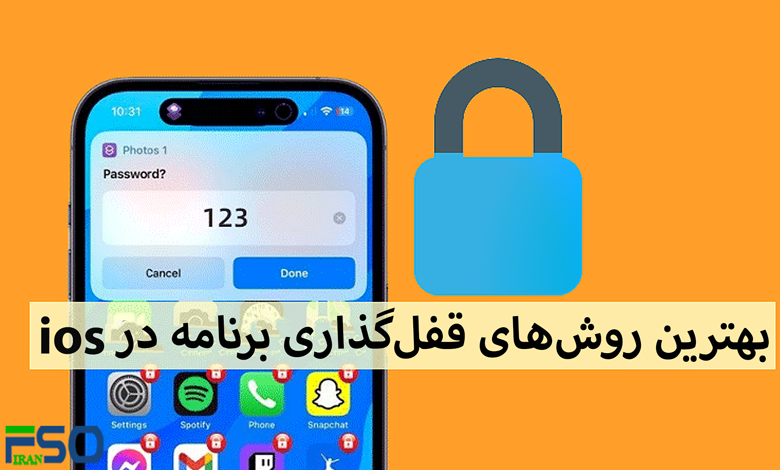
در دنیای امروز که امنیت و حریم خصوصی در اولویت کاربران قرار دارد، یکی از نیازهای رایج کاربران آیفون، قفل کردن اپلیکیشنهای خاص مانند واتساپ، گالری، تلگرام یا برنامههای بانکی است. با وجود اینکه iOS بهصورت پیشفرض امکان قفل مستقیم اپها را مثل اندروید نمیدهد، اما با روشهای هوشمندانهای میتوانید از دسترسی ناخواسته دیگران به اپلیکیشنهای مهم جلوگیری کنید.
در این مقاله، شما را با بهترین ترفندها و ابزارهای داخلی آیفون برای قفلگذاری روی برنامهها آشنا میکنیم؛ بدون نیاز به جیلبریک یا نصب برنامههای مشکوک!
🛡️ چرا قفل کردن اپلیکیشنها مهم است؟
ممکن است بخواهید گوشیتان را در اختیار فرزندتان، دوست یا همکار قرار دهید، اما نگران ورود او به برخی برنامههای خصوصی باشید. یا شاید اطلاعات حساسی در اپهای بانکی، پیامرسانها یا نوتها دارید که نمیخواهید توسط شخص دیگری دیده شوند. پس قفل کردن این اپلیکیشنها، راهکاری ساده برای حفظ حریم شخصی است.
⏱️ قفل برنامهها با قابلیت Screen Time
قابلیت Screen Time (زمان استفاده) که در تنظیمات iOS قرار دارد، در اصل برای محدود کردن استفاده از اپلیکیشنها طراحی شده اما میتوانید از آن برای قفل کردن برنامهها هم استفاده کنید.
🔧 مراحل انجام کار:
-
وارد Settings شوید.
-
به بخش Screen Time بروید.

-
اگر قبلاً فعال نکردهاید، آن را روشن و یک رمز عبور Screen Time تعیین کنید.
-
به بخش App Limits رفته و روی Add Limit بزنید.


- اپلیکیشن مورد نظر را انتخاب کرده و زمان آن را روی ۱ دقیقه قرار دهید.
-
گزینه Block at End of Limit را فعال کنید.
-
روی Add بزنید.
از این پس، پس از ۱ دقیقه استفاده از برنامه در طول روز، اپلیکیشن قفل میشود و برای ادامه استفاده نیاز به وارد کردن رمز Screen Time خواهد بود.
😎 استفاده از Face ID یا Touch ID برای قفل کردن اپها
بسیاری از برنامههای محبوب مثل WhatsApp، Telegram، Gmail، Notes و حتی اپلیکیشنهای بانکی، به شما اجازه میدهند قفل بیومتریک (اثر انگشت یا تشخیص چهره) را برای ورود به آنها فعال کنید.
👣 نحوه فعالسازی در WhatsApp:
-
وارد برنامه شوید.
-
به مسیر Settings > Privacy > Screen Lock بروید.
- گزینه Require Face ID یا Touch ID را فعال کنید.

-
میتوانید تعیین کنید چند دقیقه بعد از خروج از برنامه قفل شود.
این گزینه در اکثر اپهای معروف موجود است و با رفتن به تنظیمات امنیتی آنها قابل فعالسازی است.
📝 قفلگذاری روی یادداشتها در اپ Notes اپل
برنامه Notes به شما این امکان را میدهد که یادداشتهای خاصی را قفل کرده و فقط با Face ID یا رمز باز کنید.
📌 آموزش قفل کردن یادداشتها:
-
یادداشت مورد نظر را باز کنید.
-
روی آیکون Share بزنید.
-
گزینه Lock Note را انتخاب کنید.
-
از شما خواسته میشود یک رمز عبور یا بیومتریک را انتخاب کنید.

یادداشتهایی که قفل میشوند فقط در صورت تایید هویت قابل مشاهده هستند.
📲 آیا اپلیکیشنهایی برای قفل برنامهها در iOS وجود دارد؟
برخلاف اندروید، اپل اجازه دسترسی اپها به اپلیکیشنهای دیگر را نمیدهد؛ بنابراین برنامهای که مستقیماً اپهای دیگر را قفل کند وجود ندارد. اما اپهایی هستند که فایلها، تصاویر، رمزها و یادداشتهای خصوصی شما را محافظت میکنند:
🧩 چند برنامه کاربردی:
-
Folder Lock

- Private Photo Vault
-
Keeply
-
Secret Folder App Lock
این اپلیکیشنها برای پنهان کردن و قفل اطلاعات شخصیتان عالی هستند، اما نمیتوانند سایر برنامهها را قفل کنند.
🔁 راهکار حرفهای با اپلیکیشن Shortcuts
برای کاربران حرفهای، اپ Shortcuts اپل امکانات خلاقانهای برای کنترل برنامهها ارائه میدهد. مثلاً میتوان کاری کرد که با اجرای یک اپلیکیشن خاص، گوشی بهطور خودکار قفل شود یا هشدار ظاهر شود. این روش نیازمند آشنایی بیشتر با Shortcuts و اتوماسیونهای iOS است، اما انعطافپذیری زیادی دارد.

🚫 جلوگیری از نصب یا حذف اپلیکیشنها
اگر گوشی را به کودکی میسپارید یا نمیخواهید کسی برنامهای نصب یا پاک کند، میتوانید این دسترسیها را محدود نمایید:
🛠 روش فعالسازی:
-
به مسیر Settings > Screen Time > Content & Privacy Restrictions بروید.
-
وارد بخش iTunes & App Store Purchases شوید.
-
گزینههای Installing Apps و Deleting Apps را روی Don’t Allow بگذارید.

❓ چرا iOS قفل داخلی برای اپها ندارد؟
اپل به دلایل امنیتی و حفظ انسجام سیستمعامل، تاکنون اجازه قفل کردن مستقیم برنامهها را در iOS نداده است. با این حال، قابلیتهایی مانند Face ID، Touch ID، Screen Time و Restrictions تا حد زیادی نیاز کاربران را برطرف میکنند.

📚 کلام آخر
هرچند iOS قابلیت قفل مستقیم روی همه اپلیکیشنها را ارائه نمیدهد، اما با استفاده هوشمندانه از امکانات موجود مانند Screen Time، Face ID، Touch ID و اپلیکیشنهای امنسازی اطلاعات میتوان تا حد زیادی از حریم خصوصی خود محافظت کرد.
امیدواریم اپل در آینده قابلیت رسمی قفل اپها را به iOS اضافه کند، اما تا آن زمان این راهکارها، بهترین گزینههای موجود برای افزایش امنیت شخصی هستند.