۳ قابلیت فوقالعاده VLC که احتمالاً هیچوقت از آنها استفاده نکردهاید!
بیشتر کاربران نرمافزار VLC Media Player را تنها بهعنوان یک پخشکننده فایلهای صوتی و تصویری میشناسند. این برنامه سالهاست که تقریباً از هر فرمت ویدیویی و صوتی پشتیبانی میکند و به همین دلیل به یکی از محبوبترین مدیاپلیرهای جهان تبدیل شده است. اما واقعیت این است که VLC بسیار فراتر از یک پلیر ساده عمل میکند.
در طول سالهای توسعه، قابلیتهای حرفهای و کاربردی متعددی به این نرمافزار اضافه شده که بسیاری از کاربران حتی از وجود آنها اطلاع ندارند. امکاناتی مانند تبدیل فرمت فایلهای صوتی و تصویری، برش ویدیو، استریم محتوا در شبکه، ضبط صفحه نمایش، دانلود زیرنویس و دهها ویژگی دیگر باعث شدهاند VLC به یک ابزار همهکاره برای مدیریت فایلهای چندرسانهای تبدیل شود.
در ادامه با سه مورد از بهترین قابلیتهای مخفی VLC آشنا میشوید که میتوانند کارهای روزمره شما را بسیار سادهتر کنند.
🎬 تبدیل فرمت فایلهای صوتی و تصویری در VLC
🎯 بدون نیاز به سایتهای تبدیل MP4 به MP3 و نرمافزارهای جانبی
اگر تاکنون برای تبدیل فایلهای ویدیویی یا استخراج صدای یک ویدیو از وبسایتهای مختلف استفاده کردهاید، وقت آن رسیده که این روش را کنار بگذارید. بسیاری از این وبسایتها علاوه بر نمایش تبلیغات آزاردهنده، محدودیت حجم فایل دارند یا حتی ممکن است امنیت اطلاعات شما را به خطر بیندازند.
خبر خوب این است که VLC Media Player یک ابزار قدرتمند برای تبدیل فرمت فایلهای صوتی و تصویری در اختیار شما قرار میدهد؛ قابلیتی که بسیاری از کاربران از وجود آن بیخبر هستند.
این ابزار از انواع فرمتهای رایج مانند:
- MP4
- MKV
- AVI
- MOV
- MP3
- FLAC
- OGG
- WAV
- AAC
و بسیاری از فرمتهای دیگر پشتیبانی میکند.
علاوه بر این، امکان تبدیل همزمان چند فایل (Batch Convert) نیز وجود دارد که باعث صرفهجویی قابل توجهی در زمان خواهد شد.
⚙️ آموزش تبدیل فرمت ویدیو و صدا در VLC
برای تبدیل فایلها کافی است مراحل زیر را انجام دهید:
- نرمافزار VLC را اجرا کنید.
- از منوی Media گزینه Convert / Save را انتخاب کنید.
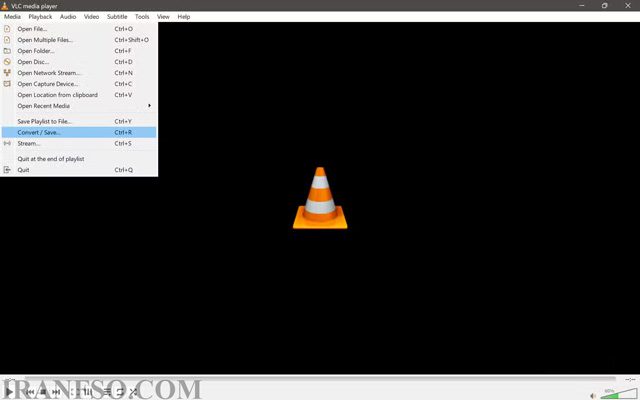
- یا با فشردن کلیدهای Ctrl + R مستقیماً وارد این بخش شوید.
- روی گزینه Add کلیک کرده و فایل یا فایلهای موردنظر را انتخاب کنید.
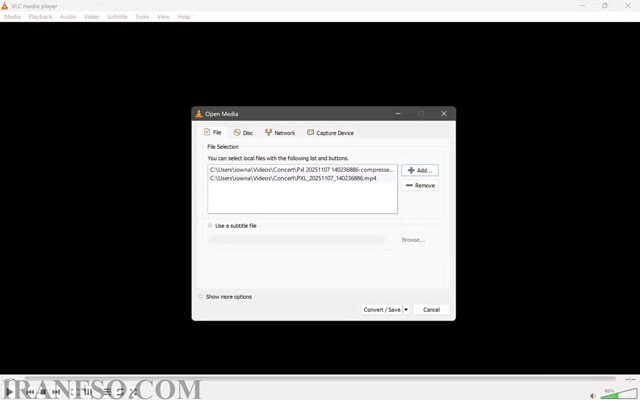
- سپس روی Convert / Save کلیک کنید.
در صفحه بعد تنظیمات تبدیل فایل نمایش داده میشود.
در قسمت Settings گزینه Convert را فعال کنید و سپس از بخش Profile فرمت خروجی موردنظر خود را انتخاب نمایید.
در این قسمت پروفایلهای آماده مختلفی مشاهده خواهید کرد؛ از جمله:
| فرمت خروجی | کاربرد |
|---|---|
| MP4 (H.264) | مناسب اکثر دستگاهها |
| MP3 | استخراج صدای ویدیو |
| OGG | فایل صوتی با حجم کمتر |
| FLAC | صدای بدون افت کیفیت |
| WebM | مناسب انتشار در وب |
| Video for Android | سازگار با گوشیهای اندرویدی |
| Low Resolution Video | کاهش حجم ویدیو |
این پروفایلها باعث میشوند بدون نیاز به تنظیمات پیچیده، فایل خروجی با بهترین سازگاری تولید شود.
🛠 تنظیمات حرفهای تبدیل فایل در VLC
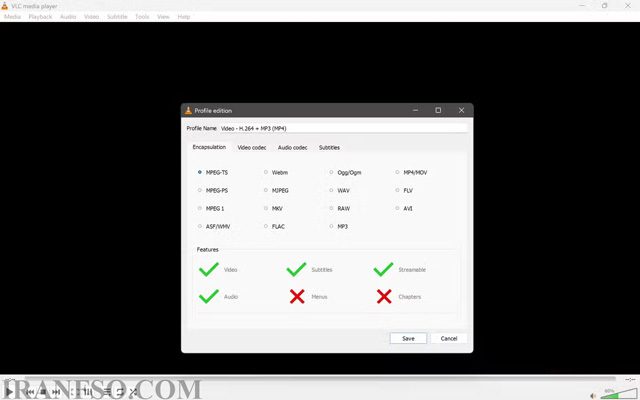
اگر تنظیمات پیشفرض پاسخگوی نیاز شما نیست، کافی است روی آیکون آچار (Profile Editor) کلیک کنید.
در این بخش تقریباً تمام جزئیات فایل خروجی قابل شخصیسازی است.
📦 انتخاب Container یا فرمت بستهبندی
در این قسمت میتوانید مشخص کنید فایل نهایی با چه ساختاری ذخیره شود؛ برای مثال:
- MP4
- MKV
- TS
- OGG
- ASF
🎥 تنظیمات کدک ویدیو
در بخش Video Codec میتوانید تنظیمات پیشرفتهای مانند موارد زیر را تغییر دهید:
- انتخاب Codec
- Bitrate
- نرخ فریم (Frame Rate)
- وضوح تصویر (Resolution)
- کیفیت خروجی
- Encoding
این تنظیمات مخصوص کاربرانی است که قصد دارند حجم فایل را کاهش دهند یا کیفیت خروجی را افزایش دهند.
لینک پیشنهادی: شما همچنین می توانید برای آشنایی کامل با نرم افزار VLC، مقاله “برنامه VLC چیست؟” مطالعه نمایید.
🎵 تنظیمات صدای خروجی
در قسمت Audio Codec نیز امکان تغییر موارد زیر وجود دارد:
- Codec صوتی
- Bitrate
- Sample Rate
- تعداد کانالهای صدا
- کیفیت فایل صوتی
برای مثال اگر تنها قصد استخراج صدای یک ویدیو را دارید، میتوانید کیفیت MP3 را به دلخواه تنظیم کنید.
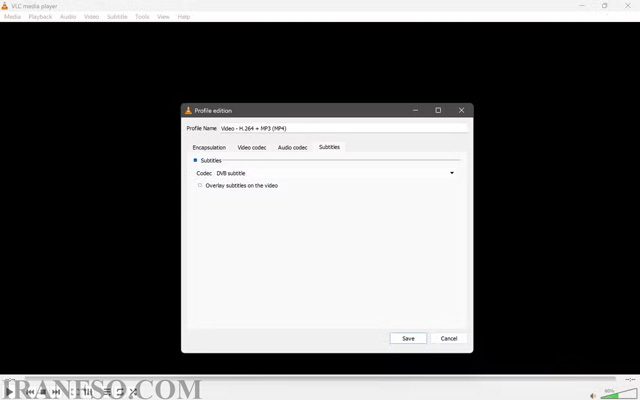
💬 مدیریت زیرنویسها
یکی دیگر از قابلیتهای جالب VLC هنگام تبدیل فایل، مدیریت زیرنویسها است.
در این بخش میتوانید:
- زیرنویس را روی ویدیو بچسبانید (Hard Subtitle)
- فرمت زیرنویس را تغییر دهید
- یا فایل خروجی را بدون زیرنویس ذخیره کنید.
▶️ شروع تبدیل فایل
پس از انتخاب تنظیمات دلخواه:
- محل ذخیره فایل خروجی را مشخص کنید.
- نام فایل را وارد نمایید.
- روی گزینه Start کلیک کنید.
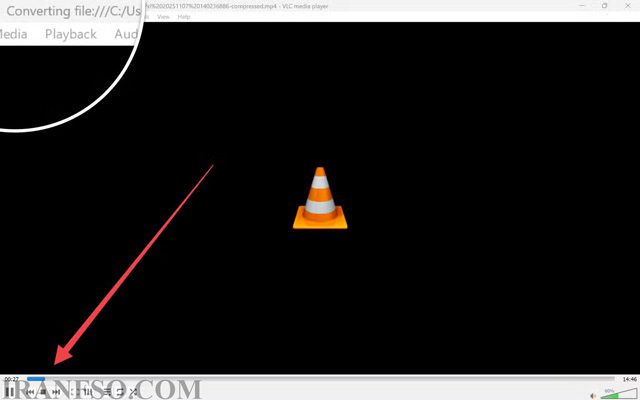
اکنون VLC عملیات تبدیل را آغاز میکند.
نکته جالب اینجاست که نوار پیشرفت عملیات تبدیل دقیقاً از همان Playback Slider یا نوار پخش برنامه نمایش داده میشود و میتوانید روند تبدیل فایل را بهصورت لحظهای مشاهده کنید.
💡 چرا از VLC برای تبدیل فایل استفاده کنیم؟
در مقایسه با بسیاری از نرمافزارها و وبسایتهای تبدیل فرمت، VLC مزایای قابل توجهی دارد:
| ویژگی | VLC |
|---|---|
| رایگان | ✅ |
| بدون تبلیغات | ✅ |
| بدون محدودیت حجم فایل | ✅ |
| پشتیبانی از تبدیل گروهی | ✅ |
| پشتیبانی از دهها فرمت صوتی و تصویری | ✅ |
| امکان تنظیم حرفهای Codec و Bitrate | ✅ |
| امنیت بالا و عدم نیاز به آپلود فایل در اینترنت | ✅ |
نکته: اگر فایلهای شخصی یا ویدیوهای حجیم دارید، استفاده از VLC نسبت به سرویسهای آنلاین هم سریعتر است و هم امنیت بیشتری برای اطلاعات شما فراهم میکند.
🎬 برش ویدیو در VLC؛ بدون نیاز به نرمافزارهای ویرایش فیلم
✂️ در چند ثانیه قسمت دلخواه ویدیو را جدا کنید
بسیاری از کاربران زمانی که قصد دارند تنها بخشی از یک ویدیو را ذخیره یا برای شخص دیگری ارسال کنند، به سراغ نرمافزارهای سنگین ویرایش فیلم میروند. در حالی که برای برش یک کلیپ کوتاه، نیازی به برنامههای حرفهای مانند Premiere Pro یا DaVinci Resolve نیست.
نرمافزار VLC Media Player یک قابلیت کاربردی و کمتر شناختهشده در اختیار کاربران قرار میدهد که با استفاده از آن میتوانید بخش دلخواه یک فیلم را بدون نصب نرمافزار اضافی ذخیره کنید.
اگر فقط میخواهید چند ثانیه یا چند دقیقه از یک فیلم را جدا کنید، این ویژگی دقیقاً همان چیزی است که نیاز دارید.
⚙️ نحوه فعال کردن ابزار برش ویدیو در VLC
برای استفاده از این قابلیت ابتدا باید کنترلهای پیشرفته VLC را فعال کنید.
مراحل انجام کار:
- فایل ویدیویی موردنظر را در VLC اجرا کنید.
- از نوار بالای برنامه وارد منوی View شوید.
- گزینه Advanced Controls را فعال کنید.
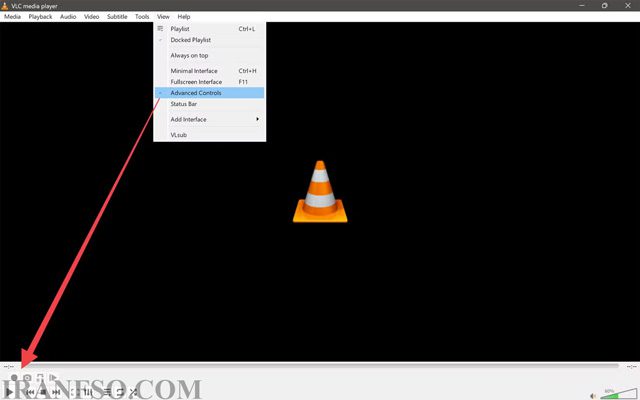
پس از انجام این کار، یک ردیف جدید از دکمهها بالای کنترلهای پخش ظاهر میشود.
در این قسمت ابزارهای زیر در دسترس قرار میگیرند:
| ابزار | کاربرد |
|---|---|
| 🔴 Record | ضبط و برش بخشی از ویدیو |
| 📸 Snapshot | ذخیره عکس از فیلم |
| 🔁 Loop | تکرار بین دو نقطه مشخص |
| 🎞 Frame by Frame | حرکت فریم به فریم در ویدیو |
این ابزارها امکانات بیشتری را در اختیار شما قرار میدهند و بدون نیاز به نرمافزارهای جانبی، بسیاری از کارهای ساده ویرایش ویدیو را انجام میدهند.
🎥 آموزش برش فیلم در VLC به صورت مرحلهبهمرحله
پس از فعال کردن Advanced Controls، کافی است مراحل زیر را دنبال کنید:
1️⃣ ویدیو را تا نقطه شروع کلیپ جلو ببرید.
از نوار زمان (Timeline) استفاده کنید و دقیقاً به جایی برسید که میخواهید کلیپ از آن آغاز شود.
2️⃣ پخش ویدیو را آغاز کنید.
دکمه Play را بزنید تا ویدیو اجرا شود.
3️⃣ روی دکمه Record کلیک کنید.
با فشردن دکمه Record، VLC شروع به ذخیره همان بخشی میکند که در حال پخش است.
4️⃣ در پایان کلیپ دوباره روی Record بزنید.
هر زمان که به انتهای قسمت موردنظر رسیدید، مجدداً روی دکمه Record کلیک کنید تا عملیات ضبط متوقف شود.
به همین سادگی، بخش انتخابشده از فیلم بهصورت یک فایل ویدیویی جدید ذخیره خواهد شد.
📂 فایل برشخورده کجا ذخیره میشود؟
یکی از مزایای این قابلیت، ذخیره خودکار فایل خروجی است.
بهصورت پیشفرض، VLC کلیپ ضبطشده را در پوشه Videos ویندوز ذخیره میکند.
اگر از سیستمعاملهای دیگر مانند لینوکس یا macOS استفاده میکنید، فایل معمولاً در پوشه ویدیوهای پیشفرض همان سیستم قرار میگیرد.
⭐ مزایای برش ویدیو با VLC
استفاده از VLC برای جدا کردن بخشهای مختلف فیلم، مزایای متعددی دارد:
- ✅ کاملاً رایگان
- ✅ بدون واترمارک (Watermark)
- ✅ بدون محدودیت زمانی
- ✅ عدم نیاز به نصب نرمافزارهای ویرایش ویدیو
- ✅ مناسب برای ساخت کلیپهای کوتاه
- ✅ سرعت بالا در ذخیرهسازی فایل
- ✅ رابط کاربری ساده و قابل استفاده برای همه کاربران
⚠️ محدودیتهای ابزار برش ویدیو در VLC
اگرچه این قابلیت بسیار کاربردی است، اما نباید آن را با یک نرمافزار حرفهای تدوین فیلم اشتباه گرفت.
در VLC امکاناتی مانند موارد زیر وجود ندارد:
- ❌ ویرایش چند کلیپ بهصورت همزمان
- ❌ تایملاین حرفهای
- ❌ افزودن افکتهای تصویری
- ❌ قرار دادن متن یا لوگو روی ویدیو
- ❌ اضافه کردن موسیقی یا صداگذاری
- ❌ ساخت پروژههای پیچیده ویدئویی
بنابراین اگر قصد تولید محتوای حرفهای یا تدوین فیلم را دارید، بهتر است از نرمافزارهای تخصصی استفاده کنید. اما برای کارهای روزمره مانند جدا کردن بخشی از یک فیلم، استخراج یک صحنه جذاب یا ارسال یک کلیپ کوتاه در پیامرسانها، VLC یکی از سریعترین و سادهترین گزینههای موجود است.
💡 چه زمانی از قابلیت برش فیلم VLC استفاده کنیم؟
این قابلیت در سناریوهای مختلف کاربرد دارد، از جمله:
| کاربرد | توضیحات |
|---|---|
| ارسال بخش خاصی از فیلم | بدون نیاز به ارسال فایل کامل |
| استخراج صحنههای آموزشی | مناسب برای کلاسها و آموزش آنلاین |
| ساخت کلیپ برای شبکههای اجتماعی | تولید ویدیوهای کوتاه برای اینستاگرام، تلگرام یا واتساپ |
| ذخیره لحظات مهم فیلمها | جدا کردن سکانسهای موردعلاقه |
| تهیه نمونه ویدیو | مناسب برای ارائه یا معرفی محتوا |
نکته: اگر تنها هدفتان جدا کردن چند ثانیه از یک ویدیو است، استفاده از قابلیت Record در VLC سریعتر، سبکتر و بسیار سادهتر از نصب نرمافزارهای حرفهای ویرایش فیلم خواهد بود. این ویژگی برای اکثر کاربران، تمام نیازهای روزمره در زمینه برش ویدیو را پوشش میدهد.
🌐 راهاندازی سرور استریم در VLC؛ ویدیوهای کامپیوتر را روی گوشی و لپتاپ تماشا کنید
📡 کامپیوتر خود را به یک سرور پخش ویدیو تبدیل کنید
بسیاری از کاربران تصور میکنند VLC تنها برای اجرای فایلهای صوتی و تصویری طراحی شده است، اما این نرمافزار قابلیتهای بسیار فراتر از یک مدیا پلیر معمولی دارد. یکی از جذابترین امکانات آن، راهاندازی Media Streaming Server است.
با این قابلیت میتوانید فایلهای ویدیویی موجود در کامپیوتر خود را از طریق شبکه داخلی (LAN یا Wi-Fi) روی دستگاههای دیگر مانند گوشی، تبلت یا لپتاپ مشاهده کنید؛ بدون اینکه نیاز باشد فایل را کپی یا منتقل کنید.
این ویژگی برای تماشای فیلم روی نمایشگرهای مختلف، اشتراکگذاری محتوای آموزشی یا حتی ساخت یک شبکه پخش خانگی بسیار کاربردی است.
لینک پیشنهادی: شما همچنین می توانید برای آشنایی با 10 نرم افزار قابل حمل، مقاله “10 برنامه قابل حمل (Portable Apps) که همیشه باید روی فلش داشته باشید!” مطالعه نمایید.
⚙️ آموزش راهاندازی استریم ویدیو در VLC
برای فعال کردن قابلیت استریم کافی است مراحل زیر را انجام دهید:
1️⃣ وارد بخش Stream شوید
ابتدا VLC را اجرا کنید و از منوی بالا مسیر زیر را دنبال کنید:
Media → Stream
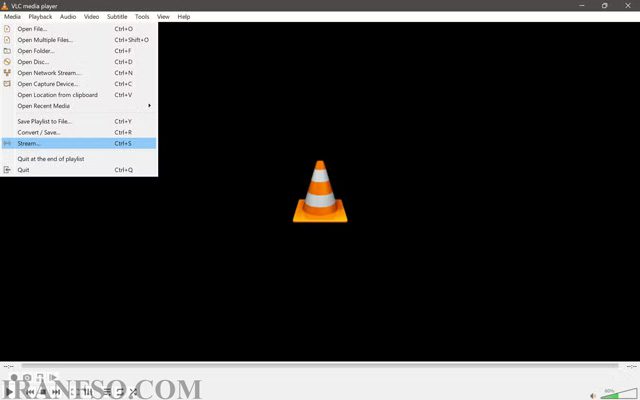
در پنجره باز شده روی Add کلیک کنید و فایل ویدیویی موردنظر خود را انتخاب نمایید.
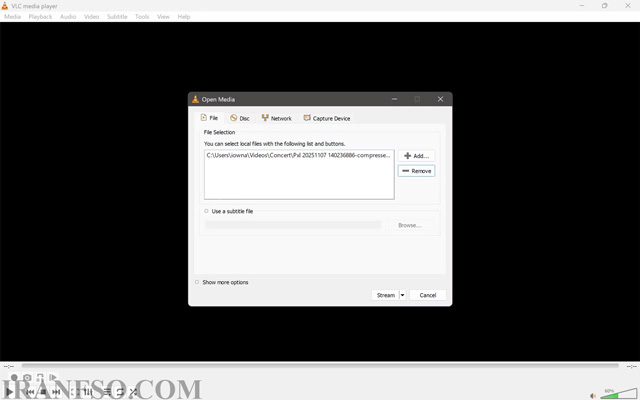
پس از انتخاب فایل، روی Stream کلیک کنید.
2️⃣ تأیید فایل انتخابشده
در صفحه بعد تنها اطلاعات فایل نمایش داده میشود.
بدون تغییر تنظیمات روی Next کلیک کنید.
3️⃣ انتخاب پروتکل استریم
در قسمت New Destination گزینه HTTP را انتخاب کرده و سپس روی Add کلیک کنید.
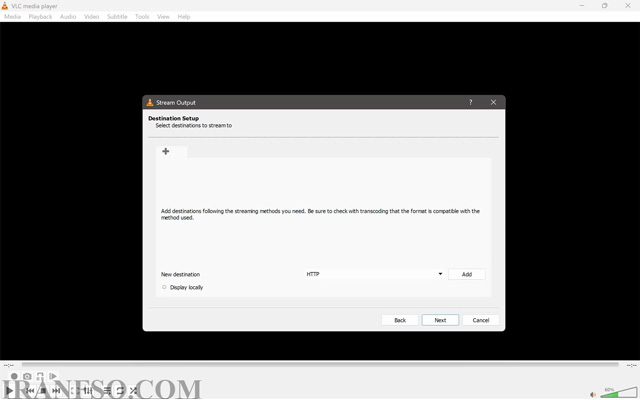
در این مرحله چند گزینه مهم نمایش داده میشود.
🔌 تنظیم پورت (Port)
بهصورت پیشفرض VLC از پورت 8080 استفاده میکند.
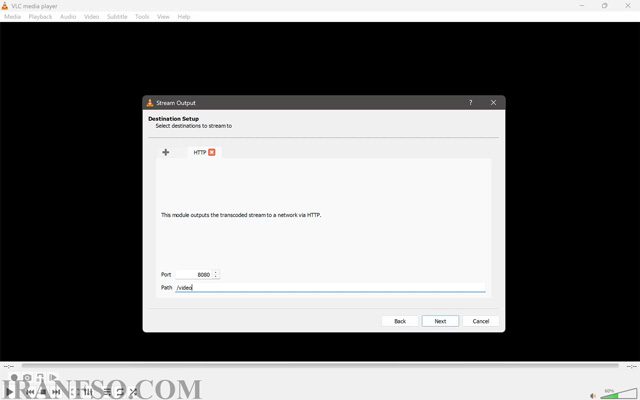
اگر این پورت توسط برنامه دیگری اشغال نشده باشد، بهتر است همان مقدار پیشفرض را حفظ کنید. در غیر این صورت میتوانید عدد دیگری مانند 8081 یا 9090 را انتخاب کنید.
📝 تعیین مسیر (Path)
در قسمت Path باید یک نام برای آدرس استریم خود انتخاب کنید.
برای مثال میتوانید یکی از موارد زیر را وارد کنید:
- /video
- /movie
- /film
- /stream
این نام در آدرس نهایی استریم استفاده خواهد شد.
🎥 بهترین تنظیمات تبدیل (Transcoding) برای استریم
پس از کلیک روی Next وارد بخش تنظیمات تبدیل فایل خواهید شد.
در این قسمت گزینه Activate Transcoding را فعال کنید.
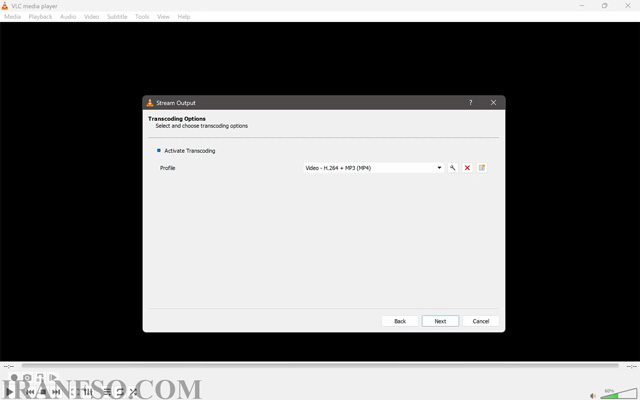
سپس از لیست پروفایلها گزینه زیر را انتخاب نمایید:
Video – H.264 + MP3 (MP4)
این پروفایل با اکثر دستگاهها و سیستمعاملها سازگاری بالایی دارد و بدون دردسر اجرا میشود.
⚡ افزایش کیفیت استریم
اگر روی آیکون آچار (Profile Editor) کلیک کنید، میتوانید تنظیمات حرفهایتری اعمال کنید.
یکی از بهترین تغییرات، انتخاب MPEG-TS بهعنوان فرمت Encapsulation است.
مزایای استفاده از MPEG-TS:
- پایداری بیشتر هنگام پخش
- کاهش احتمال قطع شدن استریم
- عملکرد بهتر در شبکههای محلی
- سازگاری مناسب با دستگاههای مختلف
پس از ذخیره تنظیمات، روی Next کلیک کنید.
▶️ شروع پخش ویدیو در شبکه
در آخرین مرحله، VLC خلاصهای از تنظیمات استریم را نمایش میدهد.
در این بخش نیازی به تغییر گزینهها نیست.
تنها کافی است روی Stream کلیک کنید.
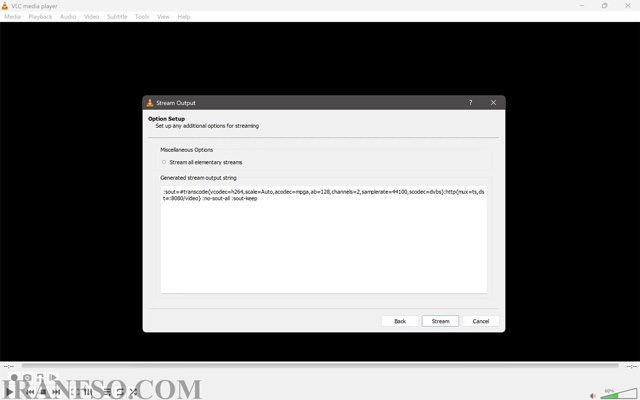
اکنون کامپیوتر شما به یک سرور پخش ویدیو تبدیل شده و فایل انتخابشده روی شبکه داخلی در دسترس سایر دستگاهها قرار میگیرد.
📱 مشاهده استریم VLC در گوشی یا تبلت
برای تماشای ویدیو روی تلفن همراه ابتدا باید آدرس IP داخلی کامپیوتر را پیدا کنید.
در ویندوز مراحل زیر را انجام دهید:
- کلیدهای Win + R را فشار دهید.
- عبارت cmd را تایپ کنید.
- دستور زیر را وارد نمایید:
ipconfigدر بخش IPv4 Address، آدرس IP سیستم خود را مشاهده خواهید کرد.
برای مثال:
192.168.1.15🌍 ساخت آدرس استریم
ساختار کلی آدرس استریم به شکل زیر است:
http://IP-Address:8080/videoبه عنوان مثال:
http://192.168.1.15:8080/videoاگر نام مسیر (Path) یا شماره پورت را تغییر داده باشید، باید همان مقادیر را در آدرس وارد کنید.
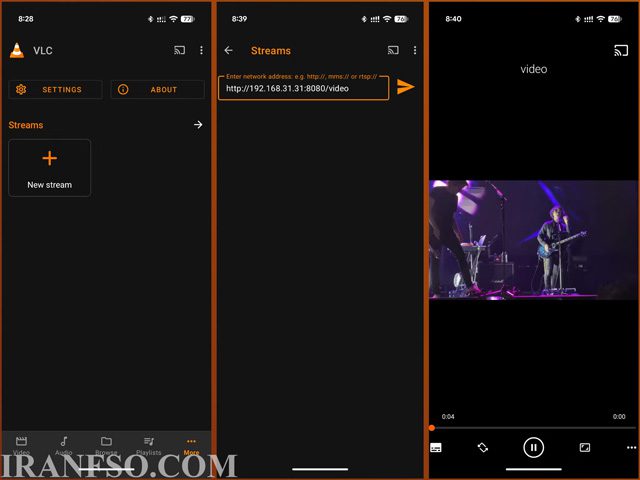
📲 اتصال گوشی به استریم VLC
اکنون در گوشی یا تبلت خود:
- برنامه VLC for Android یا VLC for iPhone را اجرا کنید.
- وارد بخش Network Stream شوید.
- آدرس استریم را وارد کنید.
- روی گزینه Play بزنید.
اگر هر دو دستگاه به یک شبکه Wi-Fi متصل باشند، ویدیو بلافاصله روی گوشی پخش خواهد شد.
⚠️ محدودیت مهم قابلیت Streaming
یکی از نکاتی که باید بدانید این است که استریم VLC مانند سرویسهای پخش آنلاین (Netflix یا YouTube) عمل نمیکند.
در واقع گوشی دقیقاً همان چیزی را نمایش میدهد که روی کامپیوتر در حال پخش است.
بنابراین:
- ❌ امکان جلو یا عقب بردن فیلم از طریق گوشی وجود ندارد.
- ❌ نمیتوانید پخش را از گوشی متوقف یا ادامه دهید.
- ✅ هر تغییری که روی VLC کامپیوتر انجام دهید، روی دستگاههای متصل نیز اعمال خواهد شد.
این ویژگی بیشتر شبیه یک کانال تلویزیونی عمل میکند که همه کاربران محتوای یکسانی را مشاهده میکنند.
لینک پیشنهادی: شما همچنین می توانید برای آشنایی با نرم افزار های ضروری کامپیوتر و لپ تاپ، مقاله “آغاز راه با لپ تاپ و کامپیوتر جدید: نصب برنامههای ضروری” مطالعه نمایید.
👨👩👧 کاربردهای استریم ویدیو در VLC
این قابلیت در سناریوهای مختلف میتواند بسیار مفید باشد:
| کاربرد | توضیحات |
|---|---|
| پخش فیلم روی گوشی بدون انتقال فایل | صرفهجویی در زمان و حافظه |
| تماشای فیلم روی تبلت یا لپتاپ | بدون نیاز به کپی کردن ویدیو |
| نمایش ویدیوهای آموزشی در کلاس یا شرکت | مناسب برای شبکههای داخلی |
| ساخت یک شبکه پخش خانگی | استریم فیلم روی چند دستگاه بهصورت همزمان |
| کنترل محتوای کودکان | ایجاد یک لیست پخش مشخص و جلوگیری از دسترسی به سایر فایلها |
⭐ قابلیتهای کمتر شناختهشده دیگری که VLC در اختیار شما قرار میدهد
سه قابلیتی که در این مقاله معرفی شدند، تنها بخش کوچکی از امکانات قدرتمند VLC هستند. این نرمافزار ابزارهای کاربردی دیگری نیز در اختیار کاربران قرار میدهد که بسیاری از افراد هرگز از آنها استفاده نمیکنند، از جمله:
- 🎬 پخش کانالهای IPTV
- 💬 دانلود و همگامسازی خودکار زیرنویس فیلمها
- 🖥 ضبط صفحه نمایش کامپیوتر
- 🎥 ضبط تصویر وبکم
- 🎤 ضبط صدا از میکروفون
- 🎨 نمایش ویدیو بهصورت ASCII Art
- ⚡ اعمال افکتهای تصویری و صوتی
- 📷 گرفتن اسکرینشات از فیلم
- 🎵 مدیریت حرفهای فایلهای صوتی و لیستهای پخش
اگر تاکنون از VLC فقط برای پخش فیلم استفاده میکردید، اکنون زمان آن رسیده است که از تمام ظرفیتهای این نرمافزار بهره ببرید. بسیاری از قابلیتهایی که معمولاً برای انجام آنها به چندین برنامه مختلف نیاز دارید، بهصورت رایگان در VLC در دسترس هستند.
❓ سوالات متداول (FAQ)
آیا قابلیت استریم VLC نیاز به اینترنت دارد؟
خیر. این ویژگی از طریق شبکه داخلی (LAN یا Wi-Fi) کار میکند و نیازی به اتصال اینترنت ندارد؛ تنها کافی است همه دستگاهها به یک شبکه مشترک متصل باشند.
آیا میتوان همزمان روی چند دستگاه ویدیو را مشاهده کرد؟
بله، در صورتی که دستگاهها به همان شبکه متصل باشند، چند کاربر میتوانند استریم را بهصورت همزمان مشاهده کنند.
آیا امکان کنترل پخش از طریق گوشی وجود دارد؟
خیر. در حالت پیشفرض، کنترل کامل پخش در اختیار کامپیوتری است که استریم را اجرا میکند و دستگاههای دیگر تنها محتوای در حال پخش را مشاهده میکنند.
آیا VLC برای راهاندازی سرور رسانهای مناسب است؟
برای استریمهای ساده و استفاده خانگی، VLC گزینهای بسیار مناسب، رایگان و سبک است. اما اگر به امکانات پیشرفته مانند کتابخانه رسانه، مدیریت کاربران یا پخش از طریق اینترنت نیاز دارید، استفاده از نرمافزارهایی مانند Plex یا Jellyfin انتخاب بهتری خواهد بود.