آیا یک هارد اینترنال بلااستفاده در کشوی میز کارتان دارید؟ 🗃️ خبر خوب این است که شما میتوانید آن را با کمترین هزینه به یک هارد اکسترنال کاربردی تبدیل کنید! این کار نهتنها ساده است، بلکه راهی عالی برای استفاده مجدد از تجهیزات قدیمی و صرفهجویی در هزینههاست. 💰
در این مقاله، بهصورت کامل و با زبان ساده توضیح میدهیم که چطور هاردهای داخلی (چه 2.5 اینچ لپتاپی و چه 3.5 اینچ دسکتاپی) را به هارد اکسترنال قابل حمل تبدیل کنید.
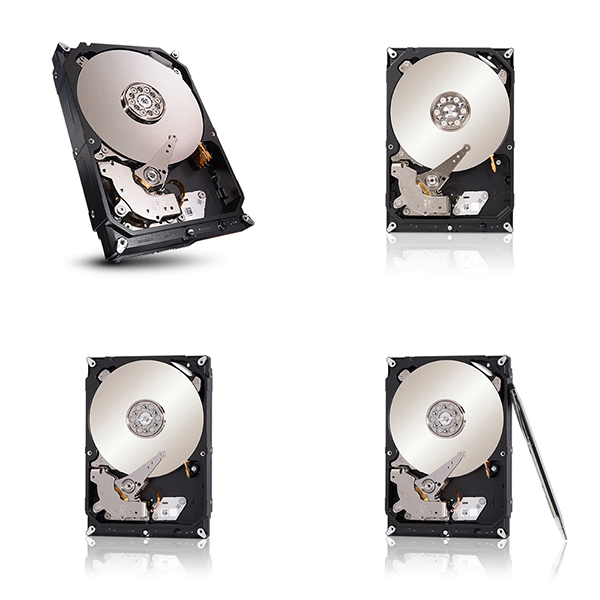
🔍 چرا باید هارد اینترنال را به اکسترنال تبدیل کنیم؟
دلایل زیادی وجود دارد که بخواهید از هارد اینترنال به عنوان اکسترنال استفاده کنید:
-
استفاده از هاردهای قدیمی پس از ارتقای سیستم 💻
-
تهیه فضای ذخیرهسازی اضافی بدون خرید هارد جدید
-
تهیه نسخه پشتیبان (Backup) از فایلهای مهم
-
استفاده سیار از اطلاعات بین کامپیوترهای مختلف
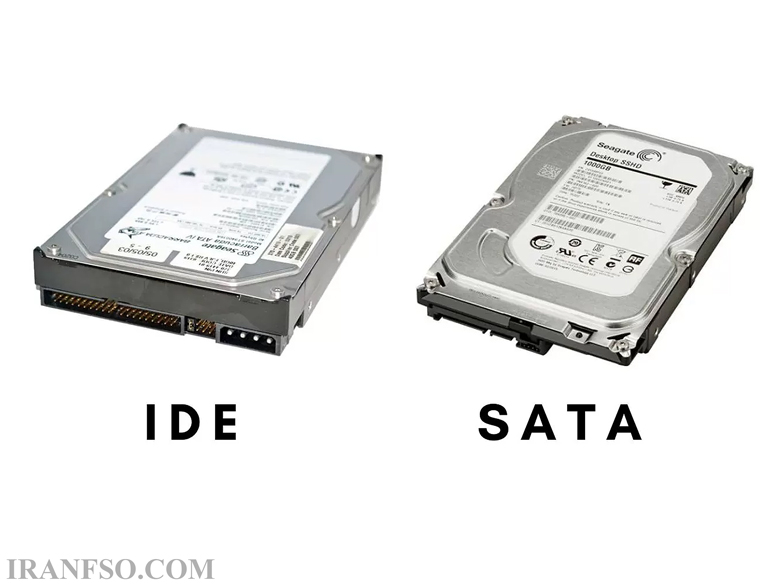
🧱 شناخت انواع هارد: SATA vs IDE
قبل از هر چیز باید بدانید هارد شما از چه نوعی است. هاردهای اینترنال معمولاً در دو نوع هستند:
-
SATA: رایجترین نوع در لپتاپها و کامپیوترهای جدید
-
IDE (PATA): نسل قدیمیتر؛ در سیستمهای قدیمیتر دیده میشود
🔎 برای تشخیص، به پورت پشت هارد نگاه کنید:
اگر رابط پهن با چندین پین دیدید، IDE است؛ اگر باریک و معمولاً دو پورت دارید (داده + برق)، SATA است.
📦 مرحله اول: انتخاب قاب مناسب (HDD Enclosure)
برای تبدیل هارد اینترنال به اکسترنال، به یک قاب یا کیس هارد نیاز دارید که به آن Enclosure گفته میشود.
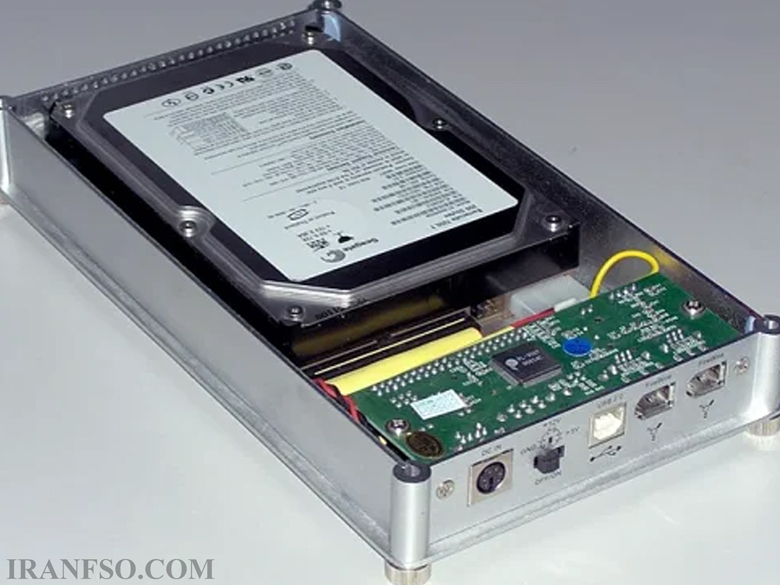
فاکتورهایی برای انتخاب قاب مناسب:
-
سایز هارد:
-
2.5 اینچ (هارد لپتاپ)
-
3.5 اینچ (هارد دسکتاپ)
-
-
نوع رابط هارد:
-
SATA یا IDE
-
-
نوع رابط خروجی قاب:
-
USB 2.0 (کندتر)
-
USB 3.0 (سریعتر ⚡)
-
USB-C (بروز و سرعت بالا)
-
-
منبع تغذیه:
-
قابهای 2.5 اینچی اغلب برق خود را از پورت USB میگیرند
-
قابهای 3.5 اینچی معمولاً آداپتور دارند
-
🛠️ مرحله دوم: نصب هارد در قاب
حالا که قاب مناسب را تهیه کردهاید، وقت نصب هارد داخل آن است. این کار بسیار ساده است:
-
قاب را باز کنید (معمولاً با پیچگوشتی یا کشویی باز میشود 🔧)
-
هارد را در پورت SATA/IDE قرار دهید.
-
درپوش قاب را ببندید و در صورت نیاز پیچها را ببندید.
-
کابل USB را به کامپیوتر وصل کنید.
تبریک! 🎉 حالا یک هارد اکسترنال دارید.
⚙️ مرحله سوم: فرمت کردن و آمادهسازی
اگر هارد را قبلاً استفاده نکردهاید یا اطلاعاتش برایتان مهم نیست، بهتر است آن را فرمت کنید.
در ویندوز:
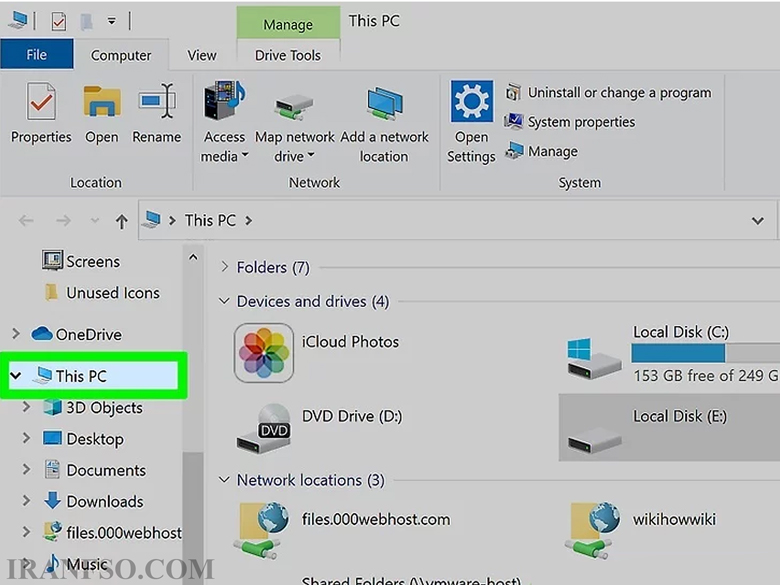
1.به This PC بروید.
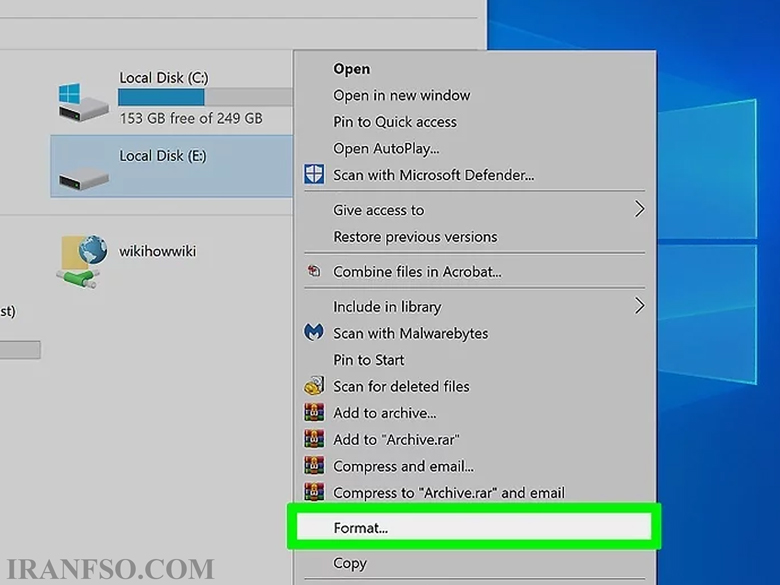
2.روی درایو جدید راست کلیک > Format بزنید.
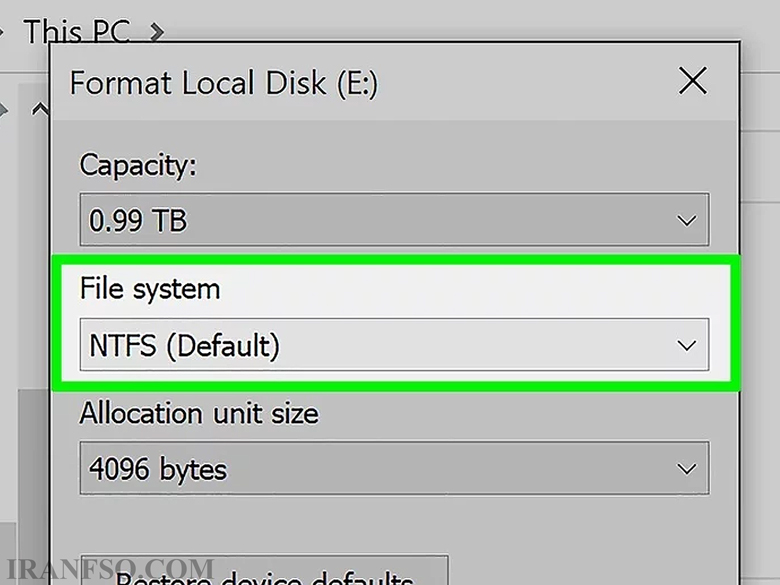
3.نوع فایل سیستم را انتخاب کنید:
🔴 هشدار: فرمت، تمام اطلاعات هارد را حذف میکند. اگر دادهای دارید، اول آن را انتقال دهید!
🧊 مزایا و معایب این روش
مزایا:
✅ صرفهجویی اقتصادی
✅ بازیابی استفاده از هاردهای قدیمی
✅ قابلیت جابهجایی آسان اطلاعات
✅ مناسب برای بکاپ گیری
معایب:
⚠️ نیاز به خرید قاب
⚠️ در برخی موارد سرعت پایینتر نسبت به هارد اکسترنال اصلی
⚠️ خطر آسیب در صورت بیاحتیاطی یا ضربه
🧩 روش جایگزین: استفاده از کابل مبدل SATA به USB
اگر نمیخواهید قاب تهیه کنید، میتوانید از کابل تبدیل SATA به USB استفاده کنید. این کابلها معمولاً ارزانتر هستند ولی برای حمل و نقل دائم مناسب نیستند چون بدون قاب، هارد در برابر ضربه محافظت نمیشود.
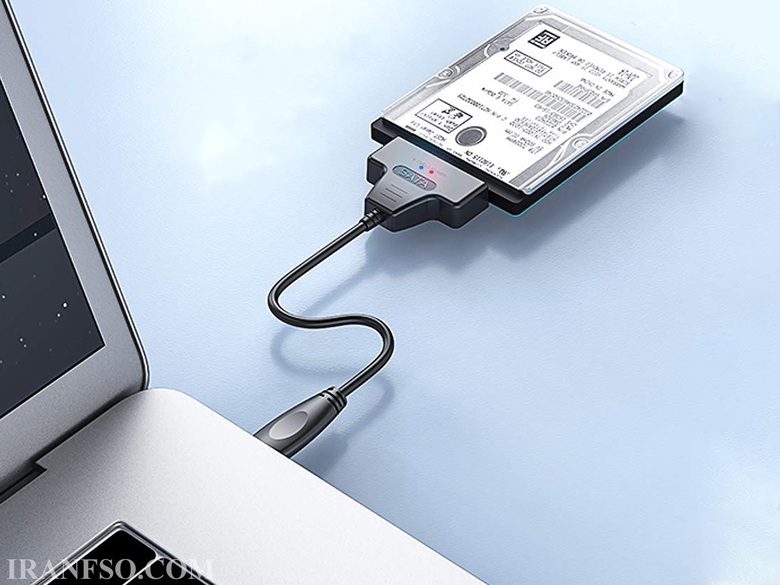
✅ مناسب برای انتقال اطلاعات موقت
❌ مناسب نبودن برای استفاده دائمی و حمل و نقل
💡 نکات حرفهای
-
اگر سرعت برایتان مهم است، از قاب با USB 3.0 یا USB-C استفاده کنید.
-
برای محافظت بیشتر، یک کاور ضربهگیر برای قاب بخرید. 🛡️
-
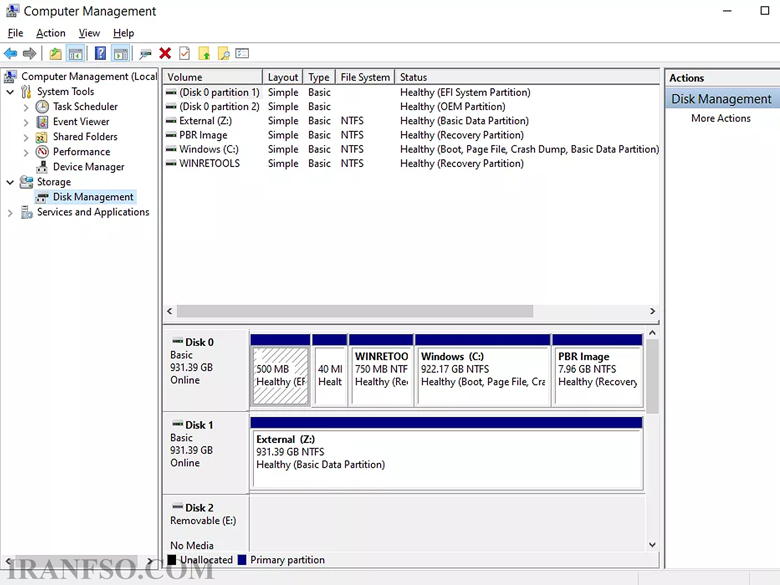
در صورت عدم شناسایی هارد در ویندوز، از بخش Disk Management آن را بررسی کنید.
-
اگر هارد مشکلدار است، از نرمافزارهایی مثل CrystalDiskInfo یا HD Tune برای تست سلامت استفاده کنید.
🎯 کلام آخر
تبدیل یک هارد اینترنال به اکسترنال نهتنها امکانپذیر بلکه بسیار ساده و کاربردی است. با هزینهای کم، میتوانید فضای ذخیرهسازی قابل حمل و مفیدی بسازید. 🧠
چه هارد قدیمی لپتاپ باشد یا هارد دسکتاپ بلااستفاده، تنها با یک قاب یا حتی یک کابل مبدل میتوانید آن را دوباره به زندگی بازگردانید. 🌟