آموزش غیرفعال کردن BitLocker در ویندوز 11؛ هر آنچه باید قبل از خاموش کردن بدانید

اگر قصد دارید BitLocker را در ویندوز 11 غیرفعال کنید، بهتر است قبل از انجام این کار با نحوه عملکرد این قابلیت و پیامدهای خاموش کردن آن آشنا شوید. BitLocker یکی از قدرتمندترین فناوریهای امنیتی مایکروسافت است که با رمزگذاری اطلاعات هارد یا SSD، از دسترسی افراد غیرمجاز به فایلهای شما جلوگیری میکند. با این حال، در برخی شرایط مانند نصب مجدد ویندوز، ارتقای سختافزار یا نصب سیستمعامل دوم، ممکن است نیاز داشته باشید این قابلیت را بهصورت موقت یا دائمی غیرفعال کنید.
در این آموزش، بهصورت مرحلهبهمرحله نحوه خاموش کردن BitLocker در ویندوز 11 را توضیح میدهیم و تفاوت بین Suspend Protection و Turn Off BitLocker را نیز بررسی خواهیم کرد.
🛡️ BitLocker چیست و چرا ممکن است بخواهید آن را غیرفعال کنید؟
BitLocker یک قابلیت امنیتی داخلی در ویندوز 11 است که با رمزگذاری کامل درایو، از اطلاعات شخصی شما در برابر سرقت یا دسترسی غیرمجاز محافظت میکند. اگر لپتاپ یا کامپیوتر شما گم یا دزدیده شود، اطلاعات ذخیرهشده روی هارد بدون داشتن کلید بازیابی (Recovery Key) قابل دسترسی نخواهد بود.
با وجود امنیت بالای این ویژگی، برخی کاربران در شرایط خاص ترجیح میدهند آن را غیرفعال کنند؛ برای مثال هنگام نصب نسخه جدید ویندوز، تغییر قطعات سختافزاری، ایجاد Dual Boot یا رفع برخی مشکلات سیستمی.
🚀 آموزش غیرفعال کردن BitLocker در ویندوز 11
اگر تصمیم گرفتهاید رمزگذاری BitLocker را بهطور کامل غیرفعال کنید، مراحل زیر را بهترتیب انجام دهید.
1️⃣ وارد تنظیمات ویندوز شوید
ابتدا کلیدهای Win + I را فشار دهید تا پنجره Settings باز شود. سپس از منوی سمت چپ وارد بخش Privacy & Security شوید.
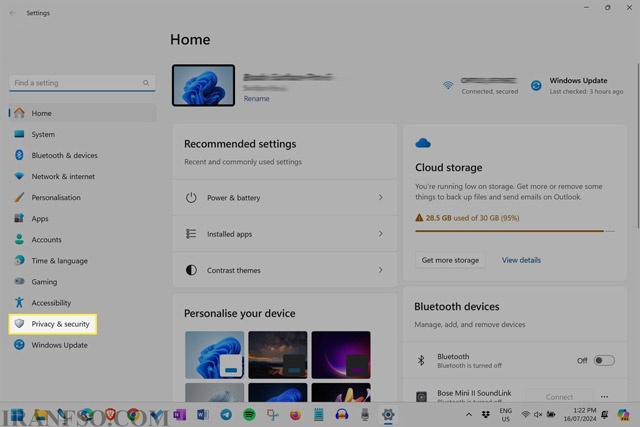
روش سریعتر: کافی است منوی Start را باز کرده و عبارت BitLocker را جستجو کنید، سپس روی گزینه Manage BitLocker کلیک کنید. در این حالت مستقیماً وارد تنظیمات BitLocker خواهید شد و میتوانید مراحل بعدی را دنبال کنید.
2️⃣ وارد بخش Device Encryption شوید
در صفحه Privacy & Security، گزینه Device Encryption را انتخاب کنید. این قسمت مربوط به تنظیمات رمزگذاری دستگاه است و در صورت پشتیبانی سیستم، امکان مدیریت BitLocker را در اختیار شما قرار میدهد.
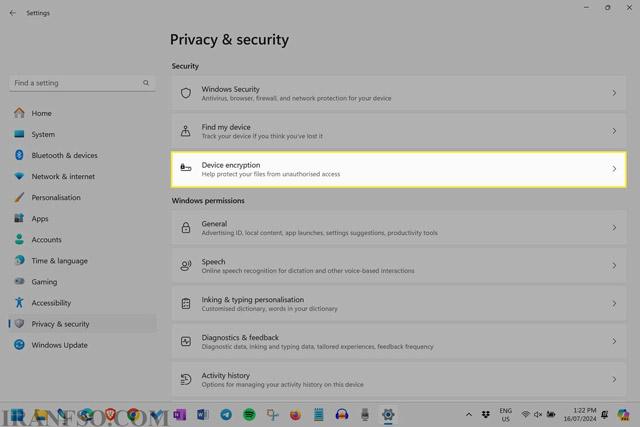
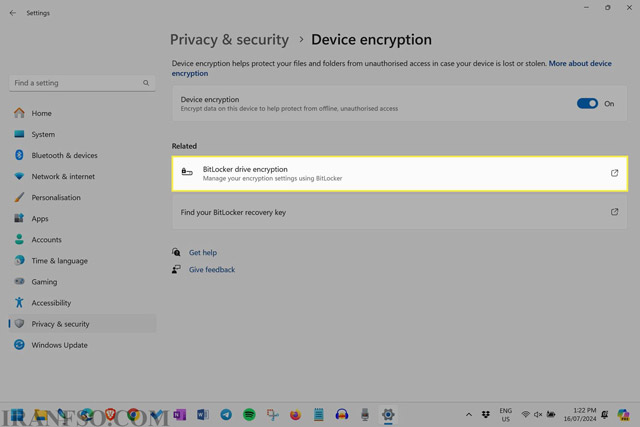
3️⃣ گزینه BitLocker Drive Encryption را باز کنید
در صفحه بعد، روی BitLocker Drive Encryption کلیک کنید تا پنجره مدیریت BitLocker در کنترل پنل ویندوز باز شود. در این بخش میتوانید وضعیت رمزگذاری تمام درایوهای سیستم را مشاهده و مدیریت کنید.
4️⃣ گزینه Turn Off BitLocker را انتخاب کنید
در مقابل درایوی که رمزگذاری شده است، روی Turn Off BitLocker کلیک کنید.
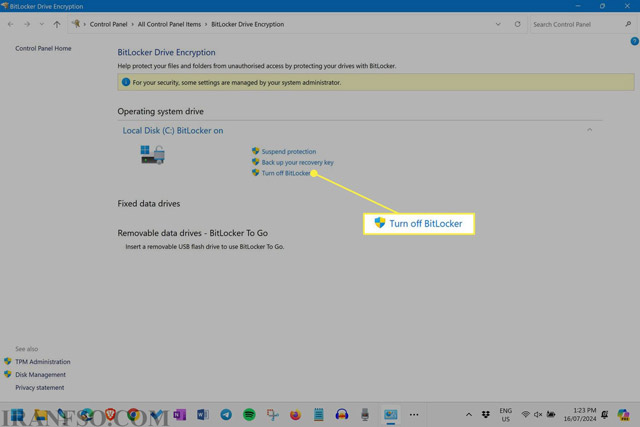
نکته مهم: اگر فقط قصد دارید برای مدت کوتاهی تغییراتی مانند ارتقای سختافزار یا نصب یک نرمافزار خاص انجام دهید، بهتر است به جای خاموش کردن کامل BitLocker، گزینه Suspend Protection را انتخاب کنید. این گزینه امنیت اطلاعات را حفظ کرده و پس از پایان کار، امکان فعالسازی مجدد بدون نیاز به رمزگذاری دوباره را فراهم میکند.
5️⃣ غیرفعال کردن BitLocker را تأیید کنید
در پنجره تأیید، دوباره روی Turn Off BitLocker کلیک کنید.
از این لحظه ویندوز فرآیند Decrypt یا رمزگشایی اطلاعات را آغاز میکند. بسته به ظرفیت درایو، سرعت SSD یا HDD و حجم دادههای ذخیرهشده، این فرآیند ممکن است از چند دقیقه تا چند ساعت زمان ببرد.
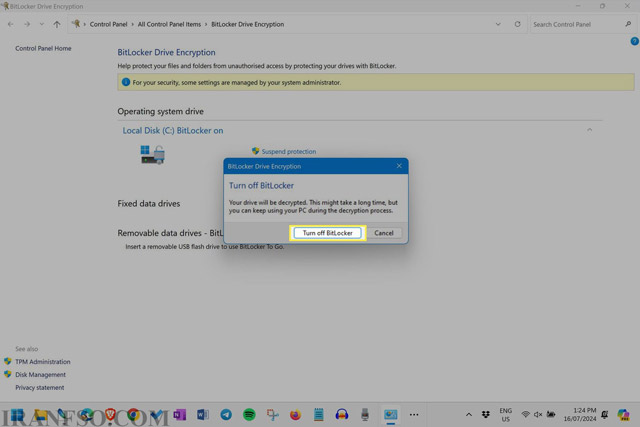
✅ خبر خوب این است که در طول عملیات رمزگشایی، همچنان میتوانید بهصورت عادی از کامپیوتر یا لپتاپ خود استفاده کنید و نیازی به خاموش کردن سیستم نخواهد بود.
لینک پیشنهادی: شما همچنین می توانید برای آشنایی با آموزش ساخت Recovery Drive در ویندوز 11، مقاله “آموزش ساخت Recovery Drive در ویندوز 11؛ ایجاد فلش ریکاوری برای نجات سیستم (4 مرحله ساده)” مطالعه نمایید.
⏸️ گزینه Suspend Protection در BitLocker چه کاری انجام میدهد؟
بسیاری از کاربران تصور میکنند گزینه Suspend Protection همان خاموش کردن BitLocker است، در حالی که این دو قابلیت تفاوت مهمی با یکدیگر دارند.
زمانی که Suspend Protection را انتخاب میکنید، رمزگذاری اطلاعات همچنان فعال باقی میماند و فایلهای شما از حالت رمزگذاری خارج نمیشوند؛ اما BitLocker بهطور موقت بررسیهای امنیتی خود را متوقف میکند تا بتوانید تغییراتی مانند بهروزرسانی BIOS، ارتقای سختافزار یا نصب سیستمعامل دیگر را بدون ایجاد مشکل انجام دهید.
به زبان ساده، اطلاعات شما همچنان رمزگذاری شدهاند، اما سیستم برای مدت محدودی محدودیتهای امنیتی BitLocker را اعمال نمیکند. پس از پایان کار نیز میتوانید تنها با چند کلیک، حفاظت را دوباره فعال کنید.
نکته: اگر فقط برای انجام یک تغییر موقت قصد غیرفعال کردن BitLocker را دارید، استفاده از Suspend Protection گزینهای بسیار بهتر و ایمنتر از خاموش کردن کامل آن است.
🔓 بعد از خاموش کردن BitLocker چه اتفاقی میافتد؟
با انتخاب گزینه Turn Off BitLocker، ویندوز فرآیند رمزگشایی (Decryption) را آغاز میکند. این یعنی تمام اطلاعاتی که قبلاً توسط BitLocker رمزگذاری شده بودند، به حالت عادی بازمیگردند و دیگر تحت حفاظت این قابلیت نخواهند بود.
پس از اتمام این فرآیند:
- تمامی فایلها بدون رمزگذاری روی درایو ذخیره میشوند.
- در صورت سرقت یا دسترسی فیزیکی افراد دیگر به سیستم، امنیت اطلاعات کاهش پیدا میکند.
- اگر در آینده بخواهید دوباره BitLocker را فعال کنید، ویندوز باید مجدداً کل درایو را رمزگذاری کند که این فرآیند نیز ممکن است زمانبر باشد.
به همین دلیل توصیه میشود تنها زمانی BitLocker را بهطور کامل غیرفعال کنید که مطمئن هستید برای مدت طولانی به آن نیازی نخواهید داشت.
⚠️ چه زمانی بهتر است BitLocker را خاموش نکنیم؟
اگر هدف شما تنها انجام یک تغییر موقت روی سیستم است، بهتر است BitLocker را غیرفعال نکنید. در بسیاری از موارد، تعلیق موقت حفاظت کاملاً کافی خواهد بود.
مواردی که معمولاً نیازی به خاموش کردن کامل BitLocker ندارند عبارتاند از:
- بروزرسانی BIOS یا UEFI
- ارتقای رم یا پردازنده
- تعویض SSD یا هارد با رعایت دستورالعملهای مایکروسافت
- نصب برخی درایورها یا بهروزرسانیهای مهم ویندوز
- انجام تغییرات موقت روی تنظیمات بوت
در این شرایط، استفاده از Suspend Protection باعث میشود هم امنیت اطلاعات حفظ شود و هم بدون دردسر تغییرات موردنظر خود را انجام دهید.
📊 تفاوت Suspend Protection و Turn Off BitLocker
| ویژگی | Suspend Protection | Turn Off BitLocker |
|---|---|---|
| رمزگذاری اطلاعات | ✅ حفظ میشود | ❌ حذف میشود |
| مدت زمان اجرا | چند ثانیه | از چند دقیقه تا چند ساعت |
| مناسب برای | تغییرات موقت | غیرفعالسازی دائمی |
| امنیت اطلاعات | بالا | کاهش پیدا میکند |
| نیاز به رمزگذاری مجدد | ندارد | دارد |
این تفاوتها نشان میدهد که انتخاب گزینه مناسب، به هدف شما از غیرفعال کردن BitLocker بستگی دارد. اگر تنها قصد انجام یک عملیات کوتاهمدت را دارید، تعلیق حفاظت بهترین انتخاب خواهد بود؛ اما اگر دیگر به رمزگذاری نیازی ندارید، میتوانید BitLocker را بهطور کامل خاموش کنید.
❓ چرا برخی کاربران BitLocker را غیرفعال میکنند؟
اگرچه فعال بودن BitLocker یکی از بهترین روشها برای محافظت از اطلاعات شخصی در ویندوز 11 محسوب میشود، اما برخی کاربران بنا به نیاز یا شرایط خاص تصمیم میگیرند آن را موقتاً یا دائماً غیرفعال کنند. در ادامه رایجترین دلایل این تصمیم را بررسی میکنیم.
⚡ 1. کاهش جزئی سرعت سیستم
BitLocker هنگام خواندن و نوشتن اطلاعات، عملیات رمزگذاری و رمزگشایی را انجام میدهد. در کامپیوترهای مجهز به SSDهای جدید این تأثیر معمولاً بسیار ناچیز است، اما روی سیستمهای قدیمی یا هارددیسکهای مکانیکی (HDD) ممکن است کاهش جزئی سرعت در انتقال فایلها احساس شود.
💻 2. نصب سیستمعامل دوم (Dual Boot)
اگر قصد نصب لینوکس یا نسخه دیگری از ویندوز را در کنار ویندوز 11 دارید، BitLocker ممکن است در فرآیند پارتیشنبندی یا بوت شدن سیستم اختلال ایجاد کند. به همین دلیل بسیاری از کاربران قبل از نصب سیستمعامل دوم، حفاظت BitLocker را موقتاً تعلیق یا در برخی موارد بهطور کامل غیرفعال میکنند.
🔧 3. ارتقای سختافزار
تعویض مادربرد، SSD، ماژول TPM یا حتی برخی تغییرات مهم سختافزاری ممکن است باعث شود BitLocker برای اطمینان از امنیت سیستم، کلید بازیابی (Recovery Key) را درخواست کند. برای جلوگیری از این مشکل، بسیاری از کاربران قبل از ارتقای قطعات، گزینه Suspend Protection را فعال میکنند.
👨👩👧👦 4. نگرانی درباره دسترسی اعضای خانواده
برخی افراد نگران هستند که اگر روزی به هر دلیلی امکان استفاده از کامپیوتر خود را نداشته باشند، اعضای خانواده نتوانند به اطلاعات مهم آنها دسترسی پیدا کنند.
البته برای این موضوع نیازی به غیرفعال کردن BitLocker نیست. کافی است Recovery Key را در مکانی امن نگهداری کنید یا یک نسخه از آن را در کنار اطلاعات مهم و رمزهای عبور خود ذخیره کنید تا در مواقع ضروری قابل استفاده باشد.
لینک پیشنهادی: شما همچنین می توانید برای آشنایی با روش های استفاده از کیبورد ایموجی در ویندوز 11، مقاله “آموزش کامل استفاده از کیبورد ایموجی در ویندوز 11 | سریعترین روش تایپ ایموجی” مطالعه نمایید.
🔑 چگونه کلید بازیابی BitLocker را ذخیره کنیم؟
اگر قصد دارید امنیت سیستم خود را حفظ کنید، بهتر است قبل از هرگونه تغییر در تنظیمات BitLocker، از Recovery Key نسخه پشتیبان تهیه کنید.
برای این کار:
- وارد صفحه مدیریت BitLocker شوید.
- روی گزینه Back up your recovery key کلیک کنید.
- کلید بازیابی را در حساب مایکروسافت، یک فلش USB، فایل متنی یا نسخه چاپی ذخیره کنید.
- این کلید را در محلی امن و دور از دسترس افراد غیرمجاز نگهداری کنید.
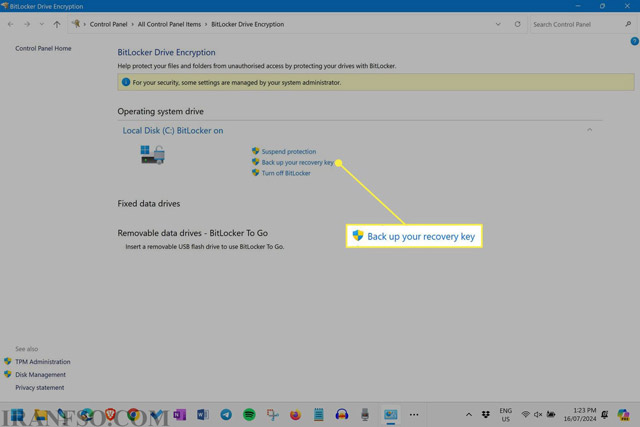
داشتن Recovery Key باعث میشود در صورت بروز مشکل، تعویض سختافزار یا فراموشی رمز، همچنان بتوانید به اطلاعات خود دسترسی داشته باشید.
❓ سوالات متداول (FAQ)
🔹 آیا خاموش کردن BitLocker باعث حذف فایلها میشود؟
خیر. با غیرفعال کردن BitLocker هیچیک از فایلهای شما حذف نمیشوند؛ تنها رمزگذاری اطلاعات برداشته میشود و دادهها به حالت عادی بازمیگردند.
🔹 غیرفعال کردن BitLocker چقدر زمان میبرد؟
مدت زمان رمزگشایی به ظرفیت درایو، نوع حافظه (SSD یا HDD) و حجم اطلاعات بستگی دارد. این فرآیند ممکن است از چند دقیقه تا چند ساعت طول بکشد.
🔹 آیا هنگام غیرفعال شدن BitLocker میتوان از کامپیوتر استفاده کرد؟
بله. در طول فرآیند رمزگشایی میتوانید مانند همیشه با ویندوز کار کنید، اما بهتر است سیستم را خاموش یا ریاستارت نکنید تا عملیات بدون مشکل به پایان برسد.
🔹 آیا بعداً میتوان BitLocker را دوباره فعال کرد؟
بله. هر زمان که بخواهید میتوانید BitLocker را دوباره فعال کنید، اما ویندوز باید مجدداً کل درایو را رمزگذاری کند که بسته به حجم اطلاعات ممکن است زمانبر باشد.
🔹 تفاوت Suspend Protection و Turn Off BitLocker چیست؟
گزینه Suspend Protection فقط حفاظت BitLocker را بهصورت موقت متوقف میکند و اطلاعات همچنان رمزگذاریشده باقی میمانند؛ اما Turn Off BitLocker رمزگذاری را بهطور کامل حذف کرده و تمام اطلاعات را رمزگشایی میکند.
📝 کلام آخر
BitLocker یکی از مهمترین قابلیتهای امنیتی ویندوز 11 است و نقش مهمی در محافظت از اطلاعات شخصی شما در برابر سرقت یا دسترسی غیرمجاز دارد. با این حال، در شرایطی مانند ارتقای سختافزار، نصب سیستمعامل دوم یا انجام برخی تغییرات سیستمی، ممکن است نیاز داشته باشید آن را موقتاً یا دائماً غیرفعال کنید.
اگر هدف شما تنها انجام یک تغییر کوتاهمدت است، Suspend Protection بهترین گزینه خواهد بود؛ زیرا بدون حذف رمزگذاری، امکان اعمال تغییرات را فراهم میکند. اما اگر تصمیم دارید برای مدت طولانی از BitLocker استفاده نکنید، میتوانید آن را بهطور کامل غیرفعال کنید. در هر صورت، توصیه میشود قبل از هر اقدامی از Recovery Key نسخه پشتیبان تهیه کنید تا در صورت بروز مشکل، دسترسی به اطلاعاتتان حفظ شود.


