آموزش انتقال فایل بین اندروید و آیفون با Quick Share و AirDrop | سریع، آسان و بدون نیاز به کابل
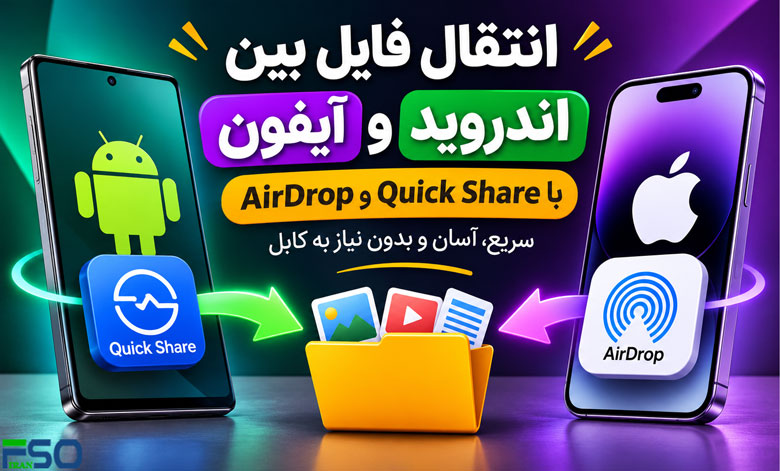
انتقال فایل بین گوشیهای اندروید و آیفون همیشه یکی از دغدغههای کاربران بوده است. در گذشته برای جابهجایی عکس، ویدیو یا اسناد بین این دو سیستمعامل معمولاً به پیامرسانها، فضای ابری یا حتی کابل نیاز بود. اما اکنون سامسونگ قابلیت Quick Share را بهگونهای توسعه داده که کاربران بتوانند فایلهای خود را راحتتر از قبل با دستگاههای اپل نیز به اشتراک بگذارند.
اگر میخواهید بدانید چگونه میتوان بین گوشیهای Samsung Galaxy و iPhone فایل ارسال یا دریافت کرد، در ادامه تمام روشها را به صورت مرحلهبهمرحله بررسی میکنیم.
📤 چگونه از گوشی اندرویدی فایل را به آیفون ارسال کنیم؟
اگر قصد دارید عکس، فیلم یا هر فایل دیگری را از گوشی اندرویدی (بهخصوص گوشیهای سامسونگ) به آیفون منتقل کنید، تنها کافی است مراحل زیر را دنبال کنید.
✅ مرحله اول: Quick Share را اجرا کنید
ابتدا قابلیت Quick Share را در گوشی اندرویدی خود باز کنید.
نکته مهم: قبل از شروع انتقال، مطمئن شوید آیفون مقصد در نزدیکی شما قرار دارد.
اگر از گوشی سامسونگ استفاده میکنید، لازم است گزینه Share with Apple devices در تنظیمات Quick Share فعال باشد تا دستگاههای اپل نیز قابل شناسایی شوند.
📁 مرحله دوم: فایلهای موردنظر را انتخاب کنید
عکسها، ویدیوها یا فایلهایی که قصد انتقال آنها را دارید انتخاب کنید و گزینه Share را لمس نمایید.
📡 مرحله سوم: AirDrop آیفون را روی Everyone قرار دهید
در آیفون باید قابلیت AirDrop روی حالت Everyone for 10 Minutes تنظیم شده باشد تا گوشی اندرویدی بتواند آن را شناسایی کند.
اگر این گزینه فعال نیست:
- وارد Control Center شوید.
- روی آیکون AirDrop چند ثانیه لمس کنید.
- گزینه Everyone for 10 Minutes را انتخاب کنید.
📲 مرحله چهارم: آیفون مقصد را انتخاب کنید
پس از شناسایی دستگاه، نام آیفون را انتخاب کنید.
اکنون کافی است کاربر آیفون درخواست انتقال را تأیید کند تا ارسال فایل آغاز شود.
📥 چگونه از آیفون فایل را به گوشی اندرویدی ارسال کنیم؟
کاربران آیفون نیز میتوانند فایلهای خود را برای گوشیهای اندرویدی سازگار ارسال کنند.
✅ مرحله اول: فایلهای موردنظر را انتخاب کنید
ابتدا تصاویر، فیلمها یا فایلهای دلخواه را انتخاب کرده و روی گزینه Share بزنید.
سپس گزینه AirDrop را انتخاب کنید.
📡 مرحله دوم: Quick Share را در گوشی اندرویدی فعال کنید
در گوشی اندرویدی باید قابلیت Quick Share فعال باشد و حالت Receive Mode روشن باشد.
در گوشیهای سامسونگ نیز باید گزینه Share with Apple devices فعال باشد تا امکان دریافت فایل از آیفون فراهم شود.
📲 مرحله سوم: دستگاه اندرویدی را انتخاب کنید
پس از ظاهر شدن نام گوشی اندرویدی، آن را انتخاب کنید.
کاربر اندروید درخواست دریافت فایل را تأیید میکند و انتقال بلافاصله آغاز خواهد شد.
لینک پیشنهادی: شما همچنین می توانید برای آشنایی کامل با Quick Share، مقاله “Quick Share و راههای بهینه انتقال فایلها بین دستگاههای اندروید” مطالعه نمایید.
اگر دستگاه مقصد در لیست نمایش داده نشد یا ترجیح میدهید بدون جستجوی دستگاه فایل ارسال کنید، میتوانید از قابلیت QR Code استفاده کنید.
✅ مرحله اول: Quick Share را باز کنید
ابتدا قابلیت Quick Share را اجرا کنید.
📁 مرحله دوم: فایلهای موردنظر را انتخاب کنید
تمام فایلهایی که قصد ارسال آنها را دارید انتخاب کنید.
📷 مرحله سوم: گزینه Use QR Code را لمس کنید
روی گزینه Use QR Code بزنید.
اکنون یک کد QR روی صفحه ظاهر خواهد شد.
📱 مرحله چهارم: کد QR را اسکن کنید
از گیرنده بخواهید با دوربین گوشی خود کد QR را اسکن کند.
پس از اسکن:
- صفحه Quick Share در مرورگر گوشی مقصد باز میشود.
- انتقال فایل بهصورت خودکار آغاز خواهد شد.
- پس از پایان انتقال، فایل آماده دانلود و ذخیرهسازی خواهد بود.
این روش یکی از سادهترین راههای انتقال فایل بین گوشیهای مختلف است و نیازی به شناسایی مستقیم دستگاه ندارد.
لینک پیشنهادی: شما همچنین می توانید برای آشنایی با روش های انتقال فایل از اندروید به آیفون از طریق Shareit، مقاله “انتقال فایل از اندروید به آیفون با استفاده از اپلیکیشن ShareIt” مطالعه نمایید.
📊 مقایسه روشهای انتقال فایل بین اندروید و آیفون
| روش انتقال | نیاز به نزدیک بودن دستگاه | سرعت انتقال | مناسب برای |
|---|---|---|---|
| Quick Share به AirDrop | ✅ دارد | بسیار بالا | انتقال مستقیم فایل |
| AirDrop به Quick Share | ✅ دارد | بسیار بالا | ارسال از آیفون به اندروید |
| QR Code در Quick Share | ❌ شناسایی مستقیم لازم نیست | بالا | زمانی که دستگاه پیدا نمیشود |
❓ سوالات متداول (FAQ)
Quick Share چیست؟
Quick Share قابلیت اشتراکگذاری فایل در گوشیهای سامسونگ و برخی دستگاههای اندرویدی است که امکان انتقال سریع فایلها را بدون نیاز به اینترنت فراهم میکند.
آیا انتقال فایل بین اندروید و آیفون بدون اینترنت امکانپذیر است؟
بله. Quick Share و AirDrop برای انتقال فایل از اتصال مستقیم بین دستگاهها استفاده میکنند و نیازی به اینترنت ندارند.
اگر آیفون در Quick Share نمایش داده نشود چه کار کنیم؟
اطمینان حاصل کنید که:
- AirDrop روی Everyone for 10 Minutes قرار داشته باشد.
- دو دستگاه در فاصله نزدیک باشند.
- گزینه Share with Apple devices در Quick Share فعال باشد.
آیا انتقال فایل با QR Code امن است؟
بله. لینک ایجاد شده تنها برای همان انتقال فایل استفاده میشود و پس از پایان فرآیند اعتبار آن به پایان میرسد.
آیا همه گوشیهای اندرویدی از این قابلیت پشتیبانی میکنند؟
خیر. این قابلیت بیشتر در گوشیهای سامسونگ و برخی دستگاههای جدید اندرویدی که از نسخههای جدید Quick Share پشتیبانی میکنند در دسترس است.
📝 کلام آخر
انتقال فایل بین اندروید و آیفون دیگر مانند گذشته فرآیندی زمانبر و پیچیده نیست. با قابلیت Quick Share و AirDrop میتوانید تنها در چند ثانیه تصاویر، ویدیوها، اسناد و سایر فایلهای خود را بین دو سیستمعامل محبوب دنیا جابهجا کنید. همچنین اگر دستگاه مقصد شناسایی نشود، قابلیت QR Code یک راهکار سریع، ساده و مطمئن برای اشتراکگذاری فایلها در اختیار شما قرار میدهد.