آموزش بکاپ کامل از گوشی اندروید روی کامپیوتر بدون نیاز به Google Drive؛ سریع، رایگان و کاملاً امن
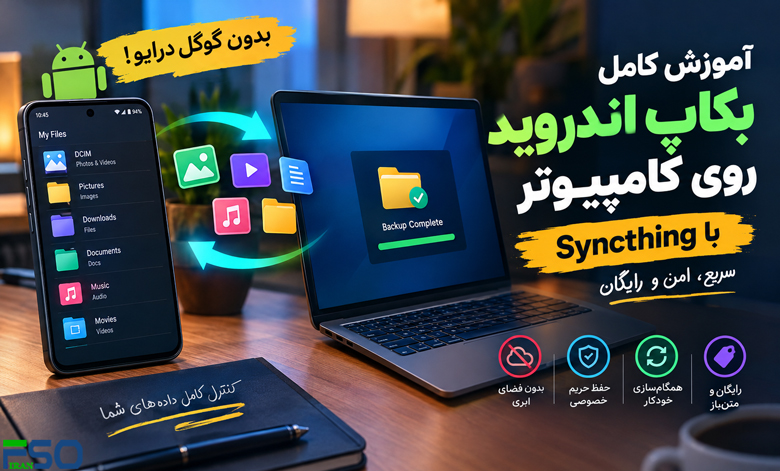
این روزها بیشتر کاربران برای تهیه نسخه پشتیبان از اطلاعات گوشی خود به سرویسهای ابری مانند Google Drive متکی هستند. اما اگر به حفظ حریم خصوصی اهمیت میدهید یا نمیخواهید فایلهای شخصیتان روی سرورهای گوگل ذخیره شوند، راهکارهای بسیار بهتری نیز وجود دارد.
جالب است بدانید گوگل اخیراً قابلیتی را معرفی کرده که به کاربران اجازه میدهد تصاویر گوشی را از طریق Quick Share مستقیماً روی کامپیوتر ویندوزی ذخیره کنند؛ بدون اینکه ابتدا در فضای ابری آپلود شوند. هرچند این ویژگی کاربردی است، اما اگر قصد دارید علاوه بر عکسها، از تمام فایلهای گوشی نسخه پشتیبان تهیه کنید، ابزارهای قدرتمندتری در اختیار دارید.
یکی از بهترین گزینهها برای این کار، نرمافزار متنباز Syncthing است؛ برنامهای که سالهاست کاربران حرفهای برای همگامسازی فایلها بین گوشی، کامپیوتر و سایر دستگاهها از آن استفاده میکنند. در ادامه با این ابزار کاربردی بیشتر آشنا میشویم.
🚀 چرا Syncthing بهترین گزینه برای بکاپ گرفتن از گوشی اندروید است؟
اگر تا امروز تصور میکردید تنها راه تهیه نسخه پشتیبان، استفاده از Google Drive یا Dropbox است، Syncthing میتواند نظرتان را کاملاً تغییر دهد.
برخلاف سرویسهای ابری، این برنامه هیچ فایلی را روی اینترنت یا سرورهای شخص ثالث ذخیره نمیکند. تمام اطلاعات مستقیماً بین دستگاههای شما جابهجا میشوند و کنترل کامل فایلها همیشه در اختیار خودتان باقی میماند.
این یعنی:
- ✅ بدون نیاز به فضای ابری
- ✅ بدون پرداخت هزینه اشتراک
- ✅ بدون نگرانی از حفظ حریم خصوصی
- ✅ انتقال مستقیم فایلها از گوشی به کامپیوتر
- ✅ سرعت بالاتر در شبکه داخلی (LAN)
- ✅ امکان همگامسازی دائمی فایلها
به بیان ساده، Syncthing مانند یک پل ارتباطی امن بین گوشی و کامپیوتر عمل میکند و هر تغییری که روی فایلها ایجاد شود، آن را بین دستگاههای انتخابشده همگامسازی خواهد کرد.
📂 Syncthing دقیقاً چه فایلهایی را همگامسازی میکند؟
یکی از مهمترین مزیتهای Syncthing این است که محدود به عکس و فیلم نیست.
شما میتوانید تقریباً هر پوشهای را بین دستگاههای مختلف همگامسازی کنید؛ برای مثال:
| پوشه | قابل همگامسازی |
|---|---|
| تصاویر دوربین (DCIM) | ✅ |
| عکسهای گالری | ✅ |
| ویدئوها | ✅ |
| پوشه Downloads | ✅ |
| اسناد و فایلهای PDF | ✅ |
| فایلهای کاری | ✅ |
| فایلهای برنامههای یادداشتبرداری | ✅ |
| موسیقی | ✅ |
| هر پوشه دلخواه | ✅ |
به همین دلیل بسیاری از کاربران حرفهای، Syncthing را جایگزین سرویسهایی مانند Google Drive، OneDrive و Dropbox کردهاند.
🔒 مزیت بزرگ Syncthing نسبت به فضای ابری چیست؟
در سرویسهای ابری ابتدا فایلها روی اینترنت آپلود میشوند و سپس روی دستگاه دیگر دانلود خواهند شد. این موضوع علاوه بر مصرف اینترنت، نگرانیهایی درباره حریم خصوصی نیز ایجاد میکند.
اما Syncthing رویکرد متفاوتی دارد.
این برنامه فایلها را مستقیماً بین دستگاههای شما انتقال میدهد. به عبارت دیگر:
- اطلاعات روی سرور شخص دیگری ذخیره نمیشود.
- نیازی به پرداخت هزینه فضای ابری ندارید.
- کنترل کامل اطلاعات در اختیار خودتان باقی میماند.
- انتقال فایلها معمولاً با سرعت بیشتری انجام میشود.
به همین دلیل بسیاری از کاربران آن را یکی از امنترین روشهای انتقال فایل بین دستگاهها میدانند.
📥 دانلود Syncthing برای اندروید و کامپیوتر
نسخه اصلی Syncthing برای ویندوز، لینوکس و macOS همچنان در دسترس است، اما توسعه نسخه رسمی اندروید مدتی قبل متوقف شد.
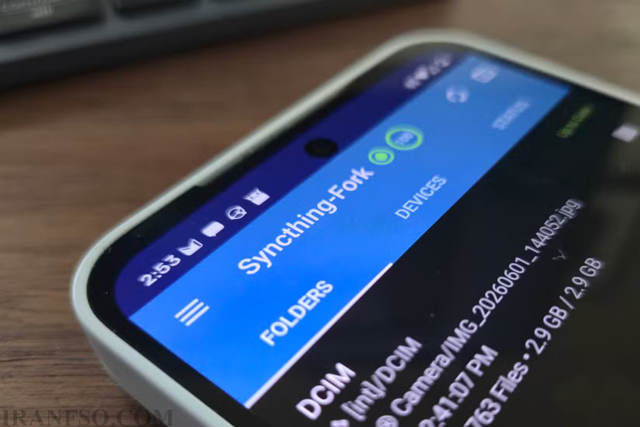
خوشبختانه توسعهدهندگان متنباز پروژه را ادامه دادهاند و نسخهای به نام Syncthing-Fork منتشر شده که تقریباً همان امکانات نسخه اصلی را ارائه میدهد و مرتباً بهروزرسانی میشود.
اگر قصد دارید از گوشی اندرویدی خود بکاپ بگیرید، پیشنهاد میشود از همین نسخه استفاده کنید.
📲 Syncthing-Fork را از کجا دانلود کنیم؟
برای نصب این برنامه دو روش اصلی وجود دارد.
✅ دانلود از Google Play
اگر از سرویسهای گوگل استفاده میکنید، میتوانید Syncthing-Fork را مستقیماً از فروشگاه Google Play نصب کنید.
مزایا:
- بروزرسانی خودکار
- نصب آسان
- دریافت نسخههای جدید
🌍 دانلود از F-Droid
اگر ترجیح میدهید هیچ وابستگی به سرویسهای گوگل نداشته باشید، فروشگاه متنباز F-Droid بهترین انتخاب است.
این مارکت تنها شامل نرمافزارهای رایگان و متنباز بوده و بسیاری از کاربران حرفهای اندروید از آن استفاده میکنند.
از طریق F-Droid نیز میتوانید جدیدترین نسخه Syncthing-Fork را بدون نیاز به Google Play دریافت کنید.
💡 چرا کاربران حرفهای Syncthing را انتخاب میکنند؟
دلایل محبوبیت این برنامه فقط رایگان بودن آن نیست. امکاناتی مانند:
- همگامسازی نامحدود فایلها
- عدم محدودیت حجم انتقال
- متنباز بودن
- امنیت بسیار بالا
- رمزنگاری ارتباط بین دستگاهها
- پشتیبانی از ویندوز، لینوکس، macOS و اندروید
- امکان همگامسازی چندین دستگاه بهصورت همزمان
باعث شده Syncthing به یکی از بهترین ابزارهای بکاپ و انتقال فایل در میان کاربران حرفهای تبدیل شود.
لینک پیشنهادی: شما همچنین می توانید برای آشنایی با اینکه چرا صفحه گوشی اندرویدی داخل جیب خودبهخود روشن میشود، مقاله “چرا صفحه گوشی اندرویدی داخل جیب خودبهخود روشن میشود؟ ۶ راهکار ساده برای جلوگیری از لمس اتفاقی و مصرف باتری” مطالعه نمایید.
⚙️ آموزش نصب و راهاندازی Syncthing؛ همگامسازی گوشی و کامپیوتر در چند دقیقه
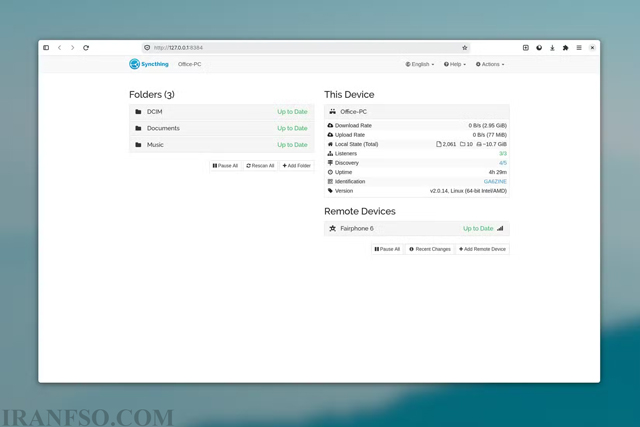
شاید در نگاه اول رابط کاربری Syncthing کمی پیچیده به نظر برسد، اما بعد از یکبار راهاندازی، تقریباً همه چیز بهصورت خودکار انجام میشود. کافی است دو دستگاه را به یکدیگر معرفی کنید و پوشههایی را که میخواهید همیشه بهروز بمانند، انتخاب نمایید. پس از آن، هر فایل جدید یا تغییری که ایجاد شود، بهصورت خودکار بین دستگاهها همگامسازی خواهد شد.
💻 مرحله اول؛ نصب Syncthing روی کامپیوتر
ابتدا نسخه مناسب سیستمعامل خود را دانلود و نصب کنید. این برنامه برای سیستمعاملهای زیر در دسترس است:
- ✅ Windows
- ✅ Linux
- ✅ macOS
پس از اولین اجرا، Syncthing بهصورت خودکار شناسه اختصاصی (Device ID) دستگاه را ایجاد کرده و پنل مدیریتی خود را در مرورگر باز میکند. این شناسه برای اتصال دستگاههای مختلف به یکدیگر مورد استفاده قرار میگیرد.
📱 مرحله دوم؛ نصب Syncthing-Fork روی گوشی اندرویدی
در گوشی نیز برنامه Syncthing-Fork را اجرا کنید.
هنگام اولین اجرا ممکن است برنامه از شما مجوزهای زیر را درخواست کند:
- دسترسی به حافظه داخلی
- مدیریت فایلها
- اجرای برنامه در پسزمینه
- حذف محدودیت مصرف باتری (Battery Optimization)
پیشنهاد میشود تمامی این مجوزها را فعال کنید تا فرآیند همگامسازی بدون وقفه انجام شود.
🔗 مرحله سوم؛ اتصال گوشی و کامپیوتر به یکدیگر
اکنون باید دو دستگاه را به هم معرفی کنید.
اگر هر دو دستگاه به یک شبکه Wi-Fi متصل باشند و Syncthing روی هر دو اجرا شده باشد، معمولاً دستگاه مقابل بهصورت خودکار شناسایی میشود.
در این حالت کافی است:
- دستگاه پیدا شده را انتخاب کنید.
- یک نام دلخواه برای آن تعیین کنید.
- روی گزینه Save یا علامت تیک بزنید.
پس از چند لحظه ارتباط بین دو دستگاه برقرار خواهد شد.
📷 اگر دستگاهها یکدیگر را پیدا نکردند چه باید کرد؟
گاهی اوقات به دلیل تنظیمات شبکه یا فایروال، شناسایی خودکار انجام نمیشود.
در این شرایط دو راهکار وجود دارد:
✅ اسکن QR Code
سادهترین روش این است که QR Code نمایش داده شده در کامپیوتر را با گوشی اسکن کنید.
✅ وارد کردن Device ID
اگر امکان اسکن وجود نداشت:
- شناسه Device ID را از کامپیوتر کپی کنید.
- در برنامه اندروید گزینه Add Device را انتخاب کنید.
- شناسه را وارد یا Paste نمایید.
- سپس اتصال را تأیید کنید.
بعد از تأیید اتصال در هر دو دستگاه، ارتباط رمزنگاریشده بین آنها برقرار میشود.
📂 مرحله چهارم؛ انتخاب پوشههایی که باید همگامسازی شوند
حالا نوبت مهمترین بخش تنظیمات است.
در برنامه اندروید روی آیکون Folder یا Add Folder ضربه بزنید و پوشهای را که قصد دارید همیشه نسخه پشتیبان آن روی کامپیوتر ذخیره شود، انتخاب کنید.
پوشههای پیشنهادی عبارتاند از:
| پوشه | کاربرد |
|---|---|
| DCIM | تصاویر و ویدئوهای دوربین |
| Camera | عکسهای ثبت شده توسط دوربین |
| Pictures | تصاویر ذخیرهشده |
| Downloads | فایلهای دانلودی |
| Documents | اسناد و فایلهای کاری |
| Music | فایلهای صوتی |
| Movies | ویدئوها |
| Notes | فایلهای برنامههای یادداشتبرداری |
نکته مهم این است که هیچ محدودیتی در تعداد پوشههای قابل همگامسازی وجود ندارد و میتوانید هر تعداد پوشه که نیاز دارید به Syncthing معرفی کنید.
📸 بهترین پوشه برای بکاپ گرفتن از تصاویر گوشی
اگر هدف اصلی شما تهیه نسخه پشتیبان از عکسها و فیلمهای دوربین است، بهتر است یکی از پوشههای زیر را انتخاب کنید:
- 📷 DCIM
- 📷 Camera
این دو پوشه معمولاً محل ذخیره تمامی تصاویر و ویدئوهایی هستند که با دوربین گوشی ثبت میشوند.
به این ترتیب، هر زمان عکس یا فیلم جدیدی بگیرید، فایلها بهصورت خودکار به کامپیوتر منتقل خواهند شد.
⚙️ تنظیم نوع همگامسازی فایلها
یکی از قابلیتهای ارزشمند Syncthing این است که میتوانید نحوه انتقال اطلاعات را مشخص کنید.
بهعنوان مثال:
| حالت همگامسازی | توضیح |
|---|---|
| دوطرفه (Send & Receive) | تغییرات در هر دو دستگاه اعمال میشود. |
| فقط ارسال (Send Only) | فایلها فقط از گوشی به کامپیوتر منتقل میشوند. |
| فقط دریافت (Receive Only) | فایلها فقط از کامپیوتر به گوشی منتقل میشوند. |
اگر هدف شما صرفاً تهیه نسخه پشتیبان از گوشی است، معمولاً حالت Send Only بهترین انتخاب محسوب میشود؛ زیرا از حذف یا تغییر ناخواسته فایلها در گوشی جلوگیری میکند.
⚡ آیا Syncthing به اینترنت نیاز دارد؟
خیر؛ در بسیاری از سناریوها این برنامه میتواند تنها از طریق شبکه داخلی (LAN) کار کند و نیازی به آپلود فایلها روی فضای ابری ندارد. این موضوع باعث افزایش سرعت انتقال و حفظ بهتر حریم خصوصی میشود. البته در صورت نیاز، Syncthing امکان همگامسازی دستگاهها از طریق اینترنت را نیز فراهم میکند.
⚠️ آیا Syncthing بهتنهایی یک نسخه پشتیبان (Backup) واقعی محسوب میشود؟
اگرچه Syncthing یکی از بهترین ابزارهای همگامسازی فایلها است، اما نباید آن را با یک نرمافزار بکاپ اشتباه گرفت.
دلیل این موضوع بسیار ساده است؛ Syncthing هر تغییری را بین دستگاههای متصل همگامسازی میکند. بنابراین اگر فایلی را روی گوشی حذف کنید یا به اشتباه آن را ویرایش نمایید، همان تغییر تقریباً بلافاصله روی کامپیوتر نیز اعمال خواهد شد. به همین دلیل توسعهدهندگان این پروژه نیز تأکید میکنند که Syncthing جایگزین یک سیستم بکاپ حرفهای نیست و بهتر است در کنار یک راهکار پشتیبانگیری استفاده شود.
🗑️ حذف یک فایل در گوشی چه اتفاقی روی کامپیوتر ایجاد میکند؟
فرض کنید تصویری را از حافظه گوشی پاک میکنید.
اگر گوشی و کامپیوتر به یکدیگر متصل باشند، Syncthing این حذف را نیز یک تغییر معتبر در نظر میگیرد و همان فایل را از کامپیوتر هم حذف خواهد کرد.
در نتیجه:
- حذف فایل در گوشی = حذف همان فایل در کامپیوتر
- تغییر نام فایل = تغییر نام در هر دو دستگاه
- ویرایش فایل = بروزرسانی نسخه موجود در تمام دستگاهها
این دقیقاً همان عملکردی است که از یک ابزار همگامسازی انتظار میرود، اما برای تهیه نسخه پشتیبان کافی نیست.
🛡️ چگونه از حذف دائمی فایلها جلوگیری کنیم؟
خوشبختانه Syncthing قابلیتی بسیار کاربردی به نام File Versioning در اختیار کاربران قرار داده است.
با فعال کردن این قابلیت، زمانی که فایلی در اثر همگامسازی حذف یا جایگزین شود، نسخه قبلی آن به پوشهای به نام .stversions منتقل میشود. در نتیجه اگر بعداً متوجه شدید فایل مهمی را اشتباه حذف کردهاید، میتوانید آن را بازیابی کنید.
لینک پیشنهادی: شما همچنین می توانید برای آشنایی با ۳ روش کاربردی برای بازیابی عکسهای حذفشده در تمام گوشیهای اندرویدی، مقاله “۳ روش کاربردی برای بازیابی عکسهای حذفشده در تمام گوشیهای اندرویدی؛ قبل از اینکه دیر شود این راهکارها را امتحان کنید” مطالعه نمایید.
⚙️ انواع File Versioning در Syncthing
Syncthing چند روش مختلف برای نگهداری نسخههای قبلی فایلها ارائه میدهد.
| نوع Versioning | عملکرد |
|---|---|
| 🗑️ Trash Can | فایلهای حذفشده را مانند سطل زباله نگه میدارد. |
| 📁 Simple | تعداد مشخصی از نسخههای قبلی هر فایل را ذخیره میکند. |
| 🕒 Staggered | نسخهها را بر اساس بازههای زمانی نگهداری کرده و بهمرور نسخههای قدیمی را حذف میکند. |
| ⚙️ External | مدیریت نسخهها را به یک اسکریپت یا نرمافزار خارجی واگذار میکند. |
برای اکثر کاربران، حالت Staggered File Versioning بهترین انتخاب است؛ زیرا هم از حذفهای ناخواسته جلوگیری میکند و هم فضای ذخیرهسازی را بهصورت هوشمند مدیریت میکند.
📂 قابلیت File Versioning را چگونه فعال کنیم؟
برای هر پوشه میتوانید تنظیمات Versioning را بهصورت جداگانه اعمال کنید.
کافی است:
- وارد تنظیمات پوشه شوید.
- گزینه Edit Folder را انتخاب کنید.
- وارد بخش File Versioning شوید.
- یکی از حالتهای دلخواه را فعال کنید.
همچنین میتوانید مشخص کنید نسخههای قدیمی:
- چند روز نگهداری شوند.
- چند نسخه از هر فایل ذخیره شود.
- در چه مسیری ذخیره شوند.
این تنظیمات به شما اجازه میدهد بین امنیت اطلاعات و فضای ذخیرهسازی تعادل برقرار کنید.
💾 برای امنیت بیشتر، از یک بکاپ دوم هم استفاده کنید
حتی اگر از File Versioning استفاده میکنید، همچنان توصیه میشود یک نسخه پشتیبان مستقل نیز داشته باشید.
چند گزینه مناسب عبارتاند از:
- هارد اکسترنال
- SSD قابل حمل
- سرور NAS
- حافظه شبکه خانگی
- فضای ابری (در صورت تمایل)
این کار باعث میشود حتی اگر رایانه یا گوشی دچار مشکل سختافزاری شوند، همچنان نسخه دیگری از اطلاعات ارزشمندتان در اختیار داشته باشید.
📌 قانون طلایی 3-2-1 برای جلوگیری از نابودی اطلاعات
کارشناسان امنیت اطلاعات سالهاست قانون 3-2-1 Backup را پیشنهاد میکنند.
این قانون میگوید همیشه باید:
| قانون | توضیح |
|---|---|
| 3 نسخه | حداقل سه کپی از اطلاعات مهم داشته باشید. |
| 2 رسانه متفاوت | فایلها را روی دو نوع حافظه یا دو دستگاه مختلف ذخیره کنید. |
| 1 نسخه خارج از محل | یک نسخه در مکان دیگری مانند فضای ابری، NAS یا هاردی که در محل دیگری نگهداری میشود قرار دهید. |
برای مثال:
- نسخه اصلی روی گوشی
- نسخه دوم روی کامپیوتر با Syncthing
- نسخه سوم روی هارد اکسترنال یا NAS
با رعایت این روش، احتمال از دست رفتن اطلاعات به حداقل میرسد و حتی در صورت خرابی یا سرقت یک دستگاه، دادههای شما همچنان محفوظ خواهند بود.
🔄 Syncthing یا Backup؛ تفاوت اصلی چیست؟
| Syncthing | نرمافزار Backup |
|---|---|
| همگامسازی فایلها | ایجاد نسخه پشتیبان |
| حذف فایل در یک دستگاه روی همه اعمال میشود | نسخههای قبلی حفظ میشوند |
| مناسب برای انتقال و همگامسازی | مناسب برای بازیابی اطلاعات |
| همیشه آخرین نسخه فایل را نگه میدارد | امکان بازگردانی نسخههای قدیمی وجود دارد |
به همین دلیل، بهترین راهکار استفاده همزمان از Syncthing برای همگامسازی و یک نرمافزار Backup برای تهیه نسخههای پشتیبان دورهای است.
🏠 اگر بودجه بیشتری دارید، NAS بهترین راهکار برای بکاپ خودکار است
اگر بهدنبال یک راهکار حرفهایتر هستید و حجم زیادی از اطلاعات را مدیریت میکنید، استفاده از یک NAS (Network Attached Storage) میتواند تجربهای بسیار بهتر نسبت به نگهداری فایلها روی کامپیوتر شخصی در اختیارتان قرار دهد.
در این روش، فایلهای گوشی مستقیماً روی حافظه تحت شبکه ذخیره میشوند و دیگر لازم نیست همیشه رایانه روشن باشد. بسیاری از NASهای جدید از Syncthing یا برنامههای مشابه پشتیبانی میکنند و امکان همگامسازی خودکار فایلها را فراهم میکنند.
مزایای استفاده از NAS عبارتاند از:
- ✅ ذخیرهسازی متمرکز تمام اطلاعات
- ✅ دسترسی به فایلها از چند دستگاه
- ✅ روشن بودن دائمی بدون نیاز به کامپیوتر
- ✅ امکان تهیه نسخه پشتیبان خودکار
- ✅ ظرفیت ذخیرهسازی بسیار بالا
- ✅ امنیت بیشتر نسبت به نگهداری فایلها روی یک کامپیوتر
💰 اگر نمیخواهید NAS بخرید، این راهکارها هم عالی هستند
خوشبختانه برای داشتن یک سیستم بکاپ مناسب، نیازی نیست هزینه زیادی پرداخت کنید.
میتوانید از گزینههای زیر استفاده کنید:
| روش | هزینه | مناسب برای |
|---|---|---|
| کامپیوتر شخصی + Syncthing | ⭐ بسیار کم | اکثر کاربران |
| هارد اکسترنال | ⭐⭐ متوسط | آرشیو فایلها |
| SSD اکسترنال | ⭐⭐⭐ متوسط | سرعت بالا |
| NAS | ⭐⭐⭐⭐ زیاد | کاربران حرفهای |
| فضای ابری | اشتراکی | دسترسی از هر مکان |
برای بیشتر کاربران، ترکیب Syncthing + هارد اکسترنال یک راهکار مقرونبهصرفه و بسیار مطمئن محسوب میشود.
⚡ چند نکته مهم برای استفاده بهتر از Syncthing
اگر قصد دارید همیشه اطلاعات گوشی شما بدون مشکل همگامسازی شود، رعایت نکات زیر اهمیت زیادی دارد:
- 🔋 برنامه را از حالت Battery Optimization خارج کنید.
- 📶 هنگام انتقال فایلهای حجیم از شبکه Wi-Fi پایدار استفاده کنید.
- 📂 فقط پوشههایی را همگامسازی کنید که واقعاً به آنها نیاز دارید.
- 🛡️ قابلیت File Versioning را فعال نگه دارید.
- 💾 هر چند وقت یکبار از کامپیوتر یا NAS نیز نسخه پشتیبان تهیه کنید.
- 🔄 برنامه را به آخرین نسخه بهروزرسانی کنید تا از رفع باگها و بهبودهای امنیتی بهرهمند شوید.
| ویژگی | Syncthing | Google Drive | Quick Share |
|---|---|---|---|
| رایگان | ✅ | محدود | ✅ |
| نیاز به اینترنت | ❌ (در شبکه داخلی) | ✅ | ❌ |
| ذخیره روی فضای ابری | ❌ | ✅ | ❌ |
| حفظ حریم خصوصی | ⭐⭐⭐⭐⭐ | ⭐⭐⭐ | ⭐⭐⭐⭐ |
| همگامسازی خودکار | ✅ | ✅ | محدود |
| بدون محدودیت حجم | ✅ | ❌ | ✅ |
| مناسب برای بکاپ کامل | ✅ | ✅ | ❌ |
همانطور که مشاهده میکنید، اگر هدف شما تهیه نسخه پشتیبان محلی و حفظ حریم خصوصی باشد، Syncthing یکی از بهترین انتخابهای موجود است. البته فراموش نکنید که این ابزار یک نرمافزار همگامسازی است و برای محافظت کامل از اطلاعات، بهتر است در کنار یک سیستم بکاپ مجزا استفاده شود.
❓ سوالات متداول (FAQ)
❓ آیا Syncthing رایگان است؟
بله. Syncthing یک نرمافزار کاملاً رایگان و متنباز (Open Source) است و برای استفاده از امکانات آن نیازی به پرداخت هزینه یا اشتراک ماهانه ندارید.
❓ آیا Syncthing اطلاعات را روی سرورهای اینترنتی ذخیره میکند؟
خیر. فایلها مستقیماً بین دستگاههای شما منتقل میشوند و روی سرورهای Syncthing یا شرکت دیگری ذخیره نخواهند شد.
❓ آیا میتوان بدون اینترنت از Syncthing استفاده کرد؟
بله. اگر گوشی و کامپیوتر به یک شبکه محلی (LAN یا Wi-Fi) متصل باشند، انتقال فایلها بدون نیاز به اینترنت انجام میشود.
❓ آیا Syncthing برای ویندوز، لینوکس و مک در دسترس است؟
بله. این برنامه از Windows، Linux و macOS پشتیبانی میکند و برای اندروید نیز نسخه Syncthing-Fork در دسترس است.
❓ آیا حذف فایل از گوشی باعث حذف آن از کامپیوتر هم میشود؟
بله. چون Syncthing یک ابزار همگامسازی است، حذف، ویرایش یا تغییر نام فایلها بین تمام دستگاههای متصل اعمال میشود. به همین دلیل توصیه میشود قابلیت File Versioning را فعال کنید و علاوه بر آن، یک نسخه پشتیبان مستقل نیز داشته باشید.
📝 کلام آخر
اگر به حفظ حریم خصوصی اهمیت میدهید و نمیخواهید اطلاعات شخصیتان روی فضای ابری ذخیره شود، Syncthing یکی از بهترین ابزارهایی است که میتوانید انتخاب کنید. این نرمافزار با انتقال مستقیم فایلها بین گوشی و کامپیوتر، سرعت بالا، امنیت مناسب و عدم وابستگی به سرویسهای ابری، تجربهای مطمئن و کاملاً رایگان را در اختیار شما قرار میدهد.
البته فراموش نکنید که Syncthing جایگزین یک سیستم بکاپ حرفهای نیست. بهترین روش، استفاده از آن در کنار یک هارد اکسترنال، NAS یا هر راهکار پشتیبانگیری دیگری است تا در صورت حذف تصادفی فایلها، خرابی هارد یا بروز مشکلات سختافزاری، اطلاعات ارزشمند شما همیشه قابل بازیابی باشند.