۳ روش کاربردی برای بازیابی عکسهای حذفشده در تمام گوشیهای اندرویدی؛ قبل از اینکه دیر شود این راهکارها را امتحان کنید
پاک شدن اتفاقی عکسهای مهم، یکی از رایجترین مشکلات کاربران گوشیهای اندرویدی است. شاید تصور کنید پس از حذف یک تصویر، دیگر هیچ راهی برای بازگرداندن آن وجود ندارد؛ اما در بسیاری از مواقع این تصور اشتباه است. خوشبختانه اندروید و سرویسهای ابری، چندین لایه محافظتی در اختیار کاربران قرار میدهند که میتوانند شانس بازیابی تصاویر حذفشده را تا حد زیادی افزایش دهند.
اگر بهتازگی عکسهای خود را از دست دادهاید، هنوز امید وجود دارد. در این مقاله با سه روش مؤثر برای بازیابی تصاویر حذفشده از گوشیهای اندرویدی آشنا میشوید؛ از سطل زباله گالری گرفته تا فضای ابری و حتی کارت حافظه SD.
🗑️ قبل از هر کاری سطل زباله (Recycle Bin) را بررسی کنید
اولین و سادهترین راه برای بازگرداندن عکسهای پاک شده
تقریباً تمام برنامههای گالری در گوشیهای اندرویدی دارای بخشی به نام Recycle Bin یا Trash هستند. این قابلیت بهگونهای طراحی شده که تصاویر و ویدیوهای حذفشده را برای مدت مشخصی (معمولاً ۳۰ روز) نگه میدارد و سپس آنها را برای همیشه حذف میکند.
به همین دلیل، اگر کمتر از یک ماه از حذف عکسها گذشته باشد و سطل زباله را بهصورت دستی خالی نکرده باشید، احتمال بسیار زیادی وجود دارد که بتوانید تصاویر خود را تنها با چند لمس ساده بازیابی کنید.
نحوه بازیابی عکس در Samsung Gallery
اگر از گوشی سامسونگ استفاده میکنید:
- وارد برنامه Gallery شوید.
- روی منو ضربه بزنید.
- گزینه Recycle Bin را انتخاب کنید.
- تصاویر موردنظر را انتخاب کرده و روی Restore بزنید.
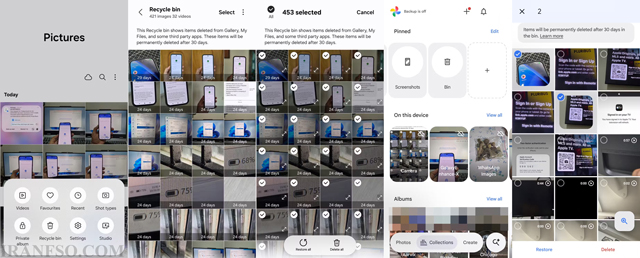
تمام عکسها دوباره به گالری اصلی بازگردانده خواهند شد.
نحوه بازیابی عکس در Google Photos
اگر برنامه اصلی گالری شما Google Photos است:
Collections → Bin
را باز کنید، تصاویر موردنظر را انتخاب کرده و گزینه Restore را لمس کنید تا دوباره به کتابخانه تصاویر اضافه شوند.
نکته: بسیاری از کاربران به دلیل فراموش کردن وجود سطل زباله، تصور میکنند عکسها برای همیشه حذف شدهاند؛ در حالی که در اکثر موارد هنوز قابل بازیابی هستند.
لینک پیشنهادی: شما همچنین می توانید برای آشنایی با بهترین نرم افزار های ریکاوری پیامک، مقاله “معرفی بهترین نرمافزارهای ریکاوری پیامک اندرویدی” مطالعه نمایید.
☁️ فضای ابری را بررسی کنید؛ شاید عکسها هنوز آنجا باشند
Google Photos، OneDrive و سایر سرویسهای ابری میتوانند ناجی شما باشند
اگر قابلیت پشتیبانگیری خودکار (Auto Backup) را در سرویسهایی مانند Google Photos، OneDrive یا سایر فضای ذخیرهسازیهای ابری فعال کرده باشید، حتی اگر عکس را از حافظه گوشی حذف کرده باشید، ممکن است نسخهای از آن همچنان در فضای ابری ذخیره شده باشد.
به همین دلیل بهتر است قبل از ناامید شدن، وارد حساب کاربری خود شوید و تصاویر را جستجو کنید.
اگر نام، مکان یا تاریخ ثبت عکس را به خاطر دارید، از قابلیت جستجوی هوشمند Google Photos یا OneDrive استفاده کنید تا سریعتر به تصویر موردنظر برسید.
اگر عکس را از فضای ابری هم حذف کرده باشید چه؟
جالب است بدانید اکثر سرویسهای ابری نیز دارای Trash یا Recycle Bin هستند.
بسته به سرویس مورد استفاده، فایلهای حذفشده معمولاً بین ۳۰ تا ۶۰ روز در این بخش باقی میمانند و سپس بهصورت دائمی حذف میشوند.
بازیابی تصاویر در Google Photos
برای این کار:
- برنامه یا وبسایت Google Photos را باز کنید.
- وارد مسیر Collections → Bin شوید.
- روی تصویر موردنظر چند ثانیه نگه دارید.
- گزینه Restore را انتخاب کنید.
بازیابی تصاویر در OneDrive
اگر از OneDrive استفاده میکنید:
Me → Recycle Bin
را باز کنید، فایلهای موردنظر را انتخاب کرده و روی Restore بزنید.
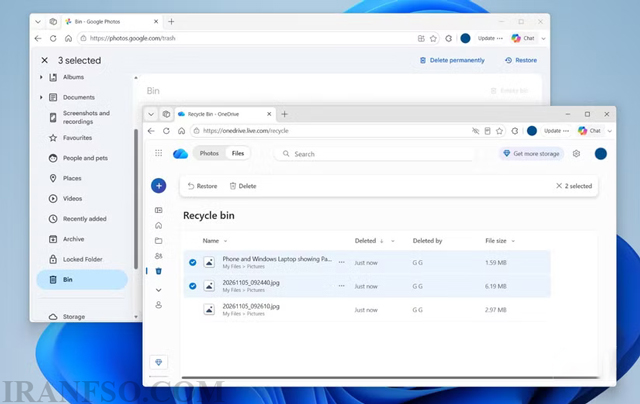
البته توجه داشته باشید که مایکروسافت معمولاً فایلها را تا ۳۰ روز نگه میدارد؛ اما اگر حجم سطل زباله از ۱۰ درصد فضای ذخیرهسازی بیشتر شود، ممکن است برخی فایلها زودتر حذف شوند.
💾 بازیابی عکسهای حذفشده از کارت حافظه SD
اگر تصاویر روی کارت حافظه بودهاند، هنوز یک شانس دیگر دارید
اگر گوشی شما از کارت حافظه microSD استفاده میکند و تصاویر از روی آن حذف شدهاند، میتوانید با استفاده از نرمافزارهای تخصصی ریکاوری اطلاعات، شانس خود را برای بازگرداندن فایلها امتحان کنید.
البته این روش نسبت به دو راهکار قبلی پیچیدهتر است و به یک کامپیوتر نیاز خواهید داشت.
از نرمافزارهای ریکاوری اطلاعات استفاده کنید
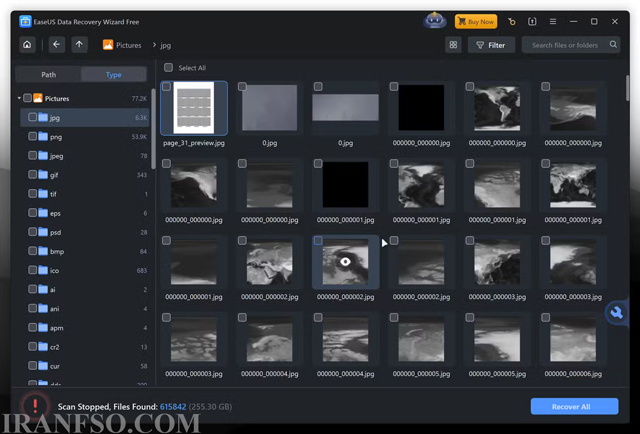
یکی از شناختهشدهترین ابزارهای بازیابی اطلاعات، EaseUS Data Recovery Wizard است که برای ویندوز و مک عرضه شده و نسخه رایگان آن امکان بازیابی تا ۲ گیگابایت اطلاعات را فراهم میکند.
برای استفاده از این روش:
- کارت حافظه را از گوشی خارج کنید.
- آن را با کارتخوان یا اسلات SD به کامپیوتر متصل کنید.
- نرمافزار بازیابی اطلاعات را اجرا کنید.
- عملیات اسکن را آغاز کنید.
- پس از پایان اسکن، تصاویر قابل بازیابی را انتخاب کرده و روی کامپیوتر ذخیره کنید.
- سپس فایلها را دوباره به گوشی منتقل کنید.
چه زمانی این روش جواب نمیدهد؟
چند نکته مهم را باید در نظر داشته باشید:
- اگر کارت حافظه رمزگذاری (Encrypted) شده باشد، احتمال موفقیت بسیار کمتر خواهد بود.
- هرچه بعد از حذف عکسها، فایلهای جدید بیشتری روی کارت ذخیره شود، احتمال بازنویسی اطلاعات و از بین رفتن دائمی تصاویر بیشتر میشود.
- این روش برای حافظه داخلی گوشیهای اندرویدی معمولاً کاربردی نیست؛ زیرا اندروید دیگر از پروتکل قدیمی USB Mass Storage استفاده نمیکند.
⚠️ بعد از حذف عکس چه کارهایی انجام ندهیم؟
اگر به اشتباه تصاویر مهم خود را حذف کردهاید:
- از گرفتن عکس یا فیلم جدید خودداری کنید.
- برنامه جدید نصب نکنید.
- در صورت استفاده از کارت حافظه، آن را سریع از گوشی خارج کنید.
- هرچه سریعتر فرآیند بازیابی را آغاز کنید.
این اقدامات احتمال موفقیت در بازیابی اطلاعات را به میزان قابل توجهی افزایش میدهد.
لینک پیشنهادی: شما همچنین می توانید برای آشنایی با آموزش انتقال فایل بین اندروید و آیفون با Quick Share و AirDrop، مقاله “آموزش انتقال فایل بین اندروید و آیفون با Quick Share و AirDrop | سریع، آسان و بدون نیاز به کابل” مطالعه نمایید.
📊 مقایسه روشهای بازیابی عکس در اندروید
| روش بازیابی | میزان موفقیت | نیاز به کامپیوتر | مدت زمان |
|---|---|---|---|
| سطل زباله گالری | بسیار زیاد | ❌ | کمتر از ۱ دقیقه |
| Google Photos یا OneDrive | زیاد | ❌ | ۲ تا ۵ دقیقه |
| نرمافزار ریکاوری کارت حافظه | متوسط | ✅ | ۲۰ تا ۶۰ دقیقه |
❓ سوالات متداول (FAQ)
آیا میتوان عکسهای حذفشده از حافظه داخلی اندروید را بازیابی کرد؟
در بیشتر موارد اگر عکس از سطل زباله یا فضای ابری حذف شده باشد، بازیابی از حافظه داخلی بسیار دشوار است و تضمینی برای موفقیت وجود ندارد.
عکسهای حذفشده چه مدت در سطل زباله باقی میمانند؟
در اکثر گوشیهای اندرویدی و سرویسهای ابری، تصاویر بین ۳۰ تا ۶۰ روز در سطل زباله نگهداری میشوند.
آیا Google Photos همیشه از عکسها نسخه پشتیبان تهیه میکند؟
خیر. تنها در صورتی که قابلیت Backup & Sync فعال باشد، تصاویر در فضای ابری ذخیره خواهند شد.
بهترین نرمافزار بازیابی عکس از کارت حافظه چیست؟
ابزارهایی مانند EaseUS Data Recovery Wizard، Recuva و Disk Drill از محبوبترین گزینهها برای بازیابی فایلهای حذفشده از کارت حافظه هستند.
📝 کلام آخر
حذف شدن تصاویر همیشه به معنای از بین رفتن دائمی آنها نیست. اگر سریع اقدام کنید، معمولاً میتوانید عکسهای خود را از سطل زباله گالری، سرویسهای ابری مانند Google Photos و OneDrive یا حتی از کارت حافظه SD بازیابی کنید.
با این حال، بهترین راهکار همیشه پیشگیری است. فعال کردن پشتیبانگیری خودکار و تهیه نسخه منظم از اطلاعات، باعث میشود حتی در صورت حذف اتفاقی فایلها نیز هیچوقت خاطرات ارزشمند خود را از دست ندهید.