سادهترین روش پاک کردن کوکیها در گوگل کروم (Google Chrome)
کوکیها و فایلهای کش مرورگر اگر زیاد بمانند میتوانند سرعت مرورگر شما را کاهش دهند، باعث اختلال در نمایش وبسایتها شوند و حتی حریم خصوصیتان را به خطر بیندازند. خوشبختانه پاک کردن آنها در گوگل کروم تنها چند دقیقه زمان میبرد.
در این مقاله، به صورت کامل و مرحلهبهمرحله آموزش میدهیم که چگونه کوکیها و کش مرورگر گوگل کروم (Google Chrome) را پاک کنید. این راهنما برای همه سیستمعاملها (ویندوز، مک و لینوکس) در نسخه دسکتاپ کروم کاربرد دارد.
🧹 چرا باید کوکیها و کش Google Chrome را پاک کنیم؟
-
✅ افزایش سرعت مرورگر و بارگذاری صفحات
-
✅ رفع مشکلات نمایش وبسایتها
-
✅ جلوگیری از ذخیره دادههای غیرضروری روی هارد
-
✅ حفاظت بهتر از حریم خصوصی و جلوگیری از ردیابی آنلاین
⚙️ آموزش مرحلهبهمرحله پاک کردن کوکیها در کروم
برای پاک کردن کوکیها و کش مرورگر گوگل کروم مراحل زیر را دنبال کنید:
-
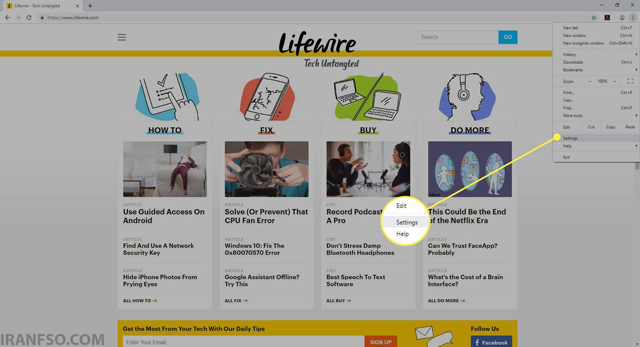
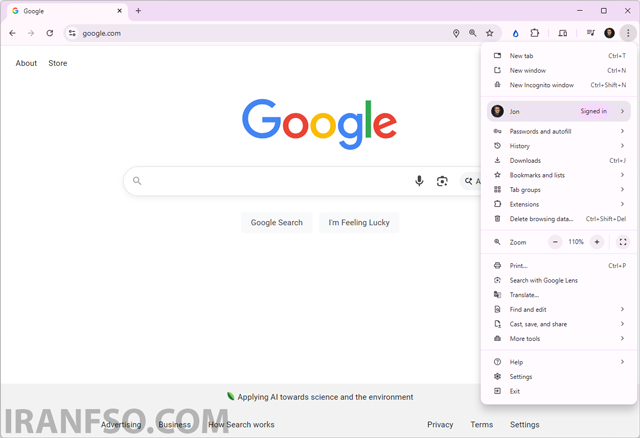
روی سهنقطه بالای سمت راست مرورگر کلیک کنید و وارد Settings (تنظیمات) شوید.
-
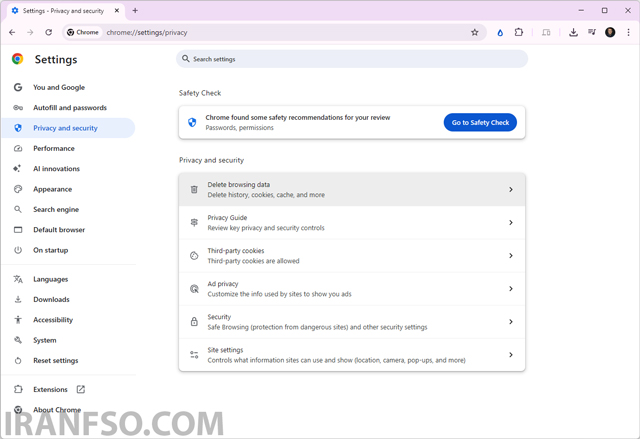
از منوی سمت چپ گزینه Privacy and security (حریم خصوصی و امنیت) را انتخاب کرده و سپس روی Delete browsing data (حذف دادههای مرور) کلیک کنید.
-
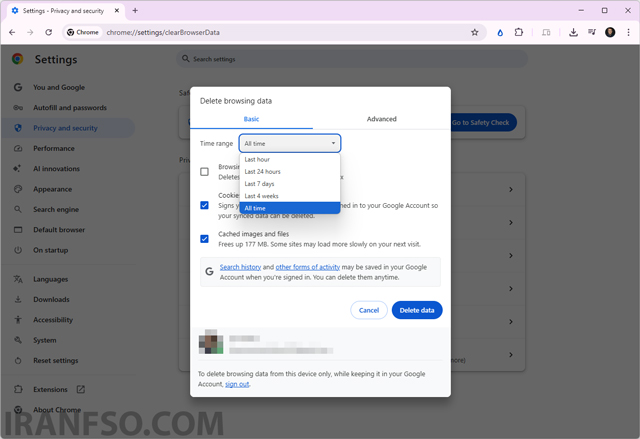
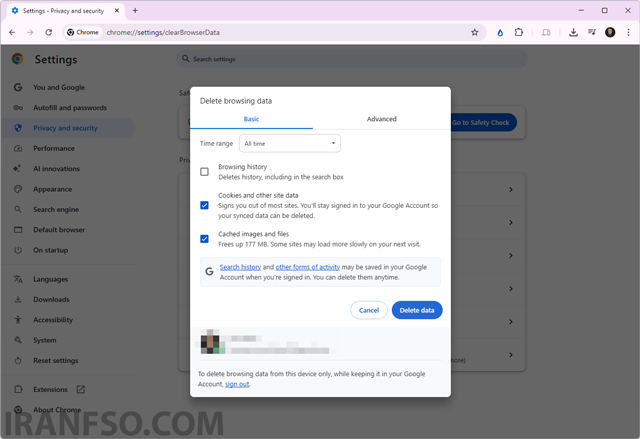
در قسمت Time range (بازه زمانی) انتخاب کنید که چه مقدار داده پاک شود. اگر میخواهید همه چیز پاک شود، گزینه All time (همه زمانها) را بزنید.
-
میتوانید با کلیدهای میانبر هم سریعتر به این صفحه دسترسی داشته باشید:
-
ویندوز: Ctrl + Shift + Del
-
مک: Command + Shift + Del
-
-
تیک گزینههای Cookies and other site data (کوکیها) و Cached images and files (فایلهای کش) را بزنید.
-
در پایان روی Delete data (حذف دادهها) کلیک کنید.
⚠️ توجه: اگر نمیخواهید هیستوری مرورگر یا رمزهای ذخیرهشده پاک شوند، آنها را علامت نزنید.
🎯 پاک کردن کوکیهای یک وبسایت خاص در کروم
گاهی لازم نیست همه کوکیها را پاک کنید و تنها میخواهید اطلاعات مربوط به یک وبسایت خاص حذف شود. برای این کار:
-
روی سهنقطه بالای مرورگر کلیک کرده و وارد Settings شوید.
-
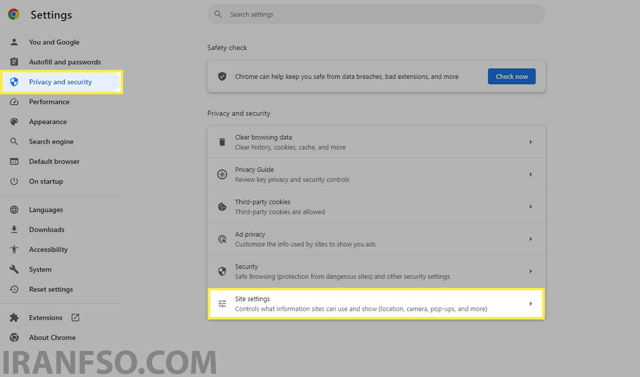
به بخش Privacy and security بروید و روی Site settings (تنظیمات سایت) کلیک کنید.
-
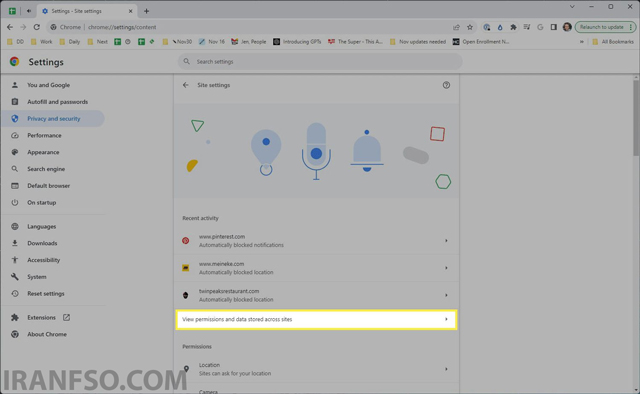
گزینه View permissions and data stored across sites (مشاهده دادهها و دسترسیهای ذخیرهشده سایتها) را انتخاب کنید.
-
سایت موردنظر خود را جستجو یا از لیست پیدا کنید.
-
روی آیکون سطل زباله کنار آن کلیک کنید تا دادههایش پاک شود.
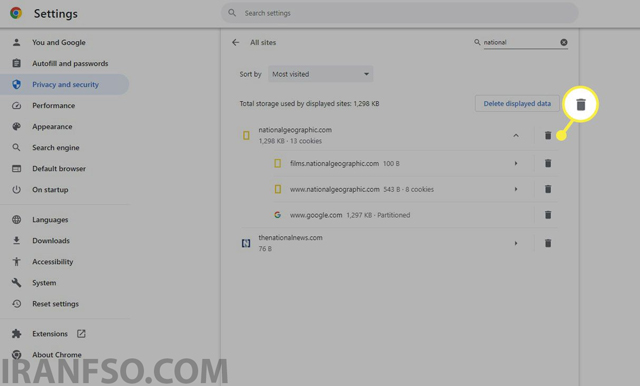
💡 نکته: میتوانید فقط کوکیهای آن سایت را حذف کنید یا همه اطلاعات ذخیرهشدهاش را پاک کنید.
🔐 چرا وبسایتها از کوکی استفاده میکنند؟
کوکیها فایلهای کوچکی هستند که وبسایتها روی مرورگر شما ذخیره میکنند تا:
-
رفتار مرور شما را تحلیل کنند.
-
تبلیغات هدفمند نمایش دهند.
-
تجربه کاربری بهتری برای دفعات بعدی فراهم کنند.
اما این کوکیها همیشه بیخطر نیستند! بعضی از آنها میتوانند توسط هکرها مورد سوءاستفاده قرار گیرند و دسترسی به حسابهای شما را آسانتر کنند.
⚡ اهمیت پاک کردن کش (Cache) در کروم
کش مرورگر فایلهایی مثل عکسها و اسکریپتها را ذخیره میکند تا صفحات وب سریعتر بارگذاری شوند. اما اگر این فایلها خراب شوند یا بیش از حد زیاد شوند:
-
سرعت سیستم شما کاهش مییابد.
-
صفحات وب درست نمایش داده نمیشوند.
-
فضای زیادی از هارد شما اشغال میشود.
با پاک کردن کش و کوکیها، این مشکلات به راحتی رفع میشوند. البته به یاد داشته باشید که پس از پاکسازی، از وبسایتها خارج میشوید و باید دوباره وارد حسابهای کاربری شوید.
📌 نتیجهگیری
پاک کردن کوکیها و کش مرورگر کروم یکی از سادهترین کارهایی است که میتوانید برای افزایش سرعت مرورگر، بهبود امنیت و جلوگیری از مشکلات وبسایتها انجام دهید. تنها با چند کلیک ساده یا یک میانبر کیبورد، میتوانید مرورگر خود را تازهسازی کنید و تجربه روانتری از اینترنت داشته باشید.