راهنمای کامل تبدیل فایل HEIC به JPG در آیفون
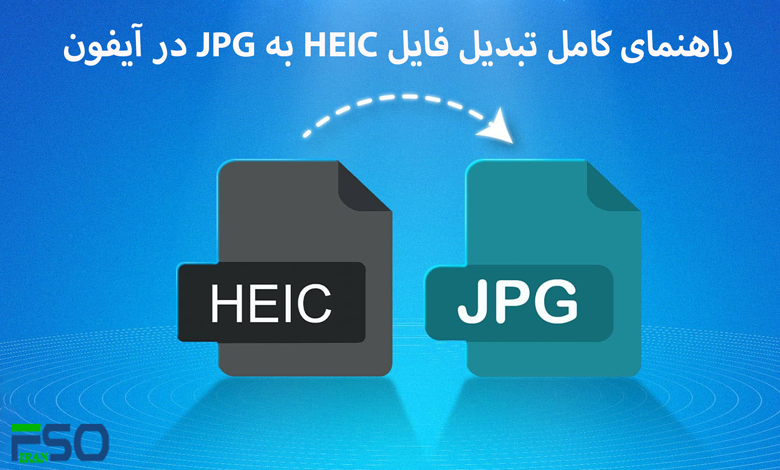
در چند سال اخیر، اپل با معرفی فرمت HEIC به عنوان فرمت پیشفرض ذخیرهسازی تصاویر در آیفون، سعی کرده تا با کاهش حجم فایلها، فضای بیشتری برای کاربران فراهم کند؛ اما این فرمت همیشه با سایر دستگاهها و سیستمعاملها مانند ویندوز یا برخی وبسایتها سازگار نیست. در نتیجه، بسیاری از کاربران نیاز دارند تا فایلهای HEIC را به فرمت متداولتر JPG تبدیل کنند.
آموزش تبدیل فایل HEIC به JPG در آیفون
HEIC فرمت پیشفرض عکسها در آیفونهای جدید است، اما گاهی برای استفاده در سیستمهای دیگر، نیاز به تبدیل این فرمت به JPG دارید. در این مطلب روشهای مختلف تبدیل فایل HEIC به JPG در آیفون را بررسی میکنیم.
روش اول: استفاده از اپلیکیشن Files
یکی از آسانترین روشها برای تبدیل عکس HEIC به JPG استفاده از اپ Files است:
-
وارد اپ Photos شوید و عکس موردنظر را انتخاب کنید.
-
روی گزینه Share (اشتراکگذاری) بزنید.
-
گزینه Copy Photo (کپی عکس) را انتخاب کنید.
-
اپلیکیشن Files را باز کنید.
-
وارد بخش On My iPhone شوید.
-
در یک فضای خالی، انگشت خود را نگه دارید و گزینه Paste (چسباندن) را بزنید.
-
عکس به صورت خودکار در فرمت JPG ذخیره خواهد شد.
-
میتوانید عکس را مجدد ذخیره یا با دیگران به اشتراک بگذارید.

شما همچنین می توانید برای آشنایی با راهنمای کامل فشردهسازی تصاویرمقاله “راهنمای کامل فشردهسازی تصاویر: آموزش کم حجم کردن عکسها با بهترین ابزارها و روشها ” مطالعه نمایید.
روش دوم: تغییر تنظیمات دوربین برای ذخیره JPG بهصورت پیشفرض
اگر نمیخواهید هر بار عکسها را تبدیل کنید، میتوانید تنظیمات دوربین را طوری تغییر دهید که عکسها مستقیماً با فرمت JPG ذخیره شوند:
-
به تنظیمات آیفون (Settings) بروید.
-
گزینه Camera (دوربین) را انتخاب کنید.
-
وارد بخش Formats (فرمتها) شوید.
-
گزینه Most Compatible (بیشترین سازگاری) را فعال کنید.

شما همچنین می توانید برای آشنایی با انواع فرمت عکس مقاله ” آشنایی با انواع فرمت عکس: کاربردها، مزایا و محدودیتها” مطالعه نمایید.
با این کار، عکسهای آینده در فرمت JPG ذخیره خواهند شد.
روش سوم: ارسال عکس به ایمیل خودتان
اگر عجله دارید، میتوانید عکس HEIC را به ایمیل خود ارسال کنید. هنگام ارسال، سیستم iOS بهطور خودکار عکس را به JPG تبدیل میکند.
روش چهارم: گرفتن اسکرینشات
اگر هیچکدام از روشها در دسترس نیست، از عکس مورد نظر اسکرینشات بگیرید. اسکرینشاتها در فرمت PNG ذخیره میشوند که میتوانید آنها را به JPG تبدیل کنید.
چطور بفهمیم عکس HEIC است؟
برای بررسی فرمت عکس در آیفون:
-
اپ Photos را باز کنید و عکس مورد نظر را انتخاب کنید.
-
انگشت خود را به بالا بکشید یا روی آیکون i (اطلاعات) بزنید.
-
در بخش اطلاعات، اگر فرمت تصویر “HEIF” باشد، یعنی فایل HEIC است.

شما همچنین می توانید برای آشنایی با انتخاب نرمافزار ویرایش عکس مقاله “انتخاب نرمافزار ویرایش عکس: نکات و ملاحظات کلیدی برای عکاسان و هنرمندان دیجیتال ” مطالعه نمایید.
آیا لازم است فایل HEIC را تبدیل کنیم؟
نه همیشه! نکاتی در مورد HEIC:
-
سازگاری بالا: اکثر سیستمهای مدرن (ویندوز و مک) قابلیت باز کردن HEIC را دارند.
-
کیفیت بالا با حجم کم: HEIC بدون کاهش کیفیت، عکسها را با حجم کمتری ذخیره میکند.
-
پشتیبانی از رنگ ۱۶ بیتی: این یعنی عکسها رنگهای بیشتری را ذخیره میکنند.
تبدیل HEIC به JPG یا PDF در مک
برای تبدیل فایل در مک:
-
تبدیل به JPG: عکس را با برنامه Preview باز کنید، سپس از منو File > Export، فرمت JPG را انتخاب کنید.
-
تبدیل به PDF: در همان برنامه، گزینه “Export as PDF” را بزنید.
کلام آخر
برای کاربران آیفون، تبدیل HEIC به JPG سادهتر از همیشه شده است. بسته به نیاز خود میتوانید از اپ Files، ایمیل، یا تغییر تنظیمات دوربین استفاده کنید.