آموزش کامل استفاده از Gemini AI در گوشیهای اندرویدی
Google Gemini چیست؟
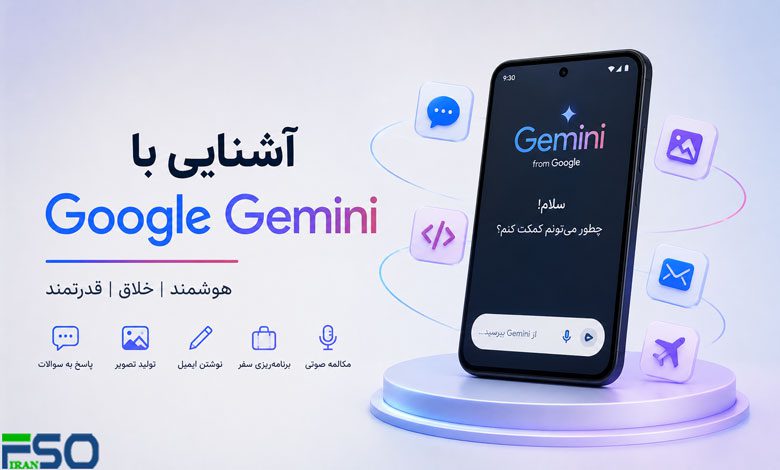
Gemini نسخه جدید هوش مصنوعی گوگل است که به عنوان جایگزین دستیار گوگل (Google Assistant) معرفی شده و بهزودی جایگزین کامل آن خواهد شد.
Gemini یک چتبات بسیار پیشرفته با قابلیتهایی مانند:
-
پاسخ به سوالات
-
تولید تصاویر دیجیتال
-
نوشتن ایمیل، کد، یا برنامهریزی سفر
-
ساخت آثار هنری
-
و حتی مکالمه صوتی با هوش مصنوعی
📲 چگونه Google Gemini AI را روی اندروید نصب کنیم
مراحل نصب:
-
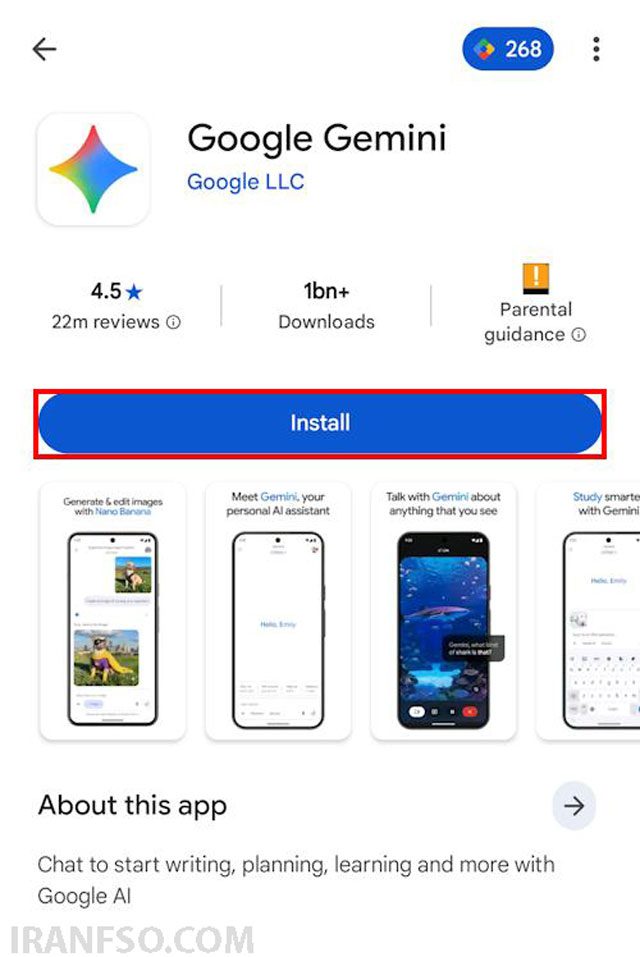
باز کردن فروشگاه Google Play و جستجوی برنامه Gemini.
-
روی دکمه نصب (Install) ضربه بزنید.
شما همچنین می توانید برای آشنایی کامل با بررسی کامل Gemini مقاله “اخبار فناوری و تکنولوژیمقاله Gemini: هوش مصنوعی خلاق در خدمت بشریت ” مطالعه نمایید.
-
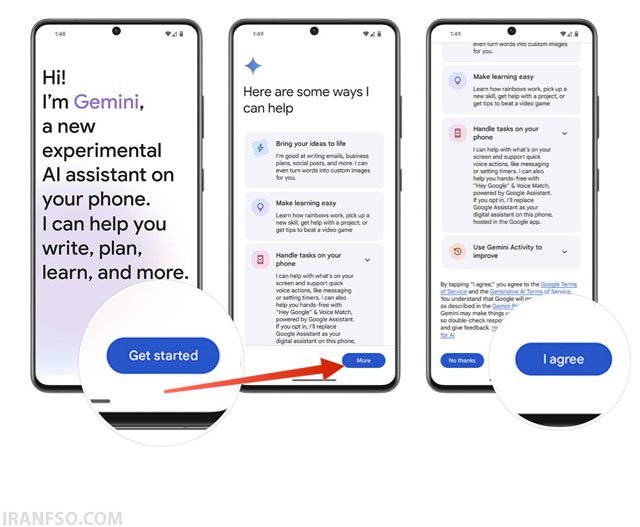
پس از نصب، برنامه را اجرا کرده و روی “شروع” (Get Started) کلیک کنید.
-
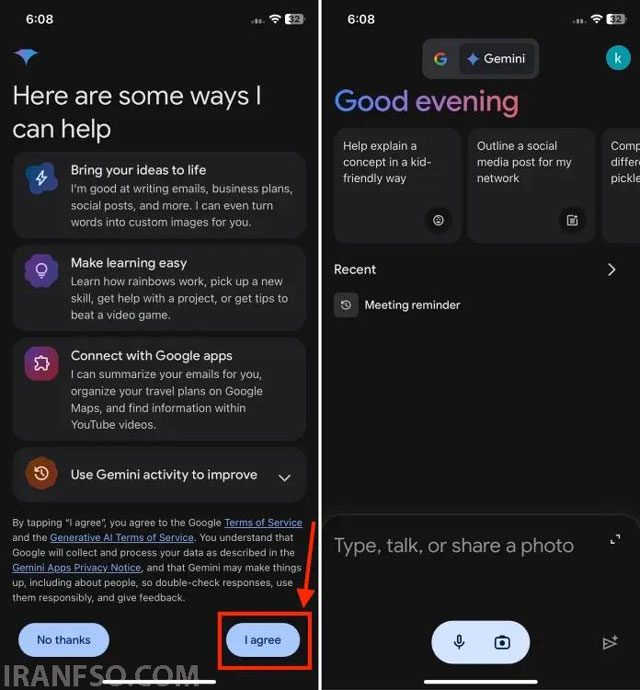
در پایین صفحه روی “موافقت میکنم (I Agree)” ضربه بزنید تا قوانین استفاده را بپذیرید.
شما همچنین می توانید برای آشنایی کامل با بررسی کامل دستیار هوش مصنوعی Gemini حالا با Google Photos همگام شده مقاله “دستیار هوش مصنوعی Gemini حالا با Google Photos همگام شده” مطالعه نمایید.
-
اکنون Gemini جایگزین دستیار گوگل شده و میتوانید استفاده از آن را آغاز کنید.
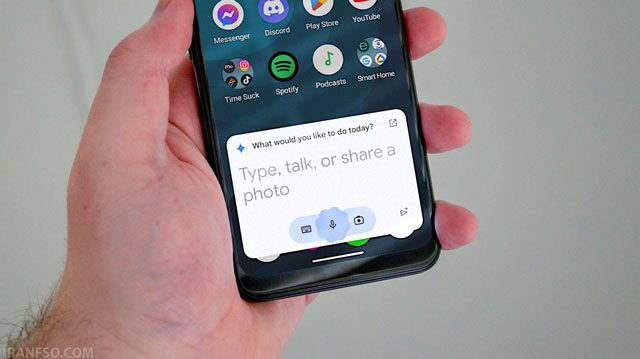
🔄 چگونه دوباره به Google Assistant بازگردیم
اگر با Gemini راحت نیستید یا به دلایلی ترجیح میدهید به Google Assistant بازگردید، مراحل زیر را دنبال کنید:
-
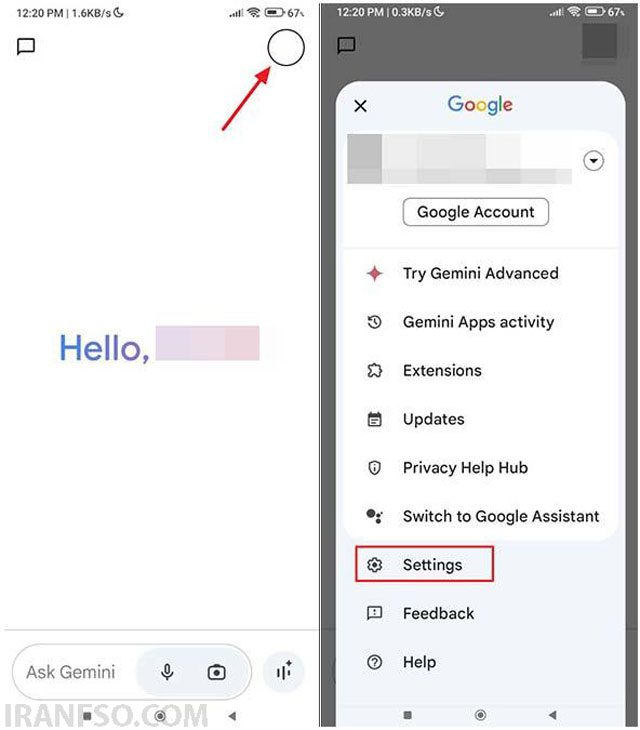
اپلیکیشن Gemini را باز کنید.
-
روی آیکون پروفایل در گوشه بالا سمت راست بزنید.
-
وارد منوی تنظیمات (Settings) شوید.
-
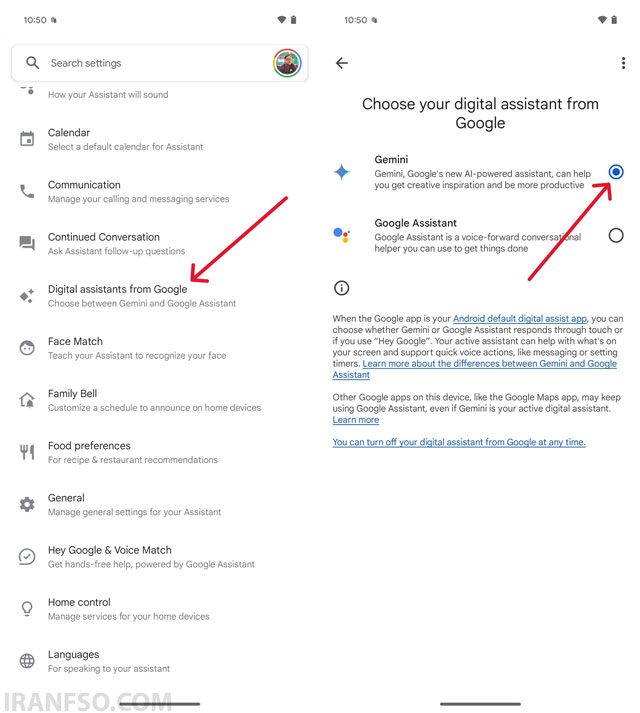
گزینهی “دستیار دیجیتال از گوگل” (Digital assistants from Google) را انتخاب کنید.
-
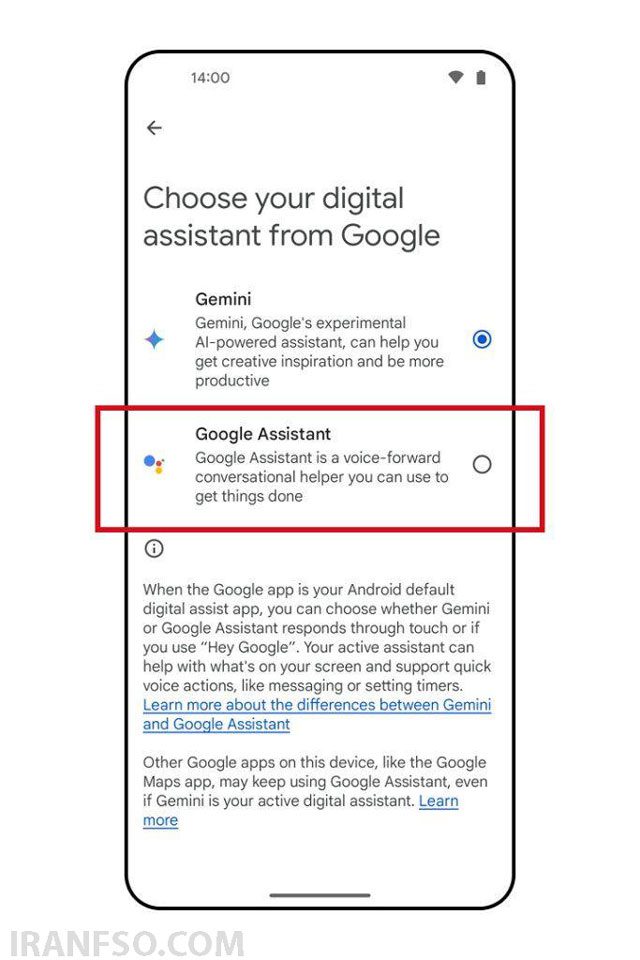
گزینه Google Assistant را از بین دستیارهای موجود انتخاب کنید.
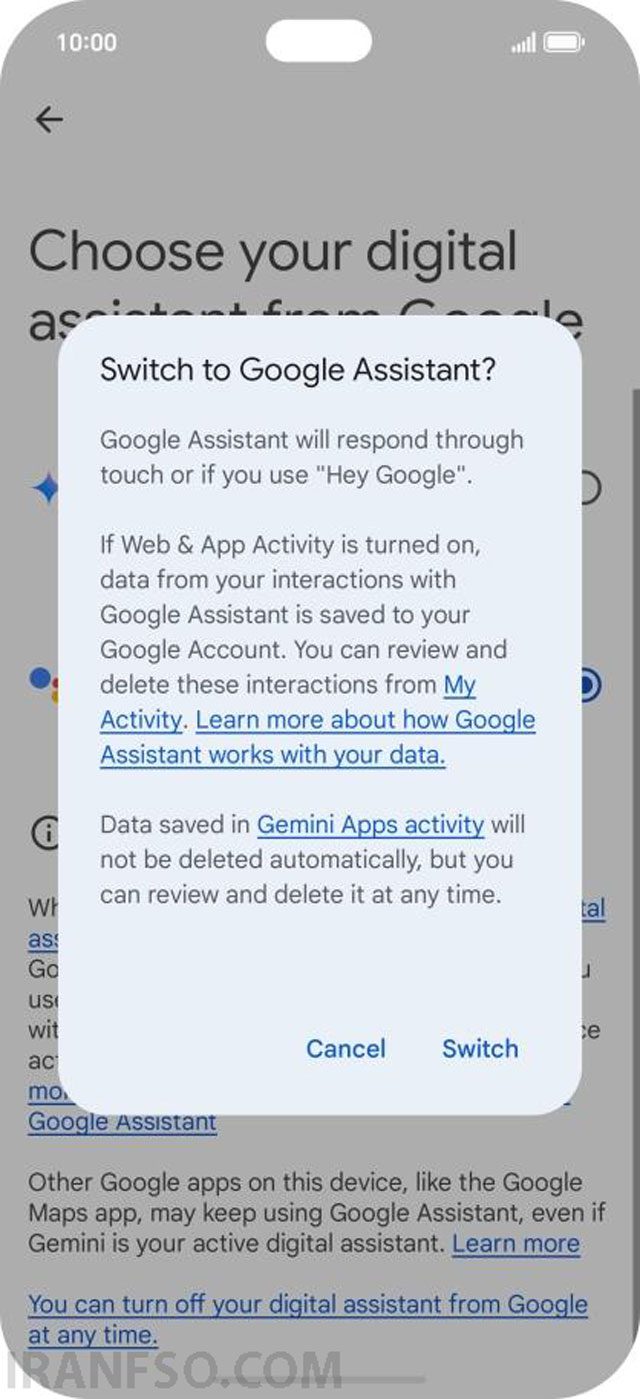
-
در پنجره تأیید، روی “Switch” ضربه بزنید.
اکنون با گفتن “Hey Google”، یا نگهداشتن دکمه پاور، دستیار گوگل اجرا خواهد شد.
💡 چه کارهایی با Google Gemini میتوان انجام داد؟
بعد از نصب، میتوانید از Gemini برای موارد زیر استفاده کنید:
-
جستجوی تصویر
-
تولید آثار هنری دیجیتال
-
پاسخ به سوالات عمومی یا تخصصی
-
نوشتن کدهای برنامهنویسی
-
نوشتن ایمیل و یادداشت
-
برنامهریزی سفر
-
ایدهپردازی برای پروژهها یا کسبوکار
-
تبدیل متن به تصویر (Text-to-Image)
🔚کلام آخر
Gemini آیندهی دستیارهای دیجیتال گوگل است و قرار است بهزودی بهطور کامل جای Google Assistant را بگیرد.
اما تا آن زمان، کاربران اندروید میتوانند این ابزار را از طریق برنامه جداگانه امتحان کنند و اگر علاقه نداشتند، به سادگی به Google Assistant بازگردند.
اگر علاقهمند به هوش مصنوعی هستید، اکنون بهترین زمان برای تست Google Gemini و آشنایی با قابلیتهای آن است.