آموزش کامل شخصیسازی صفحه اصلی آیفون و آیپد در iOS 18 | تغییر ظاهر آیفون به حرفهایترین شکل ممکن
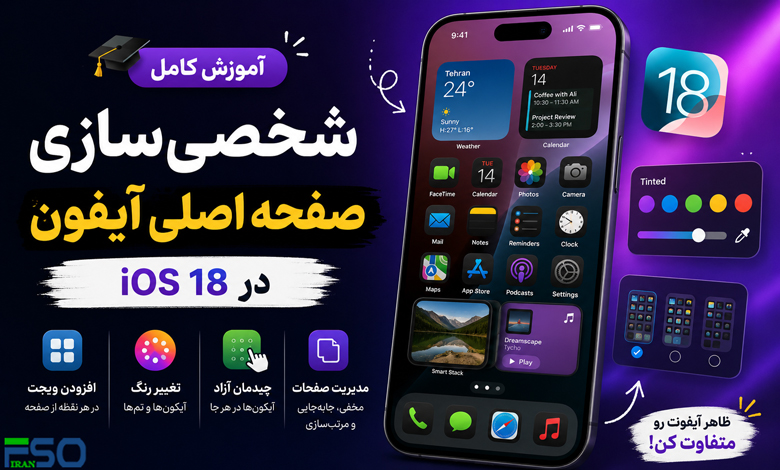
اگر از ظاهر تکراری صفحه اصلی آیفون یا آیپد خود خسته شدهاید، خبر خوبی برای شما داریم. اپل در iOS 18 و iPadOS 18 امکانات جدید و جذابی را برای شخصیسازی Home Screen ارائه کرده است که به کاربران اجازه میدهد ظاهر دستگاه خود را دقیقاً مطابق سلیقهشان طراحی کنند.
اکنون میتوانید ویجتها را در هر نقطهای از صفحه قرار دهید، رنگ آیکونها را تغییر دهید، اندازه برنامهها را تنظیم کنید و حتی چیدمان صفحات اصلی را بدون نیاز به ورود به تنظیمات پیچیده مدیریت نمایید.
🚀 قبل از شروع؛ آیفون یا آیپد خود را به iOS 18 آپدیت کنید
برای استفاده از قابلیتهای جدید شخصیسازی، ابتدا باید دستگاه خود را به آخرین نسخه سیستمعامل ارتقا دهید.
مراحل بروزرسانی:
- وارد Settings شوید.
- گزینه General را انتخاب کنید.
- روی Software Update ضربه بزنید.
- گزینه Upgrade to iOS 18 یا Upgrade to iPadOS 18 را انتخاب کنید.
- روی Update Now بزنید و منتظر دانلود و نصب بروزرسانی بمانید.
🎯 چگونه ویجتها را به صفحه اصلی آیفون اضافه کنیم؟
یکی از مهمترین تغییرات iOS 18، حذف محدودیتهای قدیمی برای قرار دادن ویجتها است.
در نسخههای قبلی، ویجتها فقط در بخشهای خاصی از صفحه قرار میگرفتند؛ اما اکنون میتوانید آنها را تقریباً در هر نقطهای از صفحه اصلی قرار دهید.
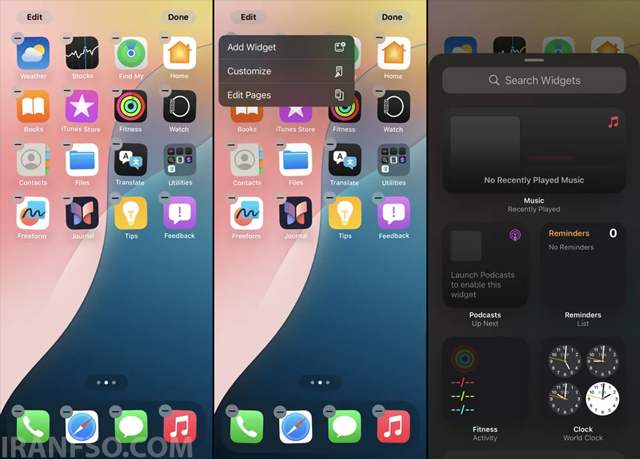
مراحل افزودن ویجت:
- انگشت خود را روی فضای خالی صفحه نگه دارید.
- پس از لرزش آیکونها، روی Edit ضربه بزنید.
- گزینه Add Widget را انتخاب کنید.
- لیست ویجتهای موجود را مشاهده کنید.
- ویجت دلخواه خود را انتخاب نمایید.
- روی Add Widget بزنید.
📌 چه ویجتهایی در iOS 18 در دسترس هستند؟
اپل تعداد زیادی ویجت کاربردی ارائه کرده است، از جمله:
| ویجت | کاربرد |
|---|---|
| ⏰ Clock | نمایش ساعت |
| 📅 Calendar | رویدادها و برنامهها |
| ☁️ Weather | وضعیت آبوهوا |
| 🗺️ Maps | مسیرها و موقعیت مکانی |
| 🎵 Music | کنترل موسیقی |
| 📰 News | اخبار روز |
| 📝 Notes | یادداشتها |
| 🖼️ Photos | نمایش تصاویر |
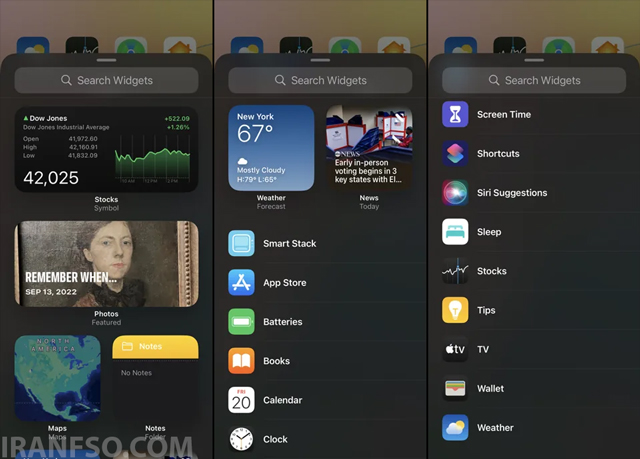
🔥 Smart Stack چیست و چرا باید از آن استفاده کنیم؟
قابلیت Smart Stack به شما اجازه میدهد چندین ویجت را در یک فضای واحد قرار دهید.
با کشیدن انگشت به بالا یا پایین میتوانید بین ویجتهای مختلف جابهجا شوید.
مزایای Smart Stack:
✅ صرفهجویی در فضای صفحه
✅ دسترسی سریع به اطلاعات مختلف
✅ ظاهر مرتبتر صفحه اصلی
📐 تغییر اندازه ویجتها در آیفون
پس از افزودن ویجت، نیازی نیست به همان اندازه اولیه بسنده کنید.
برای تغییر اندازه:
- روی ویجت لمس طولانی انجام دهید.
- از منوی ظاهر شده گزینه تغییر اندازه را انتخاب کنید.
- یکی از حالتهای زیر را برگزینید:
- کوچک (Small)
- متوسط (Medium)
- بزرگ (Large)
- فوق بزرگ (Extra Large)
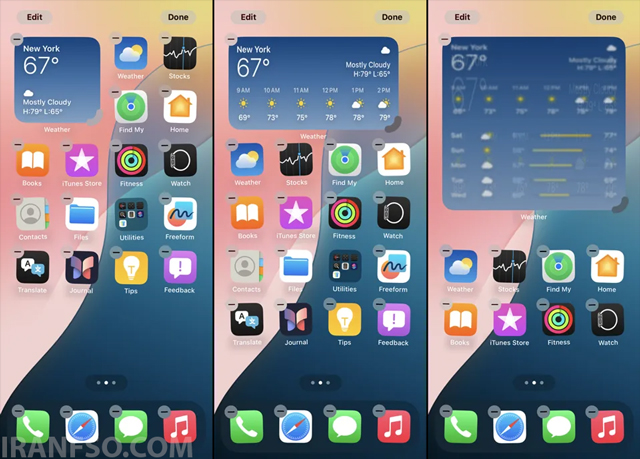
هرچه اندازه ویجت بزرگتر باشد، اطلاعات بیشتری نمایش داده میشود.
🎨 شخصیسازی رنگ و ظاهر آیکونهای آیفون
یکی از جذابترین ویژگیهای iOS 18 امکان تغییر رنگ آیکونها است.
برای دسترسی به این بخش:
- روی فضای خالی صفحه اصلی لمس طولانی انجام دهید.
- وارد Edit شوید.
- گزینه Customize را انتخاب کنید.
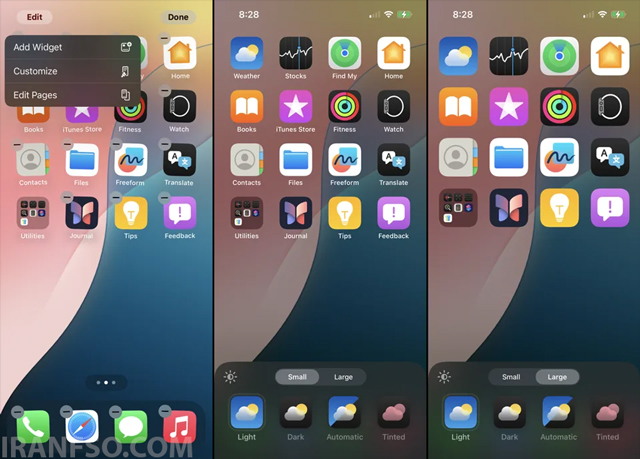
🌞 فعال کردن حالت روشن و تاریک
در این قسمت میتوانید بین دو حالت جابهجا شوید:
- Light Mode
- Dark Mode
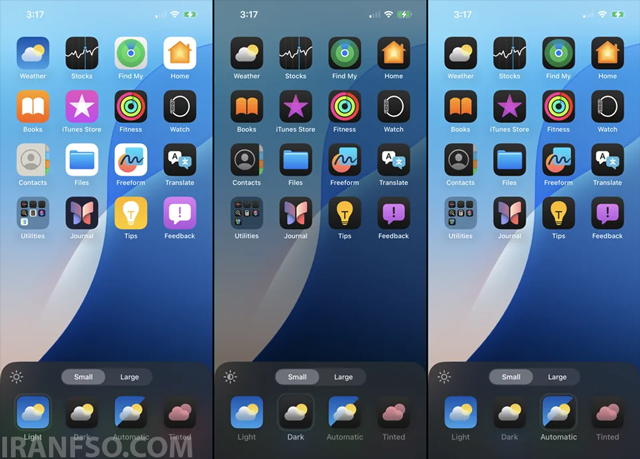
همچنین گزینه Automatic به صورت خودکار بر اساس تصویر زمینه و شرایط محیطی ظاهر دستگاه را تغییر میدهد.
لینک پیشنهادی: شما همچنین می توانید برای آشنایی با روش های آگاهی از نسخه IOS در آیفون، مقاله “چطور نسخه iOS آیفون را پیدا کنیم؟ | آموزش مشاهده iOS Version” مطالعه نمایید.
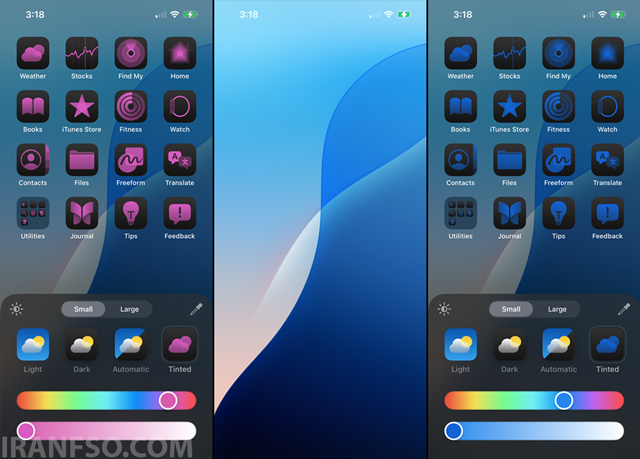
🌈 تغییر رنگ آیکونها با قابلیت Tinted
قابلیت جدید Tinted به شما اجازه میدهد رنگ آیکونهای برنامهها را مطابق سلیقه خود تنظیم کنید.
ویژگیهای این بخش:
✔ انتخاب رنگ دلخواه
✔ هماهنگسازی با والپیپر
✔ ساخت تم اختصاصی برای آیفون
✔ امکان استفاده از قطرهچکان رنگ (Color Picker)
🔍 بزرگتر کردن آیکونهای آیفون
اگر ترجیح میدهید آیکونها واضحتر دیده شوند:
- وارد بخش Customize شوید.
- گزینه Large را انتخاب کنید.
در این حالت:
- آیکونها بزرگتر میشوند.
- نام برنامهها مخفی خواهد شد.
- فضای بیشتری برای نمایش محتوا ایجاد میشود.
📂 مدیریت صفحات Home Screen در iOS 18
بسیاری از کاربران چندین صفحه اصلی دارند که به مرور زمان شلوغ میشوند.
خوشبختانه اپل امکان مدیریت کامل صفحات را فراهم کرده است.
برای مدیریت صفحات:
- روی صفحه لمس طولانی انجام دهید.
- وارد Edit شوید.
- گزینه Edit Pages را انتخاب کنید.
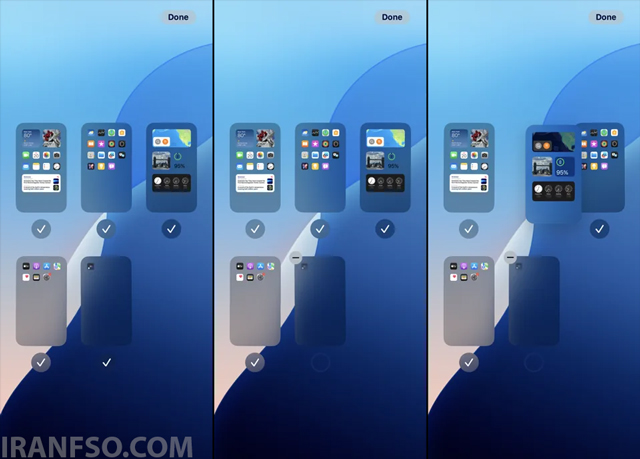
👀 مخفی کردن صفحات اضافی
اگر صفحهای را کمتر استفاده میکنید:
- تیک کنار آن را بردارید.
- صفحه از دید مخفی میشود.
- برنامهها حذف نخواهند شد.
🔄 تغییر ترتیب صفحات
برای مرتبسازی صفحات:
- صفحه موردنظر را نگه دارید.
- آن را به محل جدید بکشید.
- روی Done بزنید.
🧩 تبدیل برنامهها به ویجت
برخی برنامهها در iOS 18 قابلیت تبدیل مستقیم به ویجت را دارند.
برای بررسی:
- روی آیکون برنامه لمس طولانی انجام دهید.
- اگر قابلیت پشتیبانی شود، چند قالب ویجت نمایش داده خواهد شد.
- اندازه مناسب را انتخاب کنید.
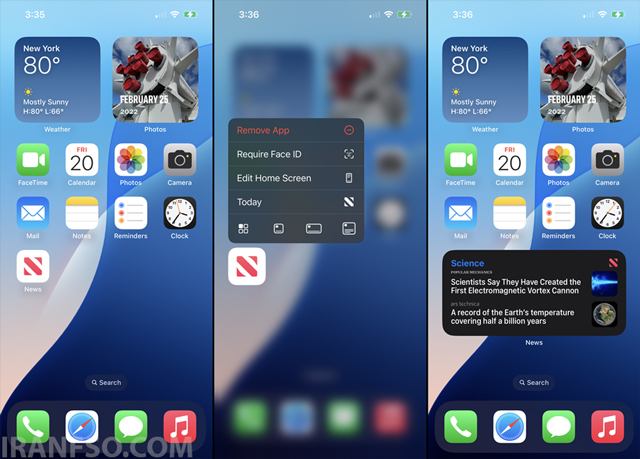
این ویژگی باعث دسترسی سریعتر به اطلاعات برنامهها میشود.
لینک پیشنهادی: شما همچنین می توانید برای آشنایی با روش های ریست کردن تنظیمات شبکه در IOS، مقاله “ریست تنظیمات شبکه در ios: سادهترین روشها” مطالعه نمایید.
✨ آزادی کامل در چیدمان آیکونها
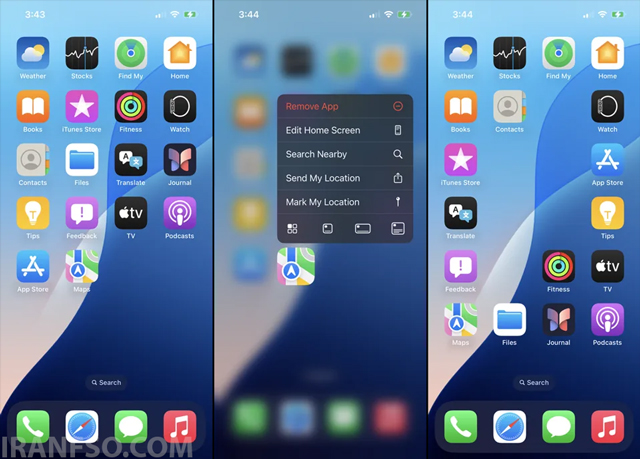
یکی از درخواستهای قدیمی کاربران آیفون بالاخره در iOS 18 محقق شده است.
در نسخههای قبلی، آیکونها مجبور بودند بهصورت شبکهای و بدون فضای خالی چیده شوند.
اما اکنون میتوانید:
✅ آیکونها را در هر بخش صفحه قرار دهید.
✅ فضای خالی ایجاد کنید.
✅ طراحی مینیمال یا حرفهای بسازید.
✅ ظاهر صفحه را کاملاً شخصیسازی کنید.
📊 مقایسه امکانات شخصیسازی iOS 17 و iOS 18
| قابلیت | iOS 17 | iOS 18 |
|---|---|---|
| جابهجایی آزاد آیکونها | ❌ | ✅ |
| تغییر رنگ آیکونها | ❌ | ✅ |
| ویجت در هر نقطه صفحه | محدود | ✅ |
| تبدیل اپ به ویجت | محدود | ✅ |
| مخفی کردن صفحات | ✅ | ✅ |
| تغییر اندازه آیکونها | ❌ | ✅ |
❓ سوالات متداول (FAQ)
آیا iOS 18 روی همه آیفونها نصب میشود؟
خیر، فقط مدلهای سازگار با iOS 18 از این قابلیتها پشتیبانی میکنند.
آیا تغییر رنگ آیکونها روی عملکرد برنامهها تأثیر دارد؟
خیر، این تغییرات صرفاً ظاهری هستند و عملکرد برنامهها را تغییر نمیدهند.
آیا میتوان چند ویجت را در یک محل قرار داد؟
بله، با استفاده از Smart Stack میتوانید چندین ویجت را در یک فضای مشترک قرار دهید.
آیا پس از مخفی کردن یک صفحه، برنامهها حذف میشوند؟
خیر، برنامهها همچنان روی دستگاه باقی میمانند و از طریق جستجو قابل دسترسی هستند.
🏆 جمعبندی
اپل در iOS 18 و iPadOS 18 یکی از بزرگترین بهروزرسانیهای بخش شخصیسازی را ارائه کرده است. از تغییر رنگ آیکونها گرفته تا جابهجایی آزادانه برنامهها و افزودن ویجت در هر نقطه از صفحه، اکنون کاربران میتوانند ظاهر آیفون و آیپد خود را کاملاً مطابق سلیقه شخصی طراحی کنند. اگر به دنبال یک هوم اسکرین حرفهای، زیبا و کاربردی هستید، امکانات جدید iOS 18 دقیقاً همان چیزی است که نیاز دارید.