چطور دانلود خودکار تلگرام را خاموش کنیم؟ | مدیریت Auto Download
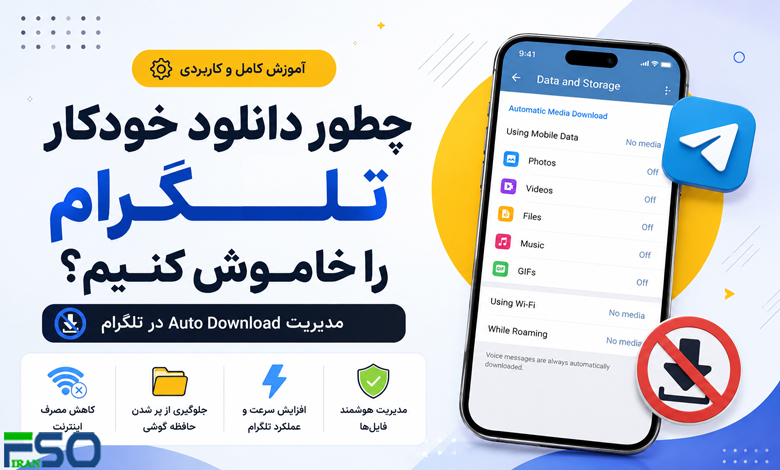
اگر حافظه گوشی شما سریع پر میشود یا حجم اینترنت زیادی مصرف میکنید، احتمال زیادی وجود دارد که دانلود خودکار تلگرام فعال باشد. تلگرام بهصورت پیشفرض عکسها، ویدیوها، فایلها و گیفها را به شکل اتوماتیک دانلود میکند و این موضوع میتواند باعث:
- مصرف زیاد اینترنت
- پر شدن حافظه گوشی
- کند شدن تلگرام
شود.
در این مقاله روش خاموش کردن Auto Download در تلگرام را بهصورت کامل آموزش میدهیم.
دانلود خودکار تلگرام چیست؟
Auto Download قابلیتی در Telegram است که فایلهای دریافتی را بدون اجازه کاربر دانلود میکند.
این فایلها شامل:
- عکس
- ویدیو
- موزیک
- فایل
- GIF
میشوند.
چرا باید دانلود خودکار تلگرام را غیرفعال کنیم؟
خاموش کردن Auto Download مزایای زیادی دارد:
- کاهش مصرف اینترنت
- جلوگیری از پر شدن حافظه
- افزایش سرعت گوشی
- مدیریت بهتر فایلها
- کاهش مصرف باتری
آموزش خاموش کردن دانلود خودکار تلگرام در اندروید
مراحل:
- وارد Telegram شوید.
- منوی سه خط را باز کنید.
- وارد Settings شوید.
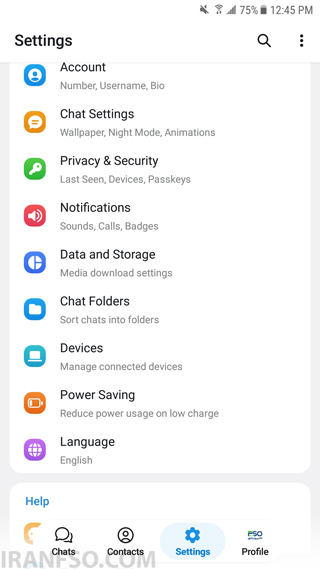
- بخش Data and Storage را باز کنید.
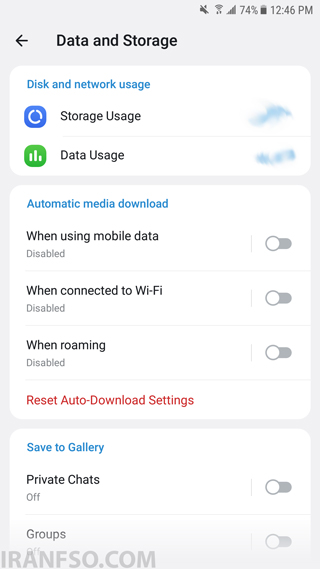
مسیر کامل:
Telegram > Settings > Data and Storage
غیرفعال کردن Auto Download
در بخش:
Automatic Media Download
چند گزینه مشاهده میکنید:
- Using Mobile Data
- Using Wi-Fi
- While Roaming
وارد هر بخش شوید و:
- Photos
- Videos
- Files
- Music
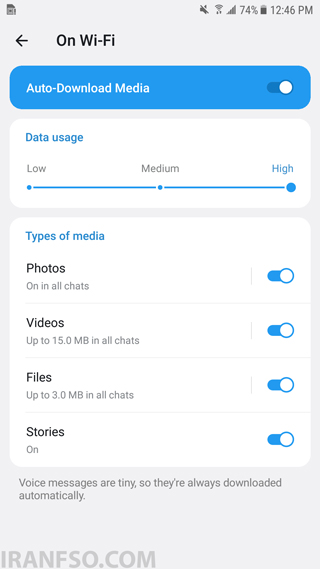
را غیرفعال کنید.
لینک پیشنهادی: شما همچنین می توانید برای اشنایی با روش های فعالسازی حذف خودکار پیام در تلگرام، مقاله “نحوه فعالسازی حذف خودکار پیامها در تلگرام (Telegram)” مطالعه نمایید.
خاموش کردن دانلود خودکار تلگرام در آیفون
مراحل:
- وارد Settings تلگرام شوید.
- بخش Data and Storage را باز کنید.
- وارد Automatic Media Download شوید.
- گزینهها را خاموش کنید.
مسیر تنظیمات در آیفون
Telegram > Settings > Data and Storage
خاموش کردن دانلود خودکار ویدیو در تلگرام
اگر فقط میخواهید ویدیوها دانلود نشوند:
- وارد تنظیمات Auto Download شوید
- گزینه Videos را خاموش کنید
این کار مصرف اینترنت را بسیار کاهش میدهد.
چگونه دانلود خودکار عکس را خاموش کنیم؟
در همان بخش:
Photos
را غیرفعال کنید.
خاموش کردن Auto Download در تلگرام دسکتاپ
مراحل:
- Telegram Desktop را باز کنید.
- وارد Settings شوید.
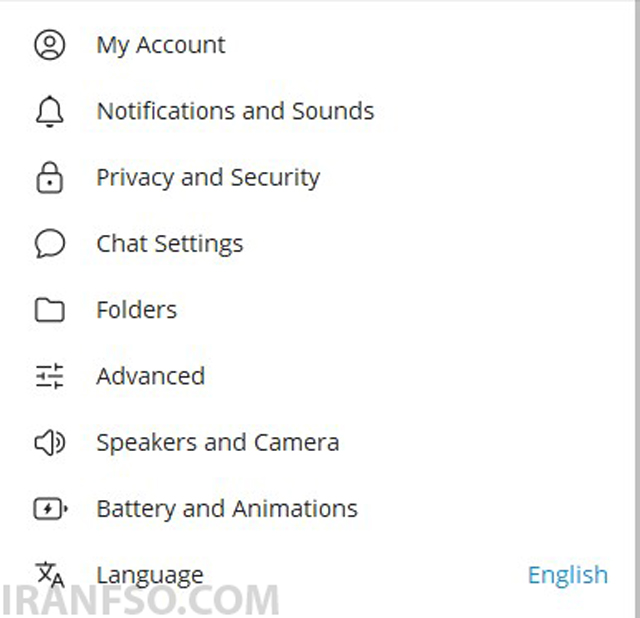
- بخش Advanced را باز کنید.
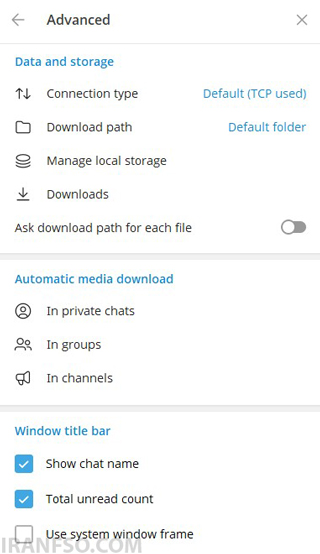
- وارد Automatic Media Download شوید.
سپس دانلود خودکار:
- عکس
- ویدیو
- فایل
را خاموش کنید.
لینک پیشنهادی: شما همچنین می توانید برای آشنایی با روش های تنظیمات آخرین بازدید تلگرام، مقاله “چگونه زمان آخرین بازدید خود را در تلگرام (Telegram) مخفی کنیم؟” مطالعه نمایید.
تفاوت دانلود خودکار در اینترنت موبایل و Wi-Fi
تلگرام اجازه میدهد تنظیمات جداگانه داشته باشید.
| نوع اتصال | تنظیم جداگانه |
|---|---|
| اینترنت سیمکارت | دارد |
| Wi-Fi | دارد |
| رومینگ | دارد |
بهترین تنظیمات Auto Download تلگرام
| فایل | پیشنهاد |
|---|---|
| Photos | روشن |
| Videos | خاموش |
| Files | خاموش |
| GIF | خاموش |
چرا حافظه تلگرام سریع پر میشود؟
دلایل رایج:
- دانلود خودکار فعال است
- کش تلگرام پاک نشده
- فایلهای گروهها زیاد هستند
- ویدیوها ذخیره میشوند
آموزش پاک کردن حافظه کش تلگرام
مسیر:
Settings > Data and Storage > Storage Usage
سپس روی:
Clear Cache
بزنید.
آیا خاموش کردن Auto Download باعث حذف فایلها میشود؟
خیر.
فقط فایلهای جدید خودکار دانلود نمیشوند.
آیا دانلود خودکار اینترنت زیادی مصرف میکند؟
بله، مخصوصاً:
- ویدیوها
- فایلهای حجیم
- GIFها
میتوانند حجم زیادی مصرف کنند.
چگونه فقط در Wi-Fi دانلود خودکار فعال باشد؟
در بخش:
Using Mobile Data
همه گزینهها را خاموش کنید.
سپس در:
Using Wi-Fi
فایلهای دلخواه را فعال نگه دارید.
آیا خاموش کردن Auto Download سرعت تلگرام را بهتر میکند؟
در بسیاری از گوشیها بله، چون:
- فشار کمتری به حافظه وارد میشود
- اینترنت آزادتر میشود
- پردازش پسزمینه کاهش پیدا میکند
جدول تنظیمات Auto Download
| بخش | کاربرد |
|---|---|
| Using Mobile Data | دانلود با اینترنت سیمکارت |
| Using Wi-Fi | دانلود با وایفای |
| While Roaming | دانلود هنگام رومینگ |
| Storage Usage | مدیریت حافظه |
سوالات متداول (FAQ)
چطور دانلود خودکار تلگرام را خاموش کنیم؟
از مسیر:
Settings > Data and Storage
آیا خاموش کردن Auto Download فایلها را حذف میکند؟
خیر.
چرا تلگرام حافظه گوشی را پر میکند؟
به دلیل دانلود خودکار فایلها و کش زیاد.
آیا میتوان فقط دانلود ویدیو را خاموش کرد؟
بله.
بهترین تنظیمات Auto Download چیست؟
خاموش کردن:
- Videos
- Files
- GIF
جمعبندی
برای جلوگیری از مصرف زیاد اینترنت و پر شدن حافظه گوشی، بهتر است دانلود خودکار تلگرام را مدیریت کنید. از بخش:
- Data and Storage
- Automatic Media Download
میتوانید مشخص کنید چه فایلهایی:
- با اینترنت موبایل
- با Wi-Fi
- یا هنگام رومینگ
دانلود شوند.
خاموش کردن Auto Download مخصوصاً برای ویدیوها و فایلهای حجیم میتواند تاثیر زیادی در کاهش مصرف اینترنت و افزایش سرعت گوشی داشته باشد.