بررسی دلایل و راهحلهای مشکل کار نکردن تاچپد لپتاپ
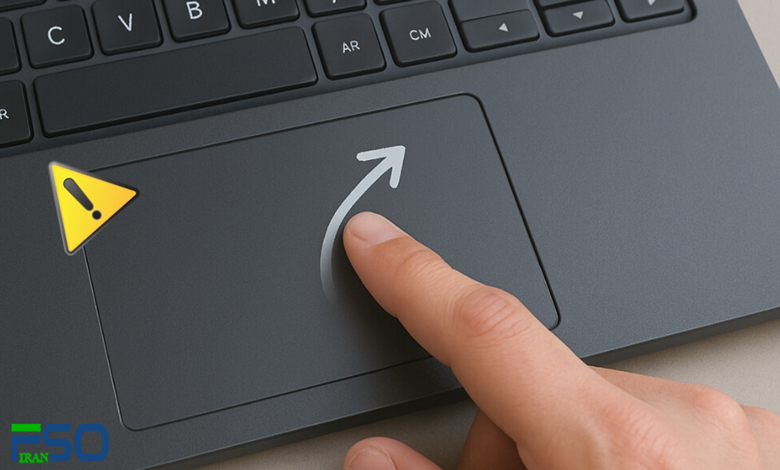
تاچپد (Touchpad) یکی از مهمترین اجزای لپتاپ است که نقش اصلی در کنترل نشانگر موس و تعامل با سیستم عامل را ایفا میکند. وقتی تاچپد لپتاپ کار نکند، استفاده از دستگاه به شدت سخت میشود و این موضوع میتواند موجب ناراحتی و اختلال در انجام کارهای روزمره شود. در این مقاله به بررسی دلایل مختلف کار نکردن تاچپد و روشهای رفع این مشکل خواهیم پرداخت.

دلایل کار نکردن تاچپد لپتاپ
مشکل نرمافزاری
درایورهای معیوب یا قدیمی
یکی از رایجترین دلایل کار نکردن تاچپد، مشکل در درایورهای آن است. درایورها نرمافزارهایی هستند که به سیستم عامل امکان میدهند با سختافزار لپتاپ (مانند تاچپد) ارتباط برقرار کنند. اگر درایور نصب نشده باشد، قدیمی باشد یا خراب شده باشد، تاچپد کار نخواهد کرد.
تنظیمات اشتباه تاچپد
در برخی موارد ممکن است تنظیمات تاچپد بهصورت تصادفی یا توسط نرمافزارهای دیگر غیرفعال شده باشد. بهعنوان مثال، بعضی لپتاپها دکمهای برای روشن و خاموش کردن تاچپد دارند یا در تنظیمات سیستم عامل این گزینه وجود دارد.
ویروسها و بدافزارها
نرمافزارهای مخرب نیز میتوانند باعث ایجاد اختلال در عملکرد تاچپد شوند، هرچند این دلیل کمتر رایج است.

مشکلات سختافزاری
خرابی فیزیکی تاچپد
تاچپد ممکن است به دلیل ضربه، نفوذ مایعات یا استهلاک طبیعی خراب شود و از کار بیفتد.
مشکل در اتصال سختافزاری
تاچپد با استفاده از کابل یا فلت (Flat cable) به مادربورد لپتاپ متصل میشود. قطع یا شل شدن این اتصال میتواند منجر به عدم شناسایی تاچپد شود.
خرابی برد اصلی یا کنترلر تاچپد
در موارد نادر ممکن است کنترلر یا تراشهای که مسئول ارتباط تاچپد است خراب شود.

مشکلات سیستم عامل
ناسازگاری سیستم عامل با سختافزار
بهویژه در صورت نصب نسخههای غیررسمی ویندوز یا سیستم عاملهای دیگر، ممکن است تاچپد بهدرستی شناسایی نشود.
بروز خطاهای نرمافزاری و آپدیتهای ناقص
برخی بهروزرسانیها ممکن است باعث بروز مشکل در عملکرد سختافزار شوند.
روشهای رفع مشکل کار نکردن تاچپد لپتاپ
بررسی و فعالسازی تاچپد
استفاده از کلیدهای ترکیبی روشن و خاموش کردن تاچپد
بسیاری از لپتاپها کلیدهای میانبر خاصی دارند که با فشردن همزمان کلید Fn و یکی از کلیدهای F (مثلاً F7، F9) میتوان تاچپد را فعال یا غیرفعال کرد. بررسی کنید که این کلید بهصورت اتفاقی فشار داده نشده باشد.
فعالسازی از طریق تنظیمات سیستم عامل
-
در ویندوز: به بخش Settings > Devices > Touchpad بروید و مطمئن شوید که تاچپد فعال است.


-
در مک: به System Preferences > Trackpad بروید و تنظیمات را بررسی کنید.


شما همچنین می توانید برای آشنایی با نحوه تست و عیبیابی فن لپ تاپ مقاله “سخت افزارمقاله نحوه تست و عیبیابی فن لپ تاپ: راهنمای کامل برای کاربران ” مطالعه نمایید.
بهروزرسانی یا نصب مجدد درایور تاچپد
بهروزرسانی درایور از طریق Device Manager (ویندوز)
-
در منوی استارت، Device Manager را جستجو کنید.
-
در بخش Mice and other pointing devices، تاچپد را پیدا کنید.
-
روی آن کلیک راست کرده و Update driver را انتخاب کنید.
-
گزینه Search automatically for updated driver software را بزنید.
نصب مجدد درایور
اگر بهروزرسانی نتیجه نداد، درایور فعلی را حذف (Uninstall) کرده و سیستم را ریاستارت کنید. ویندوز بهصورت خودکار درایور جدید را نصب خواهد کرد.
دانلود درایور از سایت سازنده لپتاپ
اگر درایور بهروزرسانه نشد، به سایت رسمی سازنده لپتاپ مراجعه و درایور مخصوص مدل خود را دانلود و نصب کنید.
بررسی سختافزاری
چک کردن فیزیکی تاچپد و اتصالات داخلی
اگر مهارت کافی دارید، میتوانید لپتاپ را باز کرده و اتصال فلت تاچپد به مادربورد را بررسی کنید. در غیر این صورت به یک تعمیرکار متخصص مراجعه کنید.
تست سختافزاری
در برخی لپتاپها، منوی BIOS یا UEFI گزینهای برای تست سختافزاری وجود دارد. وارد این بخش شده و عملکرد تاچپد را بررسی کنید.
بررسی و اصلاح تنظیمات سیستم عامل
بازگردانی تنظیمات به حالت اولیه
در ویندوز میتوانید با بازگردانی سیستم به نقطه بازگشت (System Restore) که قبلاً تاچپد درست کار میکرد، مشکل را حل کنید.
نصب مجدد سیستم عامل
اگر هیچ راهحلی جواب نداد و مشکل نرمافزاری است، نصب مجدد ویندوز یا سیستم عامل ممکن است مفید باشد.
استفاده از ابزارهای کمکی
موس USB یا موس بلوتوث
تا زمانی که مشکل تاچپد حل شود، میتوانید از موس خارجی استفاده کنید.
نرمافزارهای جایگزین کنترل نشانگر
نرمافزارهایی مانند Touchpad Blocker یا ابزارهای سفارشیسازی نشانگر نیز میتوانند در برخی موارد کمککننده باشند.
نکات پیشگیری و نگهداری تاچپد لپتاپ
جلوگیری از ضربه و نفوذ مایعات
تاچپد حساس است و نباید با فشار زیاد یا مایعات تماس داشته باشد.
بهروزرسانی منظم درایورها
با مراجعه دورهای به سایت سازنده و نصب درایورهای جدید، میتوانید مشکلات نرمافزاری را کاهش دهید.
استفاده از پوشش محافظ و کیبورد
پوششهای محافظ میتوانند تاچپد و کلیدها را در برابر گرد و غبار و آسیب حفظ کنند.
اجتناب از نصب نرمافزارهای غیرمعتبر
بعضی نرمافزارهای مخرب ممکن است تنظیمات سیستم را تغییر دهند یا باعث اختلال در سختافزار شوند.
کلام آخر
کار نکردن تاچپد لپتاپ میتواند ناشی از مشکلات نرمافزاری، سختافزاری یا تنظیمات سیستم عامل باشد. در ابتدا بهتر است تنظیمات تاچپد و درایورها را بررسی کنید، سپس در صورت نیاز به سختافزار و اتصالات داخلی لپتاپ توجه کنید. رعایت نکات نگهداری و استفاده صحیح از لپتاپ نیز به جلوگیری از بروز این مشکلات کمک میکند. در نهایت اگر خودتان قادر به رفع مشکل نبودید، مراجعه به یک تعمیرکار متخصص توصیه میشود.