بهترین ترفندهای Excel برای تسهیل تجزیه و تحلیل دادهها

نرمافزار اکسل به عنوان یکی از ابزارهای قدرتمند برای مدیریت دادهها و تحلیلهای عددی در دنیای کسبوکار و تحصیلات شناخته میشود. با وجود قابلیتهای فراوان این نرمافزار، آشنایی با برخی ترفندها میتواند کارایی و سرعت انجام کارها را به طرز چشمگیری افزایش دهد. در این مقاله به معرفی ترفندهای محبوب اکسل خواهیم پرداخت که به شما کمک میکنند تا بهرهوری خود را به حداکثر برسانید.
در ادامه چند ترفند دیگر محبوب اکسل را معرفی میکنم که میتواند به شما در بهبود کارایی و تسهیل مدیریت دادهها کمک کند:
افزایش کارایی با کلیدهای میانبر در اکسل
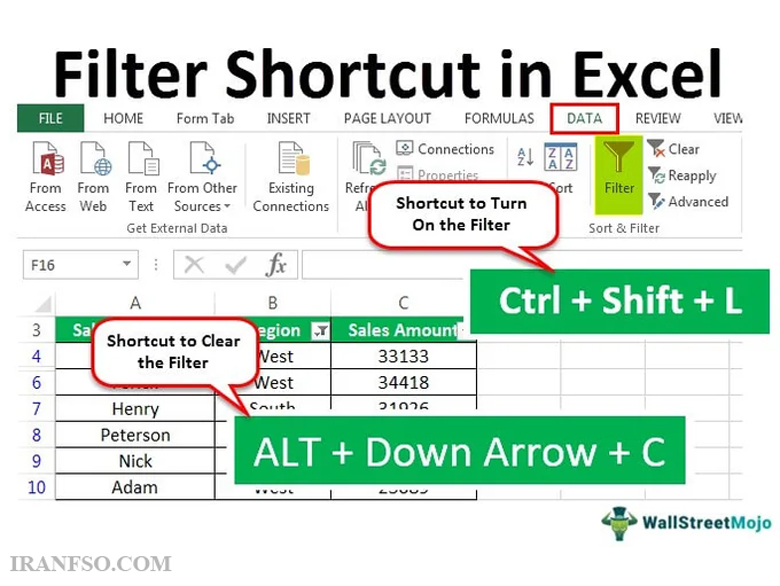
استفاده از کلیدهای میانبر در اکسل میتواند به طرز چشمگیری سرعت و کارایی شما را افزایش دهد. به جای صرف زمان زیاد برای جابهجایی بین منوها و استفاده از ماوس، با استفاده از ترکیبهای کلیدی میتوانید به سرعت به عملکردهای مورد نظر خود دسترسی پیدا کنید. برای مثال، با فشردن Ctrl + C برای کپی کردن، Ctrl + V برای چسباندن و Ctrl + Z برای بازگشت به حالت قبلی، میتوانید در زمان خود صرفهجویی کنید. همچنین، کلیدهای میانبر دیگر مانند Ctrl + A برای انتخاب همه سلولها یا Ctrl + F برای جستجوی سریع، به شما این امکان را میدهند که فرآیند کار با دادهها را تسریع کنید و تمرکز بیشتری بر روی تجزیه و تحلیل و گزارشگیری داشته باشید. با یادگیری و استفاده مستمر از این کلیدها، میتوانید به یک کاربر کارآمد و حرفهای اکسل تبدیل شوید.
شما همچنین می توانید برای آشنایی با “فرمولهای اکسل (Excel)” مقاله ” فرمولهای پرکاربرد اکسل (Excel): راهنمای کامل” را مطالعه نمایید.
جستجوی هوشمند: استفاده از تابع VLOOKUP
تابع VLOOKUP یکی از ابزارهای قدرتمند اکسل است که به شما امکان میدهد به سرعت اطلاعات را از یک جدول بزرگ جستجو و استخراج کنید. این تابع به شما این امکان را میدهد که یک مقدار مشخص را در ستون اول یک جدول پیدا کرده و به مقادیر مرتبط در سایر ستونها دسترسی داشته باشید. به عنوان مثال، اگر شما یک لیست از مشتریان و اطلاعات مربوط به خریدهای آنها دارید، میتوانید با استفاده از VLOOKUP به راحتی اطلاعات خاصی را مانند تاریخ خرید یا مبلغ فاکتور را با وارد کردن نام مشتری پیدا کنید. این ویژگی به ویژه در تحلیل دادهها و گزارشگیری از دادههای پیچیده بسیار کارآمد است و به شما کمک میکند تا سریعتر و با دقت بیشتری به نتایج مورد نظر دست یابید. با تسلط بر این تابع، میتوانید به راحتی جستجوهای خود را بهینه کنید و زمان زیادی را در فرآیندهای کاری صرفهجویی کنید.

شناسایی دادههای مهم با قالببندی شرطی
قالببندی شرطی در اکسل ابزاری است که به شما اجازه میدهد تا سلولها را بر اساس شرایط خاصی به صورت خودکار قالببندی کنید و به این ترتیب دادههای مهم را به راحتی شناسایی کنید. با استفاده از این ویژگی، میتوانید سلولهایی را که مقادیر آنها بالاتر یا پایینتر از یک حد مشخص هستند، رنگی کنید یا الگوهای خاصی به آنها اضافه کنید. به عنوان مثال، میتوانید سلولهایی که نشاندهنده فروش بالا هستند را با رنگ سبز و آنهایی که نشاندهنده فروش پایین هستند را با رنگ قرمز مشخص کنید. این روش نه تنها به تجزیه و تحلیل دادهها کمک میکند، بلکه باعث میشود تا توجه شما به موارد بحرانی و مهم جلب شود. با قالببندی شرطی، میتوانید سریعتر تصمیمگیری کنید و از آن برای بهبود کارایی و دقت گزارشها استفاده کنید.

شما همچنین می توانید برای آشنایی با “نحوه فیلمبرداری از صفحه لپتاپ و کامپیوتر” مقاله ” راهنمای کامل فیلمبرداری از صفحه لپتاپ و کامپیوتر: ابزارها و نکات کلیدی” را مطالعه نمایید.
تجزیه و تحلیل دادهها با جدولهای پیوندی
جدولهای پیوندی (Pivot Tables) در اکسل ابزاری قدرتمند برای تجزیه و تحلیل دادهها هستند که به شما این امکان را میدهند تا اطلاعات را به طور مؤثر و سریع خلاصه و گروهبندی کنید. با استفاده از جدولهای پیوندی، میتوانید به راحتی دادههای پیچیده را به بخشهای کوچکتر تقسیم کرده و الگوها، روندها و مقادیر کلیدی را شناسایی کنید. برای مثال، اگر شما یک پایگاه داده از فروش یک فروشگاه دارید، با ایجاد یک جدول پیوندی میتوانید فروش را بر اساس تاریخ، محصول یا منطقه جغرافیایی گروهبندی کنید و به سرعت مشاهده کنید که کدام محصولات بیشترین فروش را دارند یا کدام مناطق نیاز به توجه بیشتری دارند. این ابزار نه تنها به شما کمک میکند تا تصمیمگیریهای آگاهانهتری داشته باشید، بلکه امکان ایجاد گزارشهای دقیق و جذاب را نیز فراهم میآورد که میتواند به راحتی در جلسات یا ارائهها استفاده شود.

تصویرسازی دادهها: اهمیت نمودارها در اکسل
نمودارها در اکسل ابزاری حیاتی برای تصویرسازی دادهها و انتقال اطلاعات به شکل بصری هستند که به شما کمک میکند تا الگوها و روندها را بهراحتی شناسایی کنید. با استفاده از انواع مختلف نمودارها مانند نمودارهای ستونی، خطی، دایرهای و پراکندگی، میتوانید دادههای پیچیده را به صورتی قابل فهم و جذاب نمایش دهید. این ویژگی به ویژه در گزارشگیری و ارائههای کاری بسیار ارزشمند است، زیرا به مخاطبان کمک میکند تا اطلاعات را سریعتر و با وضوح بیشتری درک کنند. به عنوان مثال، یک نمودار خطی میتواند روند فروش در طول زمان را نشان دهد، در حالی که یک نمودار دایرهای میتواند سهم هر محصول از کل فروش را به تصویر بکشد. با به کارگیری نمودارها، شما نه تنها میتوانید دادهها را تجزیه و تحلیل کنید، بلکه میتوانید داستانی جذاب از دادههایتان بسازید و تصمیمگیریهای آگاهانهتری انجام دهید.

شما همچنین می توانید برای آشنایی با “راهنمای استفاده از حالت ساکت اینستاگرام” مقاله ” حالت ساکت اینستاگرام (Instagram Quiet Mode): راهنمای کامل فعالسازی” را مطالعه نمایید.
استفاده از تابع IF
تابع IF به شما امکان میدهد تا تصمیمگیریهای منطقی را در فرمولها اعمال کنید. با استفاده از این تابع میتوانید بررسی کنید که آیا یک شرط خاص درست است یا نه و بر اساس آن، مقادیر متفاوتی را برگردانید. این قابلیت به شما کمک میکند تا تحلیلهای خود را بر اساس معیارهای خاص انجام دهید.

فیلتر پیشرفته
فیلتر پیشرفته به شما این امکان را میدهد که دادهها را بر اساس چندین معیار و شرایط مختلف فیلتر کنید. این ویژگی بهویژه در کار با دادههای بزرگ و پیچیده بسیار مفید است و به شما کمک میکند تا اطلاعات مورد نیاز خود را به سرعت پیدا کنید.

استفاده از تابع CONCATENATE
تابع CONCATENATE یا تابع جدیدتر TEXTJOIN به شما این امکان را میدهد که چندین رشته متنی را به یکدیگر متصل کنید. این ویژگی میتواند در زمانی که نیاز دارید دادهها را از چندین سلول ترکیب کنید، بسیار کارآمد باشد، مثلاً برای ایجاد آدرسهای کامل یا نامهای ترکیبی.

شما همچنین می توانید برای آشنایی با “ساخت ایمیل در Gmail” مقاله ” ایجاد ایمیل در Gmail: ساده و آسان” را مطالعه نمایید.
مرتبسازی دادهها
مرتبسازی دادهها به شما کمک میکند تا اطلاعات را به ترتیب خاصی نمایش دهید، چه بر اساس حروف الفبا و چه بر اساس مقادیر عددی. این قابلیت میتواند در تجزیه و تحلیل دادهها و شناسایی الگوها بسیار مفید باشد.

استفاده از جداول(Tables)
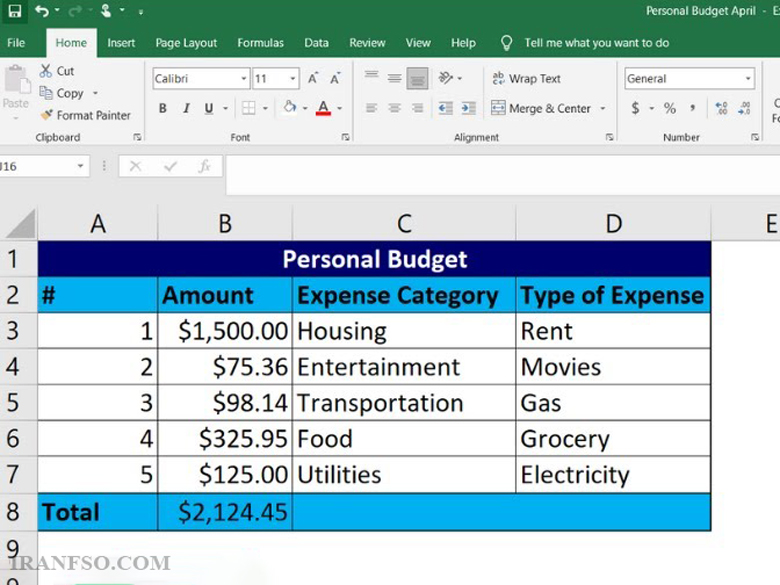
تبدیل دادهها به جداول میتواند به شما کمک کند تا مدیریت بهتری بر روی دادههای خود داشته باشید. جداول به شما امکان میدهند تا به راحتی فیلتر کنید، مرتب کنید و از فرمولهای ساختاریافته استفاده کنید که در کار با دادهها بسیار کارآمد است.
فرمولهای آرایهای
فرمولهای آرایهای به شما این امکان را میدهند که محاسبات پیچیدهای را روی چندین سلول انجام دهید و نتایج را به صورت یکجا مشاهده کنید. این قابلیت میتواند در تجزیه و تحلیل دادههای بزرگ بسیار مفید باشد.

ابزار What-If Analysis
این ابزار به شما اجازه میدهد تا سناریوهای مختلف را بررسی کنید و ببینید که تغییر یک یا چند ورودی چگونه بر خروجیها تأثیر میگذارد. این قابلیت به شما کمک میکند تا تصمیمات بهتری بر اساس تحلیلهای مختلف بگیرید.

کلام آخر
با آشنایی و استفاده از این ترفندها، میتوانید بهرهوری خود را در کار با اکسل به حداکثر برسانید و فرآیند تحلیل دادهها را تسهیل کنید. یادگیری و تسلط بر این ابزار، نهتنها به شما کمک میکند تا کارهای روزمره خود را بهخوبی انجام دهید، بلکه شما را به یک حرفهای در زمینه مدیریت دادهها تبدیل خواهد کرد.