ترفند های ویندوزترفندهامقاله
چگونه زمان خاموش شدن صفحه در ویندوز ۱۱ را تغییر دهیم

زمان خاموش شدن صفحه یعنی مدت زمانی که پس از آن صفحه نمایش لپتاپ یا کامپیوتر خاموش میشود، در حالی که سیستم همچنان روشن است. این تنظیم متفاوت از حالت خواب (Sleep) است که در آن کامپیوتر به حالت کممصرف میرود.
روی منوی شروع کلیک کنید و Settings را باز کنید.
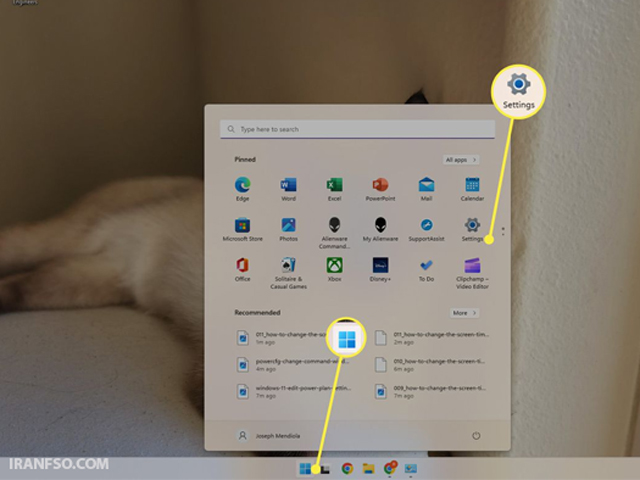
به بخش Power & battery بروید.

گزینهی Screen and sleep را انتخاب کنید.
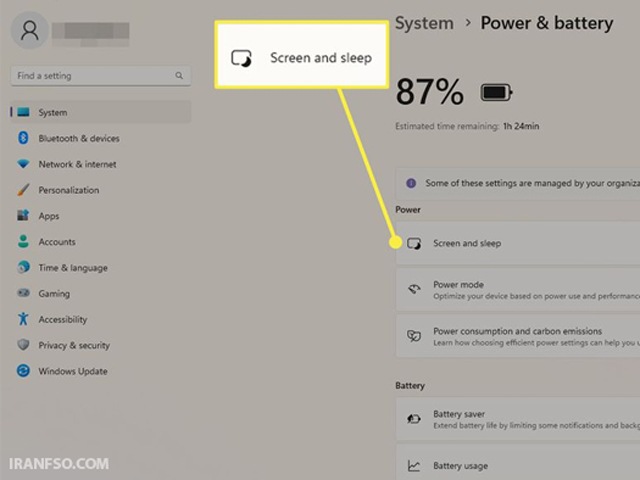
زمان مورد نظر برای خاموش شدن صفحه هنگام اتصال به برق یا استفاده از باتری را انتخاب کنید.

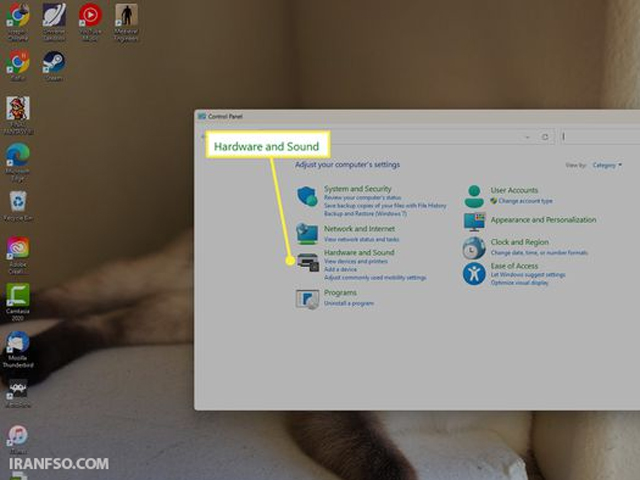
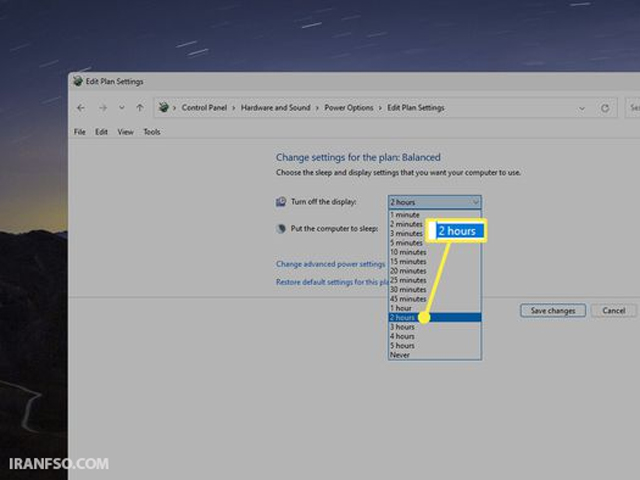
کنترل پنل را باز کنید (جستجو در منوی شروع).

شما همچنین می توانید برای آشنایی با معرفی و بررسی قابلیت Snap Layouts در ویندوز 11 مقاله ” معرفی و بررسی قابلیت Snap Layouts در ویندوز 11 ” مطالعه نمایید.
به بخش Hardware and Sound بروید.
روی Power Options کلیک کنید.
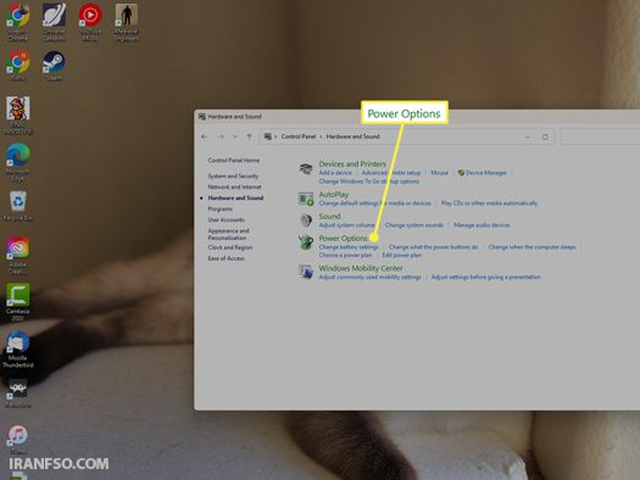
از سمت چپ، گزینهی Choose when to turn off the display را انتخاب کنید.

زمان خاموش شدن صفحه را تنظیم و تغییرات را ذخیره کنید.
شما همچنین می توانید برای آشنایی با بهترین ویجتهای ویندوز 11 مقاله ” بهترین ویجتهای ویندوز 11 و نحوه اضافه کردن آنها ” مطالعه نمایید.
خاموش شدن صفحه: فقط صفحه نمایش خاموش میشود ولی کامپیوتر فعال باقی میماند.
حالت خواب: کامپیوتر وارد حالت کممصرف میشود و فعالیتهای پسزمینه محدود میشوند ولی برنامهها باز میمانند.
برای مدیریت بهتر مصرف انرژی، میتوانید هر دو تنظیم را جداگانه تغییر دهید.
تنظیم زمان خاموش شدن صفحه نمایش در ویندوز ۱۱ به شما کمک میکند مصرف انرژی دستگاهتان را بهینه کنید و عمر باتری را افزایش دهید. با استفاده از روشهای مختلفی مانند تنظیمات سیستم، کنترل پنل یا دستورات ترمینال میتوانید به راحتی زمان خاموش شدن صفحه را متناسب با نیاز خود تغییر دهید. همچنین، درک تفاوت بین خاموش شدن صفحه و حالت خواب باعث میشود کنترل بیشتری روی عملکرد دستگاه و مصرف انرژی داشته باشید.