چگونه Siri را برای همیشه خاموش کنیم؟ آموزش تصویری و ساده

دستیار صوتی اپل، Siri، یکی از محبوبترین ویژگیهای iPhone و iPad محسوب میشود. اما حقیقت این است که همه کاربران از آن استفاده نمیکنند.
اگر از فعال شدن تصادفی Siri خسته شدهاید یا احساس میکنید این قابلیت به کارتان نمیآید، میتوانید بهسادگی آن را برای همیشه غیرفعال کنید. در این راهنما، روش خاموش کردن Siri در آیفون، آیپد و حتی اپل واچ را مرحلهبهمرحله بررسی میکنیم.
📱 آموزش غیرفعال کردن Siri در آیفون و آیپد
خاموش کردن Siri کار سختی نیست و تنها در چند مرحله انجام میشود:
-
ابتدا وارد Settings (تنظیمات) شوید.
-
سپس گزینه Apple Intelligence & Siri را انتخاب کنید. (در دستگاههای قدیمیتر، فقط گزینه “Siri” نمایش داده میشود.)
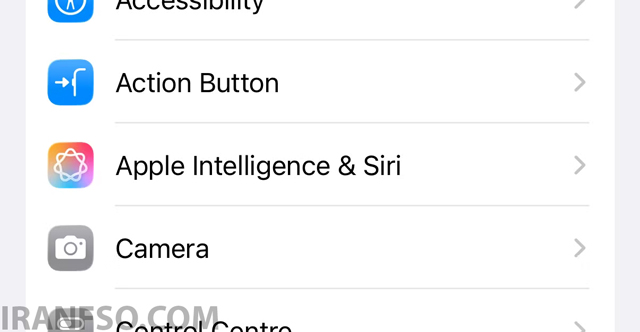
-
وارد بخش Talk & Type to Siri شوید و گزینه Off را انتخاب کنید.
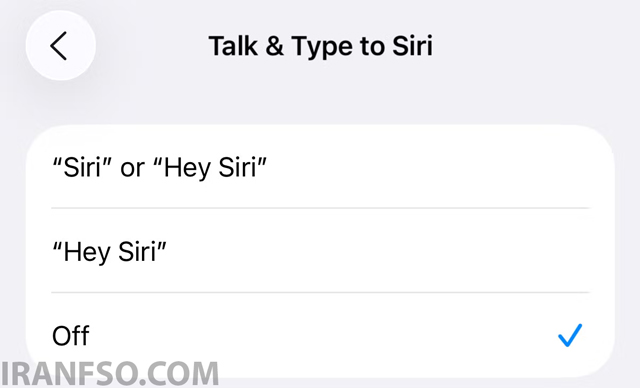
-
گزینه Press Side Button for Siri را نیز خاموش کنید.
-
در صورت تمایل، میتوانید گزینه Type to Siri را نیز غیرفعال کنید.
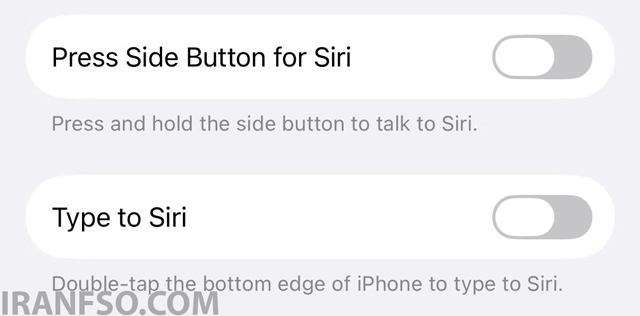
💡 اگر تنها میخواهید Siri هنگام قفل بودن دستگاه فعال نباشد، کافی است گزینه Allow Siri When Locked را خاموش کنید.
در پایان، پیام هشداری نمایش داده میشود که توضیح میدهد با غیرفعال شدن Siri، دیگر نمیتوانید از ویژگیهایی مثل شناسایی صدا در HomePod استفاده کنید. برای تأیید، روی Stop Using Siri بزنید.
به این ترتیب، Siri به طور کامل در آیفون و آیپد شما خاموش میشود.
⌚ نحوه خاموش کردن Siri در Apple Watch
اگر اپل واچ دارید و بهصورت تصادفی با فشردن Digital Crown، Siri را فعال میکنید، بهتر است آن را نیز غیرفعال کنید.
برای این کار:
-
برنامه Watch را در آیفون باز کنید.
-
از لیست، گزینه Siri را انتخاب کنید.
-
روی Listen for بزنید و گزینه Off را انتخاب کنید.
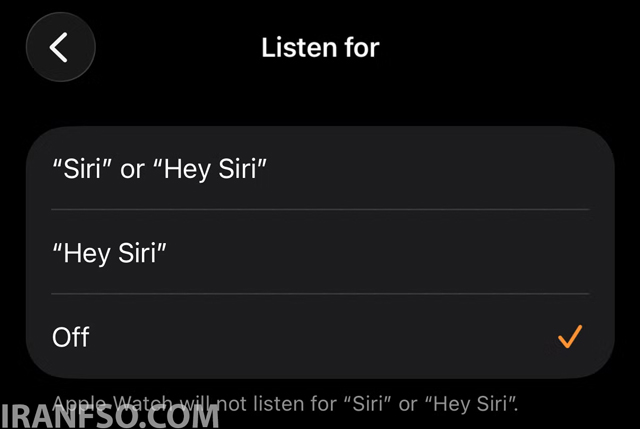
-
سپس دو گزینه Raise to Speak و Press Digital Crown را هم خاموش کنید.
اکنون Siri دیگر بهصورت تصادفی روی اپل واچ شما فعال نخواهد شد.
🧩 غیرفعال کردن پیشنهادات و درخواستهای Siri
در نسخههای جدید iOS، Siri فقط یک دستیار صوتی نیست؛ بلکه بخشی از قابلیتهای هوش مصنوعی اپل محسوب میشود و در زمینههای مختلفی مانند پیشنهاد برنامهها، اعلانات هوشمند و جستوجوی سریع نقش دارد.
اگر این پیشنهادات برایتان آزاردهنده است، میتوانید آنها را هم خاموش کنید:
-
به مسیر Settings → Siri & Apple Intelligence بروید.
-
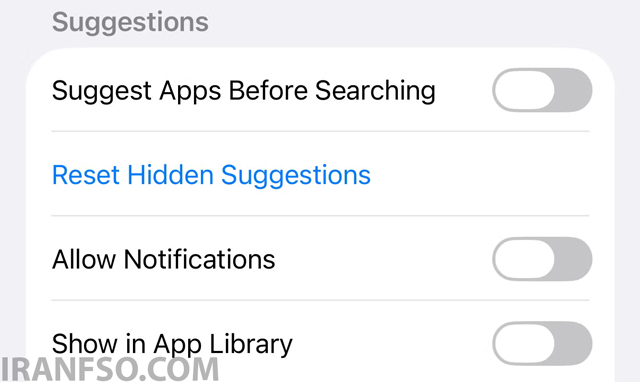
به پایین صفحه اسکرول کنید تا به قسمت Suggestions برسید.
-
گزینههای زیر را غیرفعال کنید:
-
Suggest Apps Before Searching
-
Allow Notifications
-
Show in App Library
-
Show When Sharing
-
Show Listening Suggestions
-
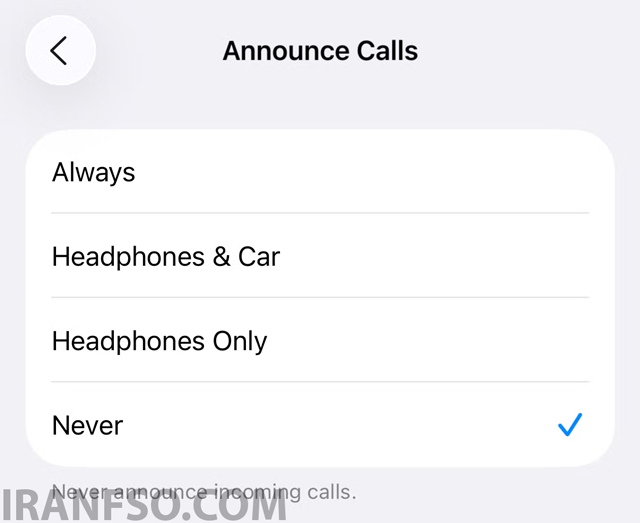
همچنین، برای جلوگیری از خوانده شدن تماسها و اعلانات توسط Siri، وارد بخش Announce Calls و Announce Notifications شوید و آنها را غیرفعال کنید.
🔄 چگونه Siri را دوباره فعال کنیم؟
اگر در آینده تصمیم گرفتید دوباره از Siri استفاده کنید—مثلاً زمانی که اپل نسخه جدید Siri با هوش مصنوعی Apple Intelligence را منتشر کند—میتوانید به همان مسیر بازگردید و گزینهها را فعال کنید.
پس از فعالسازی، Siri از شما میخواهد چند جمله را با صدای خود بگویید تا صدایتان را بشناسد.
🏠 چرا شاید دوباره بخواهید Siri را فعال کنید؟
هرچند Siri همیشه دقیقترین دستیار صوتی نبوده، اما در کنترل خانه هوشمند با سیستم Apple Home عملکرد بسیار خوبی دارد.
اگر از پلتفرمهای متنباز مانند Home Assistant استفاده میکنید، فعال بودن Siri میتواند تجربه هوشمندانهتر و راحتتری برای کنترل دستگاههای خانه به شما بدهد.