اولین کارهایی که باید بعد از خرید کامپیوتر جدید انجام دهید
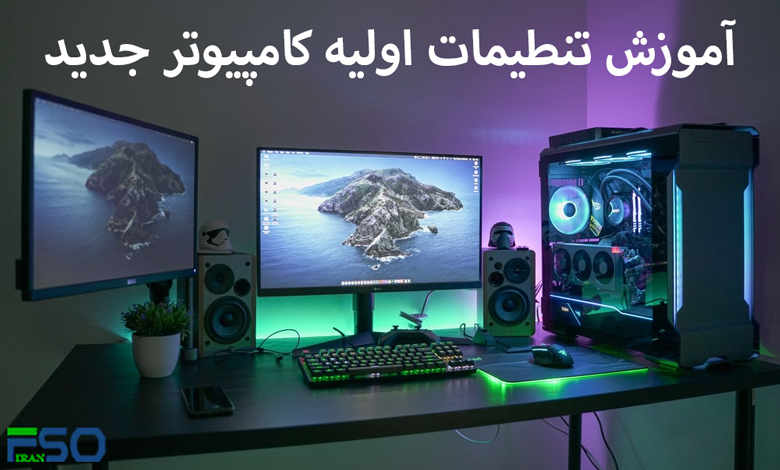
خرید یک کامپیوتر یا لپتاپ جدید همیشه هیجانانگیز است! اما قبل از اینکه مستقیم سراغ نصب برنامهها و استفاده از سیستم جدیدتان بروید، چند مرحلهی مهم وجود دارد که انجام آنها میتواند از دردسرهای آینده جلوگیری کند و تجربهی استفادهی شما را بسیار بهتر کند.
فرقی ندارد دستگاه شما لپتاپ ویندوزی، مایکروسافت Surface Book، یا یک کامپیوتر دسکتاپ قدرتمند باشد؛ انجام این کارها در شروع کار ضروری است.
در ادامه، به ۵ اقدام ضروری بعد از خرید کامپیوتر جدید میپردازیم 👇
🛡️ ۱. بروزرسانی و فعالسازی آنتیویروس
آخرین چیزی که میخواهید، این است که سیستم جدیدتان بلافاصله بعد از روشن شدن آلوده به ویروس یا بدافزار شود!
اغلب نسخههای جدید ویندوز با آنتیویروس داخلی Microsoft Defender عرضه میشوند، اما نکته اینجاست که این برنامه معمولاً بهروز نیست.
بنابراین، در اولین گام:
-
وارد بخش Settings → Windows Security → Virus & Threat Protection شوید.
-
روی گزینهی Update کلیک کرده و آخرین نسخه از “تعاریف ویروسها” (Virus Definitions) را دانلود کنید.
اگر دنبال امنیت بیشتر هستید، میتوانید از آنتیویروسهای معتبر رایگان یا پولی استفاده کنید که کارایی بهتری نسبت به ابزار پیشفرض ویندوز دارند.
🔄 ۲. نصب آخرین آپدیتهای ویندوز
ممکن است تصور کنید سیستم جدیدتان از قبل کاملاً آپدیت است، اما معمولاً اینطور نیست!
مایکروسافت تقریباً هر ماه آپدیتهای امنیتی و عملکردی منتشر میکند.
برای نصب آنها:
-
به مسیر Settings → Windows Update بروید.
-
روی Check for updates کلیک کنید تا آخرین نسخهها نصب شوند.
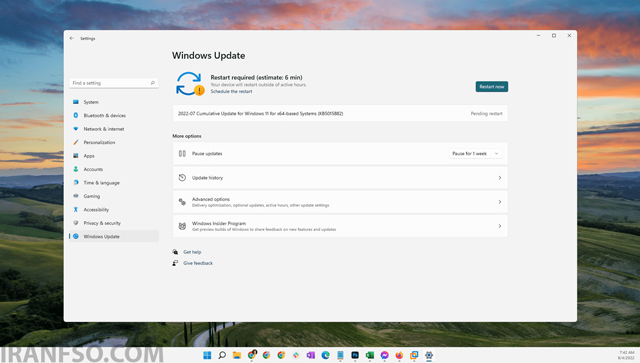
نکته: این آپدیتها فقط برای سیستم عامل نیستند؛ بسیاری از درایورهای سختافزاری (مثل کارت صدا، کارت گرافیک یا شبکه) نیز از همین بخش نصب میشوند.
اگر درایور خاصی نصب نشد، از نرمافزارهای رایگان Driver Updater استفاده کنید تا بهصورت خودکار جدیدترین درایورها را دانلود و نصب کند.
🗂️ ۳. نصب نرمافزار بازیابی فایلها
شاید عجیب به نظر برسد که قبل از از دست دادن فایلی، نرمافزار ریکاوری نصب کنید!
اما واقعیت این است که اگر تا بعد از حذف فایل صبر کنید، ممکن است بخش مربوط به آن فایل در حافظه بازنویسی شود و دیگر هیچ شانسی برای بازیابی نداشته باشید.
پیشنهاد میشود یکی از نرمافزارهای بازیابی رایگان مانند Recuva، EaseUS Data Recovery، یا Disk Drill را نصب کرده و در صورت نیاز، از آن استفاده کنید.
☁️ ۴. راهاندازی پشتیبانگیری ابری (Cloud Backup)
اگر فقط به هارد داخلی یا فلش مموری برای بکآپ گرفتن اعتماد دارید، باید بگوییم در معرض خطر هستید!
بهترین روش محافظت از اطلاعات، استفاده از سرویسهای بکآپ آنلاین (Cloud Backup) است.
این سرویسها بهصورت خودکار از فایلهای مهم شما نسخه پشتیبان تهیه کرده و آن را در فضای ابری امن ذخیره میکنند.
برخی از سرویسهای پیشنهادی:
-
Google Drive
-
OneDrive
-
iDrive
-
Backblaze
اگر بودجهتان محدود است، حداقل از یک بکآپ محلی (روی هارد اکسترنال) استفاده کنید تا اطلاعاتتان همیشه در امان باشد.
🧹 ۵. حذف برنامههای اضافی و ناخواسته
اکثر کامپیوترهای جدید با تعداد زیادی نرمافزارهای اضافی (اصطلاحاً Bloatware) عرضه میشوند که معمولاً هیچ فایدهای ندارند و فقط منابع سیستم را مصرف میکنند.
برای حذف آنها:
-
وارد Settings → Apps → Installed Apps شوید.
-
برنامههایی را که نمیشناسید یا لازم ندارید حذف کنید.
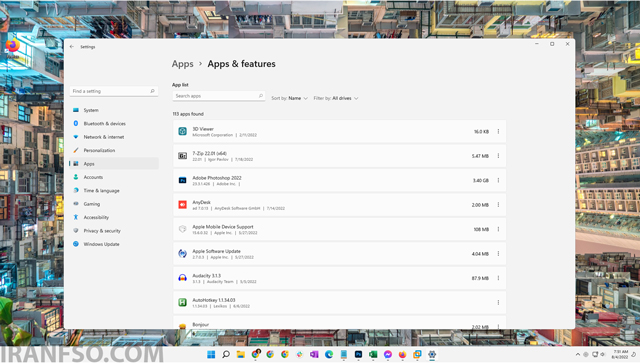
اگر میخواهید با یک کلیک همهی نرمافزارهای اضافی را پاک کنید، از ابزارهای مخصوص Uninstaller مثل IObit Uninstaller یا Revo Uninstaller استفاده کنید.
🎯 جمعبندی
با انجام این پنج کار ساده، نهتنها سرعت و امنیت سیستم خود را افزایش میدهید، بلکه از مشکلات احتمالی آینده هم جلوگیری میکنید.
کامپیوتر شما حالا آمادهی نصب برنامهها و شروع ماجراجویی دیجیتال است! 🚀