آموزش غیرفعال کردن کیبورد داخلی لپتاپ

کیبورد داخلی لپتاپ یکی از مهمترین بخشهای سختافزاری است که کاربران روزانه برای تایپ و کنترل دستگاه به آن نیاز دارند. اما در برخی شرایط ممکن است بخواهیم کیبورد داخلی را غیرفعال کنیم؛ مثلاً هنگام استفاده از کیبورد خارجی، تمیز کردن دستگاه، یا زمانی که کیبورد داخلی دچار مشکل شده و قصد تعمیر آن را داریم. خوشبختانه سیستمعاملهای ویندوز و مک روشهایی ساده برای فعال یا غیرفعال کردن کیبورد داخلی ارائه میدهند که در این مقاله به صورت گامبهگام و کاربردی به آنها پرداختهایم تا به راحتی بتوانید این تنظیمات را انجام دهید.
استفاده از ویندوز
مراحل غیرفعال کردن کیبورد داخلی در ویندوز
- باز کردن Device Manager (مدیریت دستگاهها):
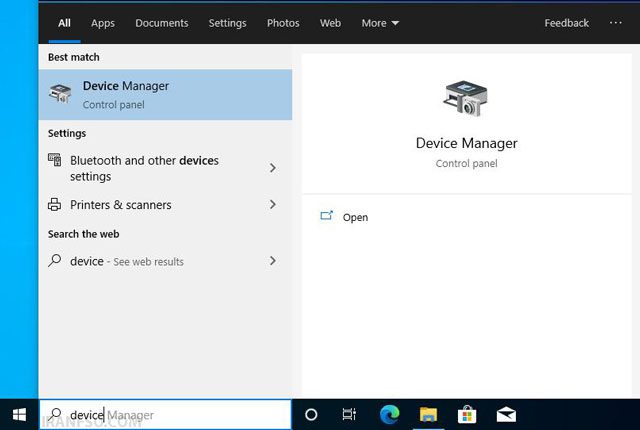
روی منوی استارت یا آیکون جستجو در پایین سمت چپ صفحه کلیک کنید.
عبارت Device Manager را تایپ کنید و در نتایج روی آن کلیک کنید.
شما همچنین می توانید برای آشنایی با تست کیبورد لپ تاپ مقاله “تست کیبورد لپ تاپ” مطالعه نمایید.
-
پیدا کردن بخش کیبوردها:
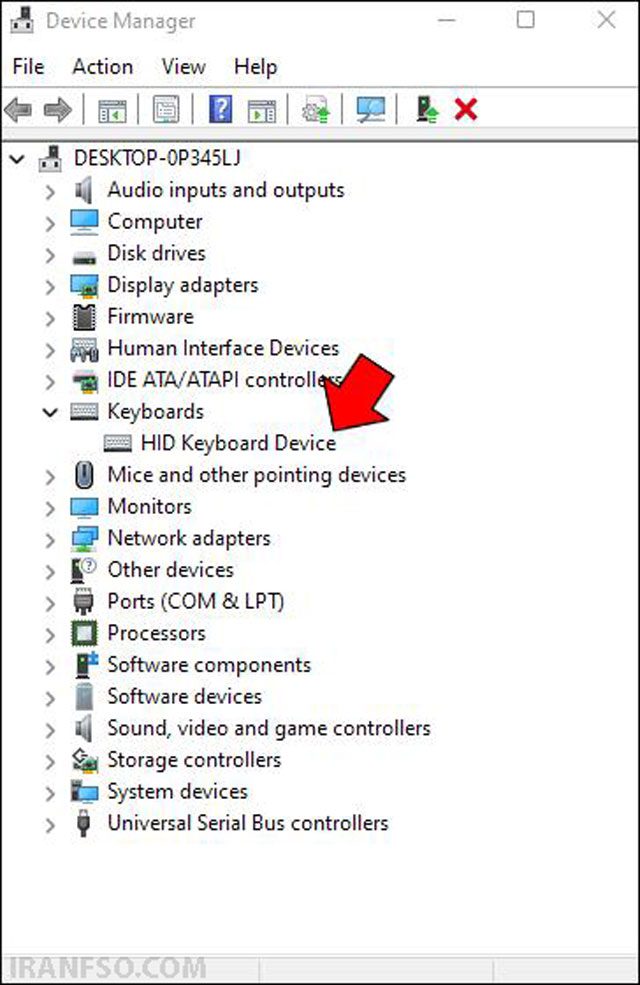
روی فلش کنار گزینه Keyboards کلیک کنید تا لیست کیبوردهای متصل باز شود.
-
کلیک راست روی کیبورد مورد نظر:
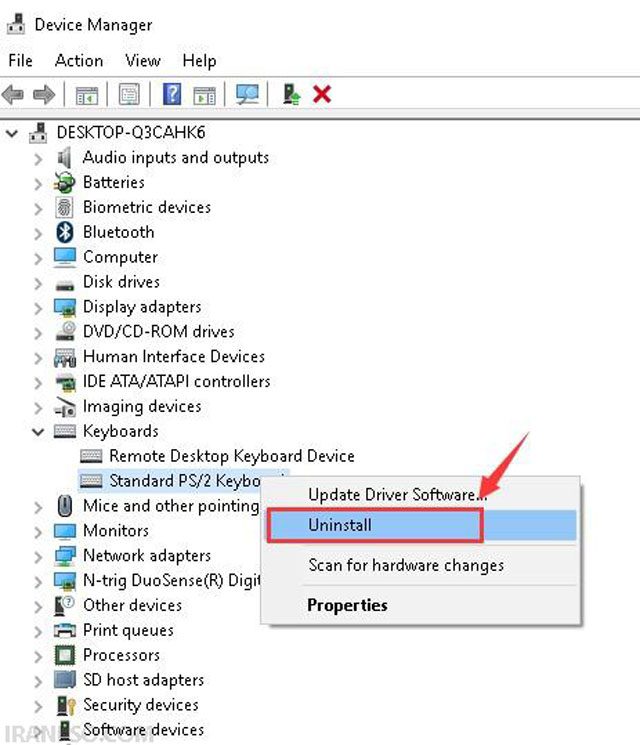
روی کیبورد داخلی که معمولاً با عنوانی مانند Standard PS/2 Keyboard یا مشابه آن مشخص شده، کلیک راست کنید.
-
انتخاب گزینه Uninstall device (حذف دستگاه):
از منوی باز شده، گزینه Uninstall device را انتخاب کنید.
شما همچنین می توانید برای آشنایی با چگونه مشکلات رایج کیبورد لپتاپ را حل کنیم مقاله “چگونه مشکلات رایج کیبورد لپتاپ را حل کنیم ” مطالعه نمایید.
-
تأیید حذف:
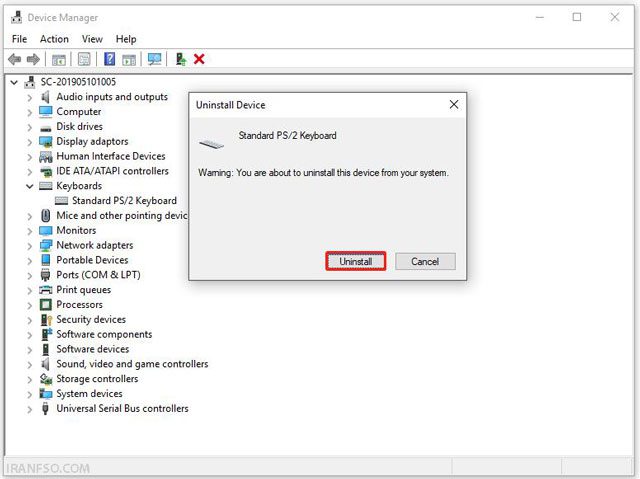
پنجرهای برای تأیید حذف باز میشود. روی Uninstall کلیک کنید.
-
با این کار درایور کیبورد حذف شده و کیبورد غیرفعال میشود.
-
راهاندازی مجدد سیستم:
برای اعمال تغییرات بهتر است کامپیوتر را ریستارت کنید.
استفاده از مک (Mac)
مراحل غیرفعال کردن کیبورد داخلی در مک
-
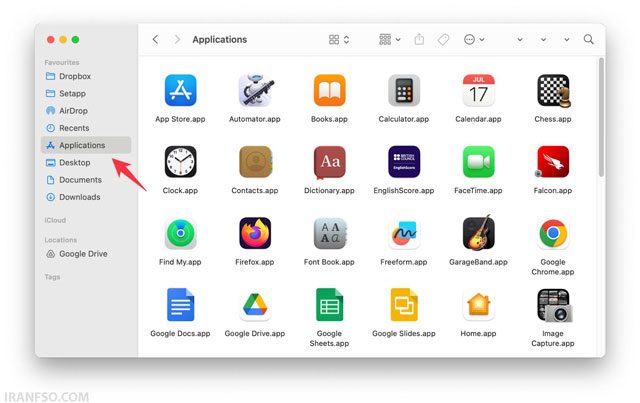
باز کردن پوشه Applications (برنامهها):
یک پنجره Finder باز کنید و از نوار کناری گزینه Applications را انتخاب کنید.
-
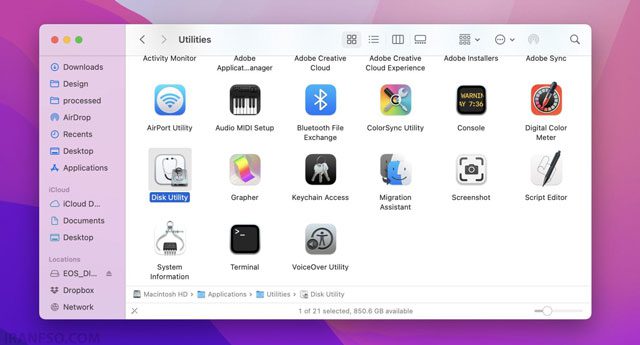
رفتن به پوشه Utilities (ابزارها):
داخل پوشه Applications، فولدر Utilities را باز کنید.
-
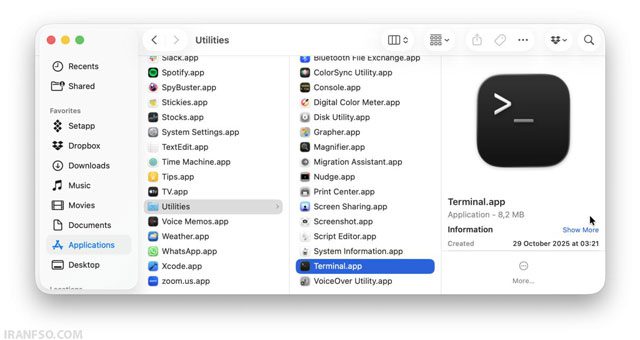
اجرای برنامه Terminal:
روی آیکون Terminal که شبیه یک پنجره سیاه است، کلیک کنید.
-
وارد کردن دستور غیرفعال کردن کیبورد:
در ترمینال دستور زیر را تایپ کنید (یا کپی و پیست کنید): -
فشار دادن کلید Return (اینتر):
برای اجرای دستور کلید اینتر را بزنید.
-
وارد کردن رمز عبور ادمین:
سیستم از شما درخواست رمز عبور حساب ادمین میکند. آن را وارد کرده و دوباره اینتر بزنید.
شما همچنین می توانید برای آشنایی با دلایل رایج خرابی کیبورد لپتاپ مقاله “دلایل رایج خرابی کیبورد لپتاپ و روشهای عیبیابی آن ” مطالعه نمایید.
با این کار کیبورد داخلی مک غیرفعال میشود.
-
برای فعال کردن دوباره کیبورد:
پس از ریستارت یا اجرای دستور زیر، کیبورد دوباره فعال میشود:
نکات مهم
-
پس از غیرفعال کردن کیبورد، برای کار با دستگاه باید از یک کیبورد خارجی (USB یا بلوتوث) استفاده کنید.
-
در ویندوز، حذف درایور ممکن است موقتی باشد و با ریستارت دوباره نصب شود.
-
در مک، دستورات بالا نیاز به دسترسی ادمین دارد و با دقت وارد شوند.
-
برای فعالسازی دوباره کیبورد، همیشه راه ساده ریستارت کردن سیستم را در نظر داشته باشید.
کلام آخر
غیرفعال کردن کیبورد داخلی لپتاپ میتواند در موقعیتهای مختلف بسیار مفید و کاربردی باشد، به ویژه اگر از کیبورد خارجی استفاده میکنید یا میخواهید از تایپ ناخواسته جلوگیری کنید. در ویندوز، این کار معمولاً از طریق Device Manager و حذف درایور انجام میشود و در مک از طریق دستورات ترمینال قابل اجراست. توجه داشته باشید که بعد از غیرفعال کردن کیبورد باید از کیبورد خارجی استفاده کنید و برای فعالسازی مجدد هم میتوانید سیستم را ریستارت کرده یا مراحل معکوس را طی کنید. با رعایت نکات گفته شده، به آسانی میتوانید مدیریت کامل روی کیبورد لپتاپ خود داشته باشید و تجربه کاربری بهتری داشته باشید.