چگونه DNS سرور دلخواه خود را در اندروید تنظیم کنیم

تغییر DNS سرور در اندروید میتواند مشکلات اتصال به اینترنت در شبکههای Wi-Fi را برطرف کند. اگر اخیراً به یکی از بهترین طرحهای داده با قیمت مناسب ارتقا دادهاید و با مشکلاتی در روامینگ مواجه شدهاید، میتوانید یک روش رفع مشکل دیگر را امتحان کنید. توجه داشته باشید که بدون روت کردن گوشی، نمیتوانید DNS سرور داده موبایل خود را تغییر دهید.
DNS سرورها نام دامنهها را به آدرسهای IP تبدیل میکنند. اگر این سرورها دچار مشکل شوند، شما نمیتوانید به وبسایتها دسترسی پیدا کنید یا نتایج جستجو را در موتور جستجو ببینید. تشخیص اینکه آیا DNS سرور باعث مشکل شده یا نه میتواند دشوار باشد، اما راه حل آن سریع و آسان است. شما میتوانید DNS سرور خود را در هر دستگاه اندرویدی، از جمله تلفنها، کرومبوکها و تبلتهای ارزان تغییر دهید.
DNS سرور چیست؟
بدون DNS سرورها، اینترنت تبدیل به یک مجموعه پیچیده از اعداد میشود.
چرا DNS سرور شما اهمیت دارد؟
مثل هر سرور دیگری، DNS سرورها در طول عمر خود با مشکلات فنی روبهرو میشوند که میتواند کیفیت اتصال شما را تحت تأثیر قرار دهد. معمولاً برای رفع مشکلات اتصال نیازی به بازنشانی DNS سرور نیست، اما در بعضی موارد این کار لازم است.
پیشفرض DNS سرور شما توسط ارائهدهنده اینترنت انتخاب میشود. اگر به روتر دیگری متصل شوید، DNS سرور شما تغییر میکند. تغییر DNS سرور در اندروید این سرور پیشفرض را نادیده میگیرد، اما دیگران که به روتر متصل میشوند، از سرور DNS پیشفرض استفاده میکنند.
اگر همه دستگاههای خانه شما با مشکلات اتصال DNS روبهرو هستند، تغییر DNS سرور در سطح روتر را امتحان کنید. روش تغییر این تنظیمات بسته به روتر شما متفاوت است. برای یافتن تنظیمات DNS، به مستندات روتر خود مراجعه کنید.
چه اطلاعاتی برای تغییر DNS لازم است؟
برای شروع، به یک آدرس DNS اولیه و ثانویه نیاز دارید. در این راهنما، از DNS عمومی گوگل استفاده میکنیم. برای تغییر سرور، در اندروید آدرس dns.google را وارد کنید. ممکن است به آدرس IPv4 یا IPv6 که در جدول زیر آمده است نیاز داشته باشید:
| نوع | IPv4 | IPv6 |
|---|---|---|
| اولیه | 8.8.8.8 | 2001:4860:4860::8888 |
| ثانویه | 8.8.4.4 | 2001:4860:4860::8844 |
نیازی نیست که مشخص کنید کدام آدرس به عنوان اولیه یا ثانویه باشد.
اگر میخواهید از یک DNS سرور دیگر استفاده کنید، مطمئن شوید که نامدامنه و آدرسهای آن آماده هستند. این آدرسها باید به همان فرمت آدرسهای بالا باشند.
آدرسهای IPv6 معمولاً به صورت فشرده شده هستند و برای بیشتر دستگاهها کار میکنند. برخی دستگاهها به مقادیر خاصی نیاز دارند. اگر آدرس فشرده کار نکرد، از این فرمتها استفاده کنید:
-
معمولی: 2001:4860:4860::8888
-
گسترشیافته: 2001:4860:4860:0:0:0:0:8888
-
کاملاً گسترشیافته: 2001:4860:4860:0000:0000:0000:0000:8888
چگونه کش DNS خود را پاک کنیم؟
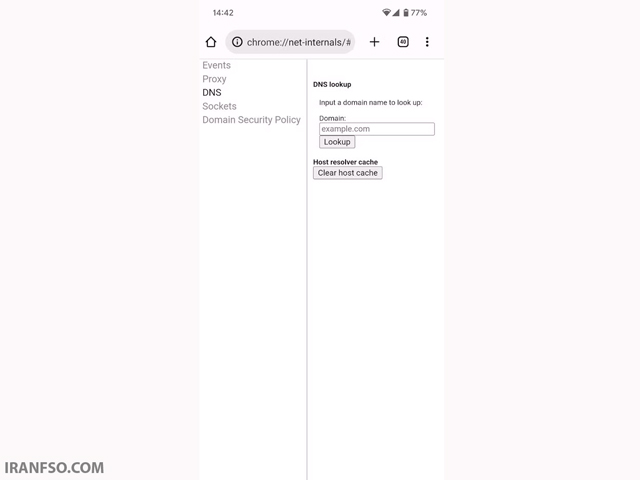
قبل از تغییر DNS سرور، کش آن را پاک کنید. کش DNS ممکن است پر شده باشد. پاک کردن آن میتواند سرعت مرور شما را بدون تغییر سرور بهبود ببخشد.
-
گوگل کروم را باز کنید. اگر از کروم استفاده نمیکنید، مرورگر شما باید مستندات مربوط به دسترسی به تنظیمات DNS را داشته باشد.
-
در نوار آدرس وارد کنید:
chrome://net-internals/#dns -
روی گزینه “Clear host cache” کلیک کنید.
-
دستگاه خود را ریستارت کنید.
اگر سرعت مرور شما هنوز پایین است، میتوانید به تغییر DNS سرور ادامه دهید.
چگونه DNS سرور را در اندروید تغییر دهیم؟
اگر پاک کردن کش کار نکرد، میتوانید به DNS سرور دیگری سوئیچ کنید. مراحل زیر را دنبال کنید:
-
اپلیکیشن تنظیمات را در دستگاه اندرویدی خود باز کنید.
-
به بخش “شبکه و اینترنت” بروید.
-
پایین صفحه بروید و روی “DNS خصوصی” ضربه بزنید.
-
گزینه “نامسرور DNS خصوصی” را انتخاب کنید.
-
نامسرور DNS (مثلاً dns.google) را وارد کنید.
-
روی “ذخیره” ضربه بزنید.

شما همچنین می توانید برای آشنایی با DNS مقاله”DNS دنیای نامهای آشنا و آدرسهای پیچیده در اینترنت “مطالعه نمایید.
-
حالا یک مرورگر وب را باز کرده و یک صفحه وب بارگذاری کنید. اگر صفحه بارگذاری شد، بهطور موفقیتآمیز DNS سرور خود را تغییر دادهاید.

کلام آخر
تغییر DNS سرور میتواند اتصال شما را بهبود بخشد، فارغ از اینکه به کدام شبکه Wi-Fi متصل هستید. این روش در سفرها مفید است. تغییر DNS سرور امنیت مرور شما را بهبود نمیدهد. برای افزایش امنیت مرور خود، از یکی از VPNهای برتر اندروید استفاده کنید.