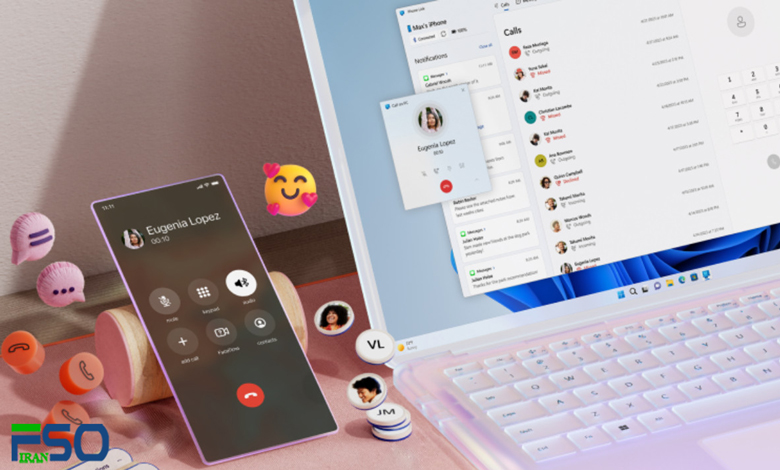
برنامه Phone Link (لینک تلفن) شرکت مایکروسافت، امکان همگامسازی گوشیهای اندرویدی و آیفون با کامپیوترهای ویندوزی را فراهم میکند. این برنامه باعث کاهش نیاز به جابهجایی بین گوشی و کامپیوتر میشود و به شما اجازه میدهد تماسها را مدیریت کنید، پیامها را بخوانید و پاسخ دهید، و اعلانها را مستقیماً از طریق کامپیوتر خود مشاهده و کنترل نمایید.
قابلیتی برای اتصال سریع به اینترنت گوشی بدون وارد کردن رمز عبور در هر بار.
پیشنیازها:
برای کامپیوتر:
ویندوز 11 نسخه 22H2 با بیلد 22621 یا بالاتر
پشتیبانی از بلوتوث و وایفای
برنامه Phone Link نسخه 1.22092.211.0 یا جدیدتر
برای گوشی:
گوشی سامسونگ با OneUI 4.1.1 یا بالاتر
سیمکارت با قابلیت هاتاسپات
اپلیکیشن Link to Windows نسخه 1.22093.2.0 یا جدیدتر
فعالسازی:
در کامپیوتر: Settings > Features > Instant Hotspot > Setup سپس اعلان را به گوشی ارسال کرده و روی «Allow» بزنید.
در گوشی: اپلیکیشن Link to Windows > فعالسازی Instant Hotspot سپس از منوی وایفای کامپیوتر، به هاتاسپات گوشی متصل شوید.
🔐 پرسشهای پرتکرار (FAQ)
چرا باید هنگام اتصال اجازه دسترسی بدهم؟
در اندروید ۱۳، مجوز اعلانها به صورت زمان اجرا است و برای انتقال داده و ارسال اعلان بین دستگاهها ضروری است.
چرا اعلانها در Phone Link نمایش داده نمیشود؟
در گوشی اندرویدی خود به مسیر زیر بروید: Settings > Apps > Link to Windows > Notifications و مجوز اعلانها را فعال کنید.
چرا ویژگی Instant Hotspot برای من فعال نیست؟
اطمینان حاصل کنید که:
گوشی و کامپیوتر بهروزرسانی شده باشند.
اپلیکیشنهای Phone Link و Link to Windows در آخرین نسخه باشند.
🍏 مراحل اتصال گوشی آیفون به ویندوز
پیشنیازها:
ویندوز 11
آیفون با iOS 14 یا جدیدتر
بلوتوث روشن در هر دو دستگاه
مراحل:
باز کردن Phone Link و انتخاب گزینه iPhone
اسکن کد QR نمایشدادهشده با دوربین آیفون
تأیید اتصال بلوتوث و صدور مجوزها برای اعلان، تماس و پیامک
🔄 نحوه قطع ارتباط (Unlink)
در آیفون:
به Settings > Bluetooth بروید.
روی آیکون اطلاعات (i) در کنار نام PC زده و گزینه Forget This Device را انتخاب کنید.
در کامپیوتر:
وارد Phone Link شوید.
Settings > My Devices > Remove را انتخاب کنید.
کلام آخر
برنامه Phone Link مایکروسافت یک ابزار قدرتمند و کاربردی برای برقراری تعامل مؤثر بین گوشیهای هوشمند (Android یا iOS) و کامپیوترهای ویندوزی است. این برنامه به کاربران اجازه میدهد بدون نیاز به کابل یا جابجایی مداوم بین گوشی و کامپیوتر، پیامها، تماسها، اعلانها، تصاویر و حتی اپلیکیشنهای گوشی را بهصورت مستقیم روی رایانه مدیریت کنند.
استفاده از این قابلیتها نه تنها بهرهوری شما را افزایش میدهد، بلکه تجربهای روان و یکپارچه از کار با چند دستگاه را فراهم میسازد. البته توجه به پیشنیازهای فنی، نسخه سیستمعاملها و مجوزهای لازم نقش مهمی در عملکرد صحیح این برنامه دارند.
در نهایت، اگر دنبال راهکاری برای آسانسازی دسترسی به محتوای گوشی خود روی ویندوز هستید، Phone Link گزینهای کامل و رسمی از طرف مایکروسافت است که بهصورت رایگان در دسترس بوده و بهطور مداوم نیز بهروزرسانی میشود.